
I denne artikkelen er vi glade for å vise deg 3 raske måter å finne spesifikk tekst kun i Word-tabellene dine.
Ved å bruke "Finn og erstatt", en innebygd funksjon i Word, kan du søke etter og finne en bestemt tekst i et langt dokument. Som du ser er dette basert på hele dokumentet. Hva med å begrense søkeområdet til kun Word-tabeller? Les videre for å se detaljer.
Metode 1: Finn tekst i utvalg
- Først av alt, velg én eller flere tabeller i dokumentet manuelt.
- Klikk deretter på rullegardinknappen ved siden av "Finn"-kommandoen under fanen "Hjem".
- Velg "Avansert søk" for å åpne "Finn og erstatt" dialogboksen.
- Skriv inn søketekst i tekstboksen "Finn hva".
- Klikk på "Finn inn"-fanen og velg "Gjeldende utvalg".

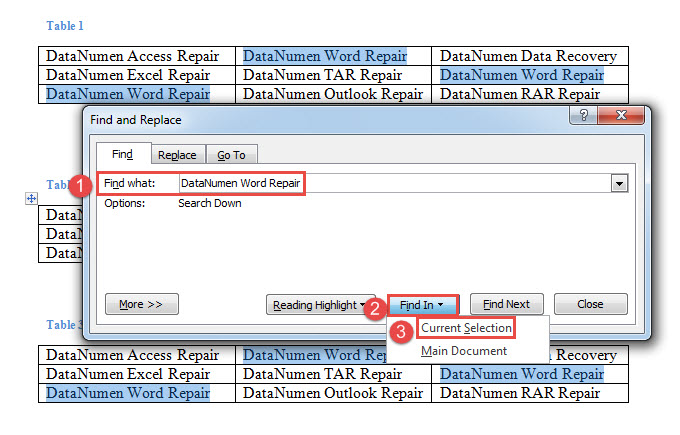
Word vil kun finne tekst i utvalget ditt.
Metode 2: Finn tekst i en tabell
I tillegg til den vanlige måten, kan du velge å kjøre makro for å gjøre mer tilpassede oppgaver.
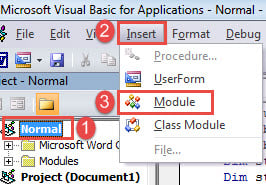
- Først setter du markøren inne i en tabell der du vil finne tekst.
- Trykk deretter "Alt + F11" for å åpne VBA-redigering.
- Klikk "Normal" i venstre kolonne.
- Klikk deretter "Sett inn" og velg "Modul".

- Dobbeltklikk deretter modulen for å åpne den.
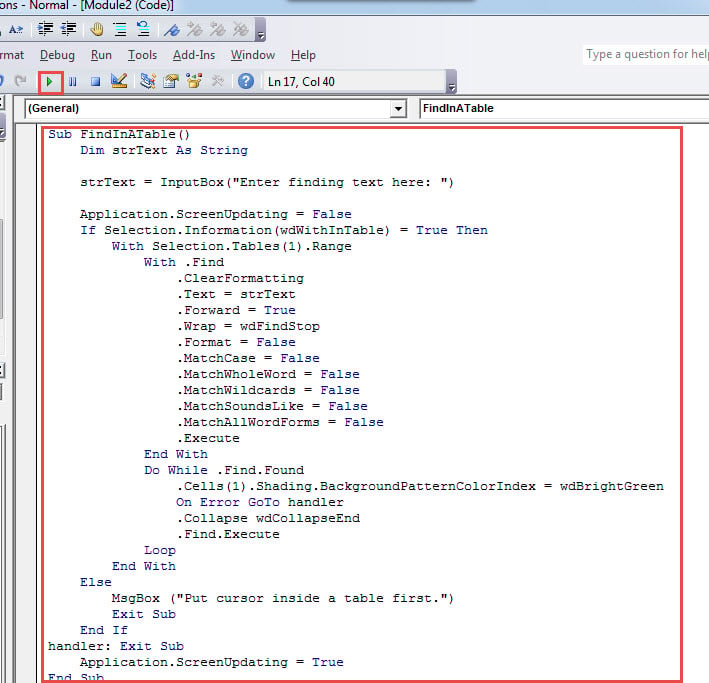
- Lim inn følgende koder i modulen:
Sub FindInATable()
  Dim strText As String

  strText = InputBox("Enter finding text here: ")

  Application.ScreenUpdating = False
  If Selection.Information(wdWithInTable) = True Then
    With Selection.Tables(1).Range
      With .Find
        .ClearFormatting
        .Text = strText
        .Forward = True
        .Wrap = wdFindStop
        .Format = False
        .MatchCase = False
        .MatchWholeWord = False
        .MatchWildcards = False
        .MatchSoundsLike = False
        .MatchAllWordForms = False
        .Execute
      End With
      Do While .Find.Found
        .Cells(1).Shading.BackgroundPatternColorIndex = wdBrightGreen
        On Error GoTo handler
        .Collapse wdCollapseEnd
        .Find.Execute
      Loop
    End With
  Else
    MsgBox ("Put cursor inside a table first.")
    Exit Sub
  End If
  handler: Exit Sub
  Application.ScreenUpdating = True
End Sub
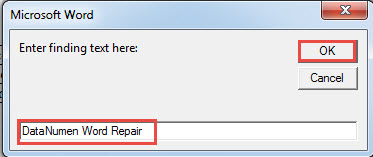
- Til slutt klikker du på "Kjør". Skriv inn en tekst i inntastingsboksen og klikk "OK" for å fortsette.


Metode 3: Finn tekst i alle tabeller i et dokument
- Først og fremst, gjenta trinnene i metode 2 for å installere og kjøre en makro.
- Bytt deretter ut den makroen med denne:
Sub FindTextsInAllTables()
  Dim strText As String

  strText = InputBox("Enter finding text here: ")

  Application.ScreenUpdating = False
  With Selection
    .HomeKey Unit:=wdStory
    With Selection.Find
      .ClearFormatting
      .Text = strText
      .Forward = True
      .Wrap = wdFindStop
      .Format = False
      .MatchCase = False
      .MatchWholeWord = False
      .MatchWildcards = False
      .MatchSoundsLike = False
      .MatchAllWordForms = False
      .Execute
    End With
    Do While .Find.Found = True
      If .Information(wdWithInTable) = True Then
        .Cells(1).Shading.BackgroundPatternColorIndex = wdBrightGreen
      End If
      .Collapse wdCollapseEnd
      .Find.Execute
    Loop
  End With
  Application.ScreenUpdating = True
End Sub
- På samme måte skriver du søketekst inne i inndataboksen. Og klikk "OK" for å fortsette.
Redd dataene dine i tide
Når du får kompromitterte data, husk at de kan gjenopprettes. Så aldri gi opp før du prøver. Under slike omstendigheter må du sjekke den siste sikkerhetskopien din, hvis noen. Det er en god sjanse for å få tilbake noen av dataene dine. Dessuten kan du alltids ty til doc fikse verktøy for å gjenopprette data.
Forfatterintroduksjon:
Vera Chen er en datagjenopprettingsekspert innen DataNumen, Inc., som er verdensledende innen datagjenopprettingsteknologier, inkludert skadet xls og pdf reparere programvareprodukter. For mer informasjon besøk www.datanumen. Med