
I denne artikkelen vil vi diskutere 3 raske metoder for hvordan du legger til rammer til bilder i Word-dokumentene dine.
Hvorfor skal vi bruke rammer på bilder? Svaret er åpenbart. Noen bilder ligner for mye på hovedinnholdet, si et skudd av en blokk med ord, som vi lett kan forveksle med tekster. Derfor, for å få bilder til å skille seg ut, benytter tekstinnholdet nytten av de følgende 3 metodene vi skal vise deg.
Metode 1: Legg til kantlinjer til ett bilde i ett dokument
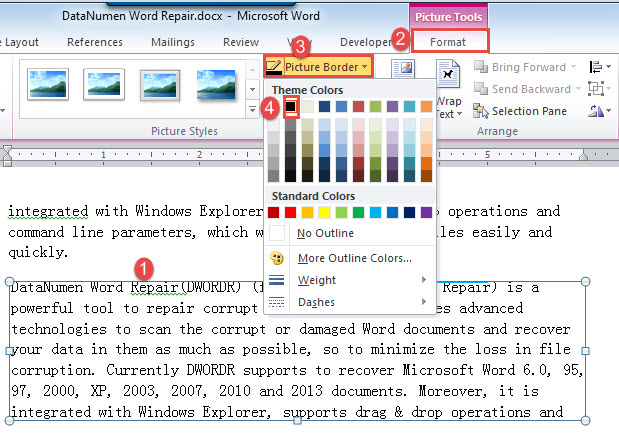
- Først klikker du på et bilde for å velge.
- Klikk deretter på "Format"-fanen under "Picture Tool".
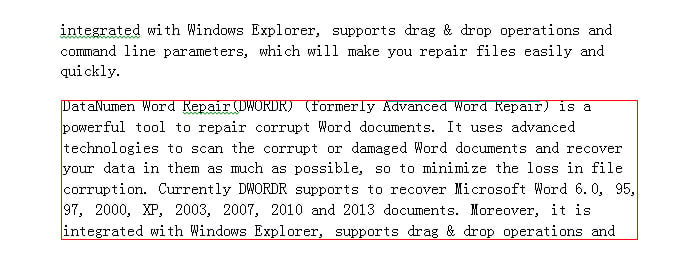
- Klikk deretter på "Bildekant" og velg en farge.

Metode 2: Legg til kantlinjer til alle bilder i ett dokument
Som vist i metode 1, er det ikke en god idé å manuelt endre bildet ett etter ett. For å spare innsats er makro måten du bør ta.
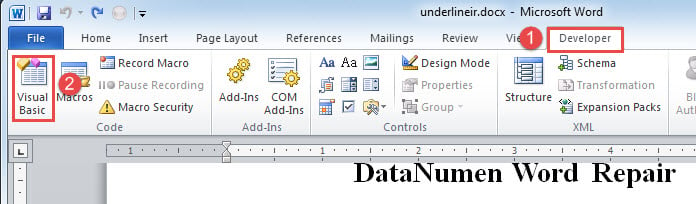
- For å begynne, klikk på fanen «Utvikler» og deretter på «Visual Basic» for å vise VBA-editoren. Når «Utvikler» ikke er tilgjengelig, trykker du bare på «Alt+F11» i stedet.

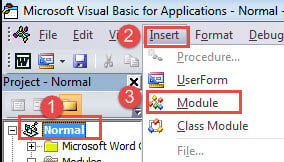
- Klikk deretter på "Normal".
- Klikk deretter på "Sett inn"-fanen og velg "Modul" på menyen.

- Dobbeltklikk på den nye modulen for å åpne kodeområdet på høyre side.
- Lim inn makroen nedenfor der:
Sub AddPictureBorders()
  Dim objShape As Shape
  Dim objInLineShape As InlineShape
  Dim objDoc As Document

  Set objDoc = ActiveDocument

  With objDoc
    For Each objInLineShape In .InlineShapes
      With objInLineShape.Line
        .Style = msoLineSingle
        .ForeColor.RGB = RGB(0, 0, 0)
      End With
    Next
    For Each objShape In .Shapes
      objShape.Fill.Solid
      With objShape.Line
        .Style = msoLineSingle
        .ForeColor.RGB = RGB(0, 0, 0)
      End With
    Next
  End With
End Sub
- Sist men ikke minst, klikk på "Kjør"-knappen eller trykk på "F5".


Metode 3: Legg til kantlinjer til alle bilder i flere dokumenter
Siden vi kan skrive en makro for å håndtere bilder i et dokument, er det også en måte å behandle bilder i flere dokumenter.
Først av alt må du organisere alle måldokumentene i samme katalog. Følg deretter nøyaktig de samme trinnene som vist ovenfor for å installere og kjøre en makro, men erstatt den med følgende:
Sub AddPictureBordersInMultiDoc()
  Dim objShape As Shape
  Dim objInLineShape As InlineShape
  Dim objDoc As Document
  Dim strFile As String
  Dim strFolder As String

  Set objDoc = ActiveDocument
  strFolder = "C:\Users\Public\Documents\New folder\"
  strFile = Dir(strFolder & "*.docx", vbNormal)

  While strFile <> ""
    Set objDoc = Documents.Open(FileName:=strFolder & strFile)
    With objDoc
      For Each objInLineShape In .InlineShapes
        With objInLineShape.Line
          .Style = msoLineSingle
          .ForeColor.RGB = RGB(0, 0, 0)
        End With
      Next
      For Each objShape In .Shapes
        objShape.Fill.Solid
        With objShape.Line
          .Style = msoLineSingle
          .ForeColor.RGB = RGB(0, 0, 0)
        End With
      Next
    End With
    objDoc.Save
    objDoc.Close
    strFile = Dir()
  Wend
End Sub
Merknader:
- Den "C:\Users\Public\Documents\Ny mappe\” i denne makroen refererer til katalogbanen der du lagrer dokumenter. Og aldri glem å legge til den siste "\".
- Du kan endre kantfargen ved å endre RGB-verdi.
På tide å tenke på sikkerhetskopiering
De fleste av oss er godt informert om hva en sikkerhetskopi kan gjøre. Den kan være livredderen din når du har Ordskade. Dermed skal vi aldri undergrave effekten av å ta minutter for å sikkerhetskopiere verdifulle dokumenter. Som sådan kan man ikke garantere sikkerheten til dataene hans.
Forfatterintroduksjon:
Vera Chen er en datagjenopprettingsekspert innen DataNumen, Inc., som er verdensledende innen datagjenopprettingsteknologier, inkludert skadet xlsx og pdf reparere programvareprodukter. For mer informasjon besøk www.datanumen. Med