
Du har en Excel-arbeidsbok som inneholder mange diagrammer spredt i alle Excel-regnearkene. Nå, hvis du vil batcheksportere alle diagrammene til en Windows-mappe, kan du bruke hvilken som helst av de 3 metodene som er introdusert i denne artikkelen.
Etter å ha opprettet flere diagrammer for dataene i en Excel-arbeidsbok, vil du kanskje eksportere disse diagrammene til en lokal mappe som JPEG-bildefiler også. I dette tilfellet kan du selvfølgelig bruke følgende metode 1 for manuelt å lagre diagrammene en etter en. Likevel vil det være kjedelig i tilfelle hundrevis av regneark og diagrammer i Excel-filen. Så her vil vi lære deg de to andre tilnærmingene, som kan la deg få det i bulk.
Metode 1: Kopier diagrammer til MS Word/PowerPoint
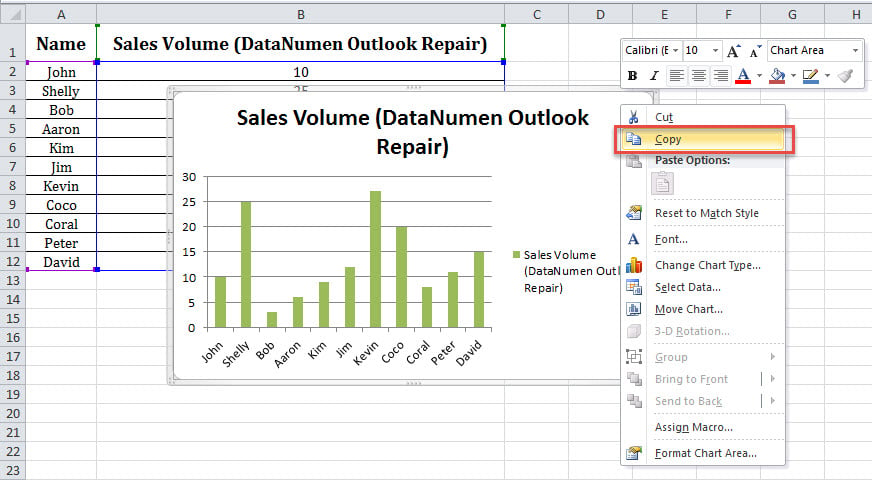
- For å begynne, velg et diagram i Excel-filen.
- Høyreklikk deretter på den og velg "Kopier" fra hurtigmenyen.
- Deretter oppretter du et nytt Word-dokument.
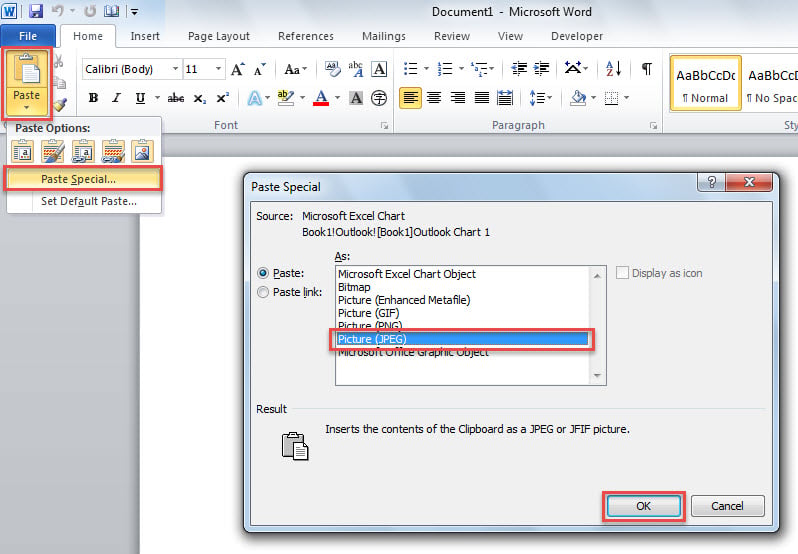
- Senere klikker du på "Lim inn"-knappen og velger alternativet "Lim inn spesial".
- I popup-dialogboksen velger du "Bilde (JPEG)" fra listen over "Som" og klikker på "OK".

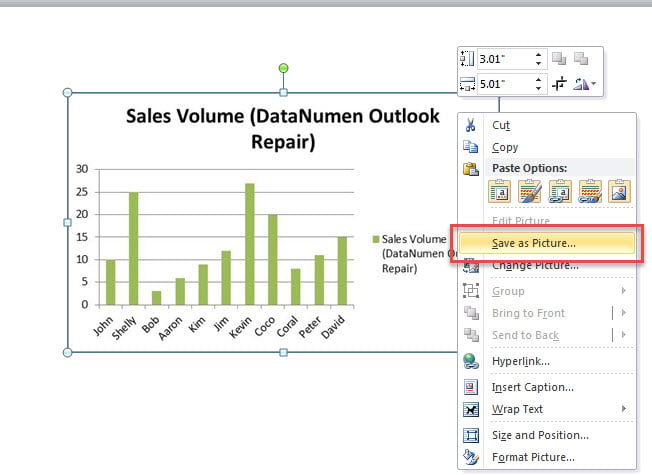
- Etter det, pitch på det innsatte bildet i dokumentet.
- Deretter høyreklikker du på den og velger "Lagre som bilde".

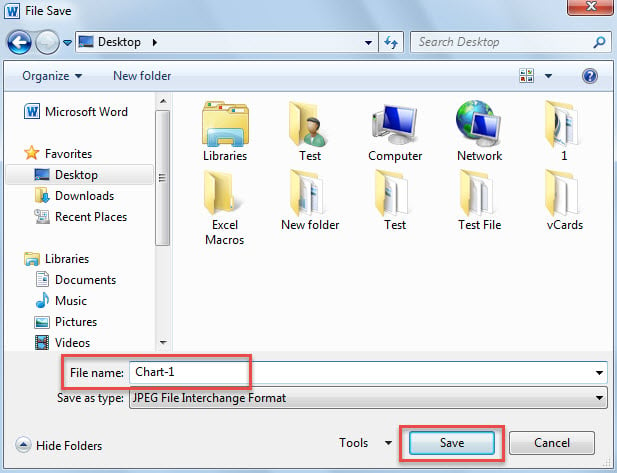
- I vinduet «Lagre fil» skriver du inn et navn og velger målmappen for Windows.
- Til slutt klikker du på "Lagre".

- Nå kan du bruke denne måten til å eksportere de andre diagrammene fra Excel-filen.
Metode 2: Lagre arbeidsbok som nettside
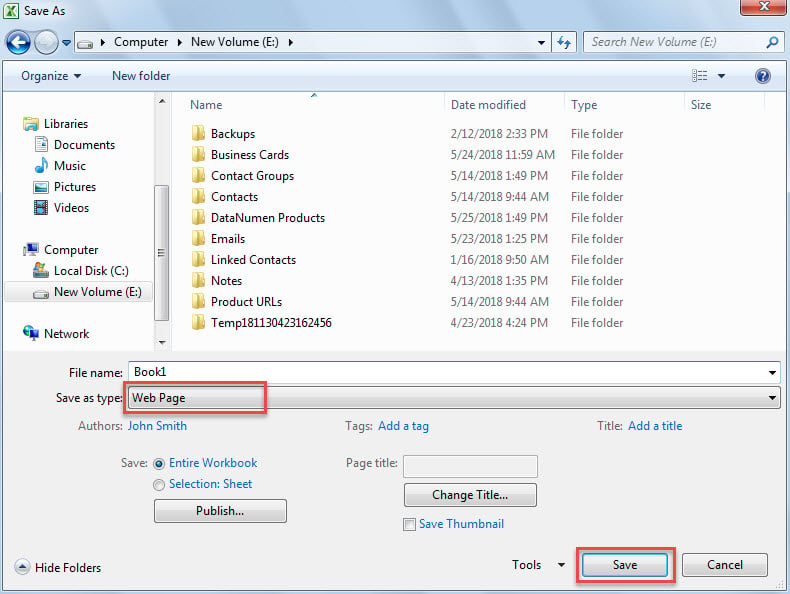
- I begynnelsen, i den åpnede Excel-arbeidsboken, gå til "Fil" og klikk "Lagre som".
- I popup-vinduet "Lagre som" velger du "Webside" i "Lagre som type".

- Senere velger du en mål Windows-mappe og klikker på "Lagre".
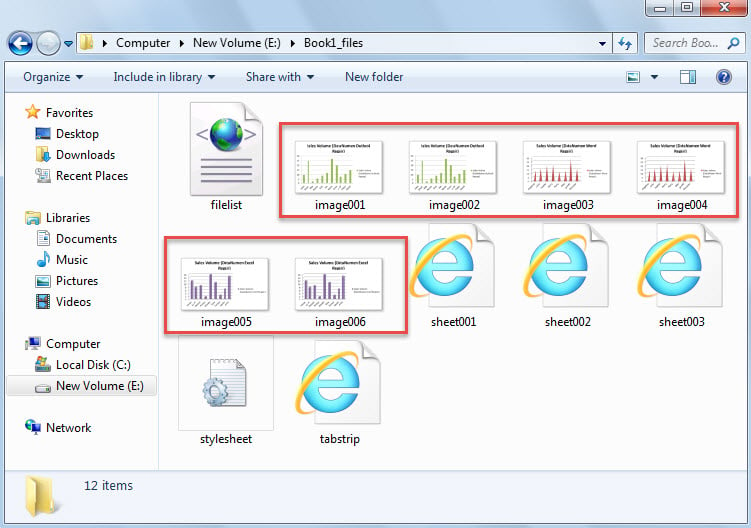
- Etter det, bla til mappen "XXX_files", der du kan se de eksporterte bildene av diagrammer.

Metode 3: Batcheksport via Excel VBA
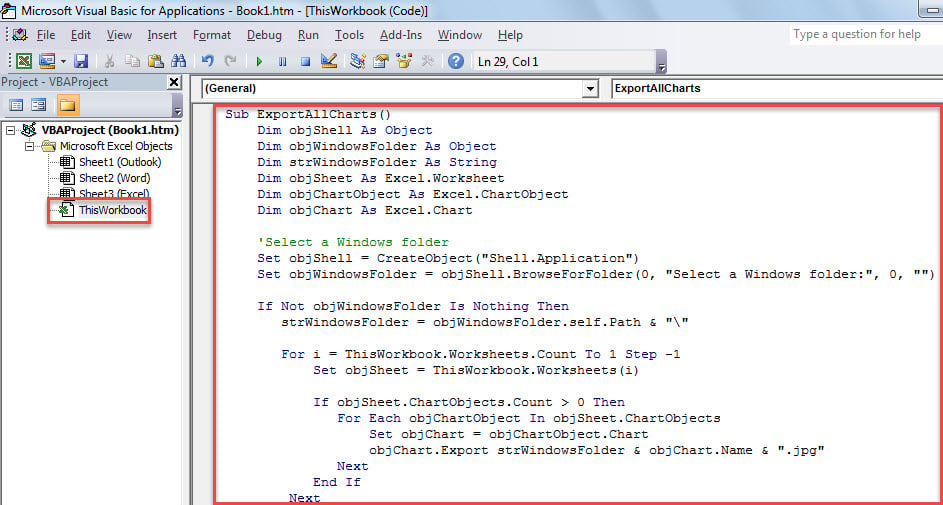
- Til å begynne med, start Excel VBA editor i henhold til "Hvordan kjøre VBA-kode i Excel".
- Deretter legger du følgende kode inn i en modul eller et prosjekt.
Sub ExportAllCharts()
    Dim objShell As Object
    Dim objWindowsFolder As Object
    Dim strWindowsFolder As String
    Dim objSheet As Excel.Worksheet
    Dim objChartObject As Excel.ChartObject
    Dim objChart As Excel.Chart

    'Select a Windows folder
    Set objShell = CreateObject("Shell.Application")
    Set objWindowsFolder = objShell.BrowseForFolder(0, "Select a Windows folder:", 0, "")

    If Not objWindowsFolder Is Nothing Then
       strWindowsFolder = objWindowsFolder.self.Path & "\"

       For i = ThisWorkbook.Worksheets.Count To 1 Step -1
           Set objSheet = ThisWorkbook.Worksheets(i)

           If objSheet.ChartObjects.Count > 0 Then
              For Each objChartObject In objSheet.ChartObjects
                  Set objChart = objChartObject.Chart
                  objChart.Export strWindowsFolder & objChart.Name & ".jpg"
              Next
          End If
       Next

       'Open the windows folder
       Shell "Explorer.exe" & " " & strWindowsFolder, vbNormalFocus
   End If
End Sub
- Trykk deretter "F5"-tasten for å kjøre denne makroen nå.
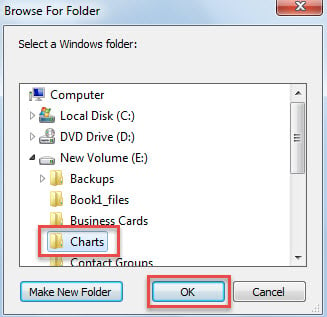
- Deretter velger du en Windows-mappe i popup-dialogboksen.

- Med en gang vil Windows-mappen vises, som inneholder de eksporterte diagrammene.

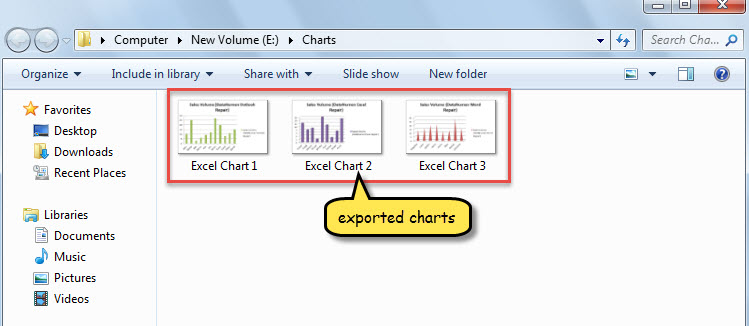
Sammenligning
| Fordeler | Ulemper | |
| Metode 1 | Enkel å betjene | Veldig kjedelig hvis det er for mange regneark og diagrammer |
| Metode 2 | Enkel å betjene | Vil lagre de andre ubrukelige objektene i denne Excel-arbeidsboken |
| Metode 3 | Veldig raskt og praktisk | Brukere må passe seg for eksterne ondsinnede makroer |
Reparer ødelagte Excel-filer
Excel-filer er sårbare på samme måte som andre vanlige filer, for eksempel Word-dokumenter. Derfor anbefales det å holde en potent xls reparasjon nytte i nærheten, som f.eks DataNumen Excel Repair. Det vil komme godt med når Excel-filen din er skadet.
Forfatterintroduksjon:
Shirley Zhang er en datagjenopprettingsekspert innen DataNumen, Inc., som er verdensledende innen datagjenopprettingsteknologier, inkludert ødelagt sql og Outlook-reparasjonsprodukter. For mer informasjon besøk www.datanumen. Med