
I denne artikkelen vil vi fokusere på å gi deg 3 makroer som du kan bruke til å raskt konvertere Word-dokumenter til pdf filer.
I Word 2003 er det et ikon på menylinjen. Med et enkelt klikk kan brukere utløse "Lagre som"-vinduet umiddelbart og lagre dokumentet i pdf format.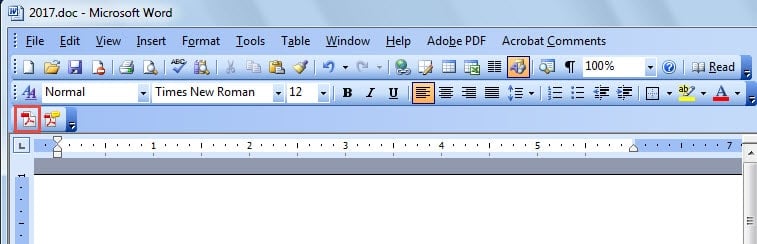
Men som du legger merke til, endres oppsettet i Word 2010 mye. Og brukere må klikke på "Fil"-fanen og deretter "Lagre som"-kommandoen for å utløse "Lagre som"-vinduet. Dessuten må du manuelt velge lagringstype før du trykker på "Lagre" -knappen.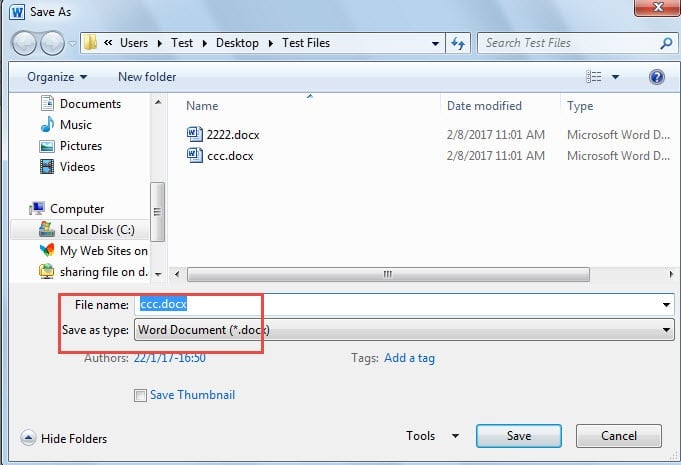
Med alle disse klikkene går det ikke raskt nok. Derfor vil vi i dette innlegget gjerne vise frem makromåten for å gjøre det.
Makro 1: Utløs "Lagre som"-vinduet raskt
- Først og fremst, klikk på fanen «Utvikler», og deretter på kommandoen «Visual Basic» for å åpne VBA-editoren. De to klikkene må selvfølgelig gjøres når fanen «Utvikler» allerede vises. Alternativt kan du trykke på «Alt+F11».

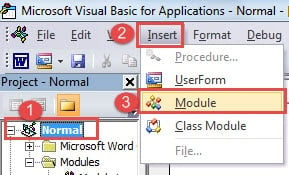
- For det andre, klikk på "Normal" prosjekt.
- For det tredje, klikk "Sett inn" og velg deretter "Modul" på listemenyen.
- Dobbeltklikk nå på modulen for å vise redigeringsområdet.

- Deretter limer du inn følgende koder:

Sub TriggerSaveAsWindow()
  Dim dlgSaveAs As Dialog

  Set dlgSaveAs = Dialogs(wdDialogFileSaveAs)
  With dlgSaveAs
    .Format = wdFormatPDF
    .Show
    .Execute
  End With
End Sub
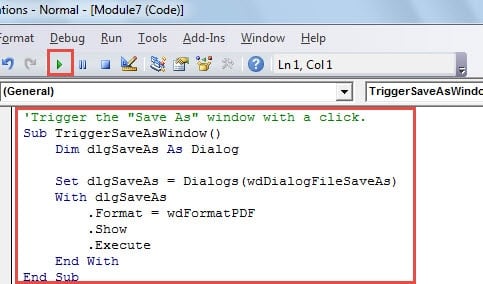
- Klikk deretter "Kjør".

Nå åpnes vinduet «Lagre som». Lagringstypen er allerede i PDF-format. Alt som gjenstår å gjøre er å klikke på «Lagre»-knappen. Denne makroen lar deg endre filnavnet om nødvendig.
Makro 2: Lagre Word-filer direkte til PDF
I tilfelle noen ønsker å lagre filen direkte til pdf uten å revidere filnavnet, her er makroen som trengs.
- Først av alt, gjenta de første 4 trinnene ovenfor.
- Deretter limer du inn følgende koder i stedet:
'Directly save Word file as Pdf and aumatically open it.
Sub DirectlySaveDocxToPdf()
  Dim objDoc As Document

  Set objDoc = ActiveDocument
  objDoc.ExportAsFixedFormat _
    OutputFileName:=Replace(objDoc.FullName, ".docx", ".pdf"), _
    ExportFormat:=wdExportFormatPDF, OpenAfterExport:=True, OptimizeFor:=wdExportOptimizeForPrint, _
    Range:=wdExportAllDocument, Item:=wdExportDocumentContent
End Sub
- På samme måte klikker du på "Kjør".
Makro 3: Konverter Word DOCX-filer til PDF-filer i batch
- Plasser alle docx-filer i én mappe først.
- Følg trinnene ovenfor for å ha redigeringsområdet åpent.
- Deretter limer du inn makroen nedenfor:
Sub BatchConvertDocxToPDF()
  Dim objDoc As Document
  Dim strFile As String, strFolder As String

  'Initialization
  strFolder = "C:\Users\Test\Desktop\Test Files\"
  strFile = Dir(strFolder & "*.docx", vbNormal)

  'Precess each file in the file folder and convert them to pdf.
  While strFile <> ""
    Set objDoc = Documents.Open(FileName:=strFolder & strFile)

    objDoc.ExportAsFixedFormat _
      OutputFileName:=Replace(objDoc.FullName, ".docx", ".pdf"), _
      ExportFormat:=wdExportFormatPDF, OpenAfterExport:=False, OptimizeFor:=wdExportOptimizeForPrint, _
      Range:=wdExportAllDocument, Item:=wdExportDocumentContent

    objDoc.Close
    strFile = Dir()
  Wend
End Sub
- Ikke glem å klikke på "Kjør"-knappen.
Merknader: I koder "strFolder = "C:\Users\Test\Desktop\Test Files\"”,“"C:\Users\Test\Desktop\Test Files\"" er filbanen til mappen. Husk å endre den tilsvarende.
Etter at du har kjørt denne makroen, lagres PDF-filene i samme mappe som Word-dokumentene.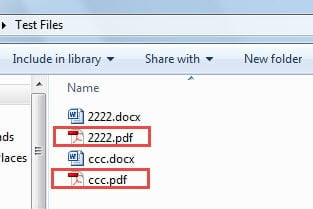
Sikre filer som du kan
Det finnes forebyggende tiltak og tiltak etter katastrofer for å redde skadede filer. Hvis du fortsetter å sikkerhetskopiere filene dine regelmessig, er det bare en barnelek å få tilbake den opprinnelige filen. Sannheten er at få klarer å holde seg til sikkerhetskopieringsplanen sin, og dermed øker risikoen for å miste verdifulle data. Under slike omstendigheter er det på tide å ty til avanserte løsninger. Korrupsjonsverktøy for Word-dokumenter.
Forfatterintroduksjon:
Vera Chen er en datagjenopprettingsekspert innen DataNumen, Inc., som er verdensledende innen datagjenopprettingsteknologier, inkludert skadet Excel xlsx fix og pdf reparere programvareprodukter. For mer informasjon besøk www.datanumen. Med