
I denne artikkelen er vi glade for å vise deg 3 effektive måter å bla etter tekstboks i Word-dokumentet.
Det er kommandoen "Select Browse Object" i Word som lar deg bla gjennom bare objektene du valgte. Du kan for eksempel velge å bla etter tabell eller side. Dessverre er det ingen innebygd funksjon for å surfe etter tekstboks. Derfor vil vi gi deg 3 måter å gjøre det på.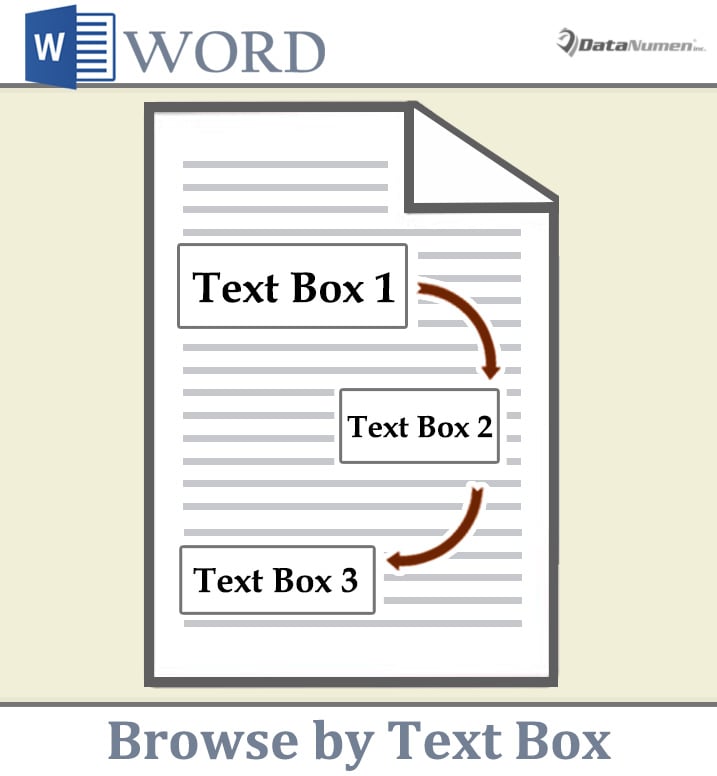
Metode 1: Bruk "Tab"-tasten
- Først trykker du «Ctrl+Home» for å gå til begynnelsen av et dokument.
- Finn og klikk deretter på den første tekstboksen.
- Trykk deretter "Tab" for å hoppe til neste tekstboks.
Forresten, denne måten vil også finne deg former og bilder i dokumentet.
Metode 2: Kjør makro for å hoppe fra en tekstboks til en annen
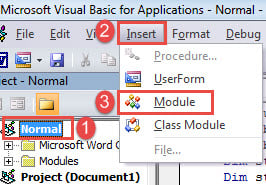
- Først og fremst, trykk «Alt+F11» for å aktivere VBA-editoren i Word.
- Klikk deretter på "Normal".
- Klikk deretter på "Sett inn" og velg "Modul" på rullegardinmenyen.

- Åpne den nye modulen ved å dobbeltklikke.
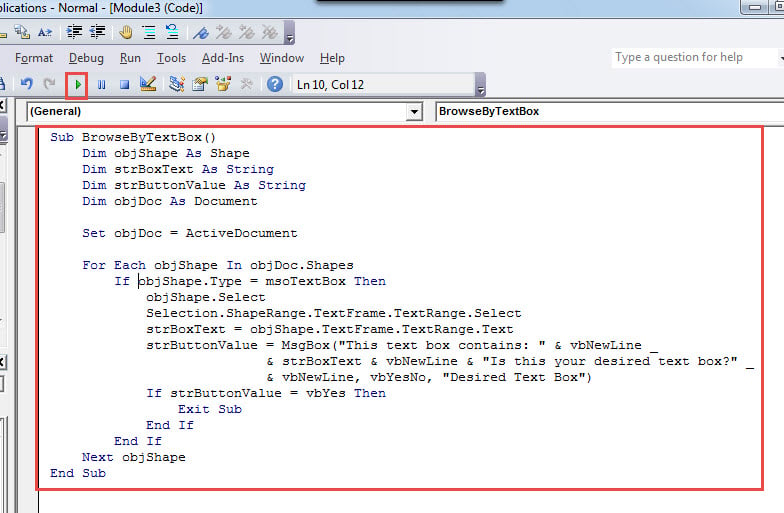
- Nå i kodeområdet, lim inn følgende koder:
Sub BrowseByTextBox()
  Dim objShape As Shape
  Dim strBoxText As String
  Dim strButtonValue As String
  Dim objDoc As Document

  Set objDoc = ActiveDocument

  For Each objShape In objDoc.Shapes
    If objShape.Type = msoTextBox Then
      objShape.Select
      Selection.ShapeRange.TextFrame.TextRange.Select
      strBoxText = objShape.TextFrame.TextRange.Text
      strButtonValue = MsgBox("This text box contains: " & vbNewLine _
                       & strBoxText & vbNewLine & "Is this your desired text box?" _
                       & vbNewLine, vbYesNo, "Desired Text Box")
      If strButtonValue = vbYes Then
        Exit Sub
      End If
    End If
  Next objShape
End Sub
- Klikk på "Kjør"-knappen på menylinjen eller trykk "F5" for å utføre kodene.

Når du starter makroen, vil det dukke opp en meldingsboks, som for eksempel nedenfor: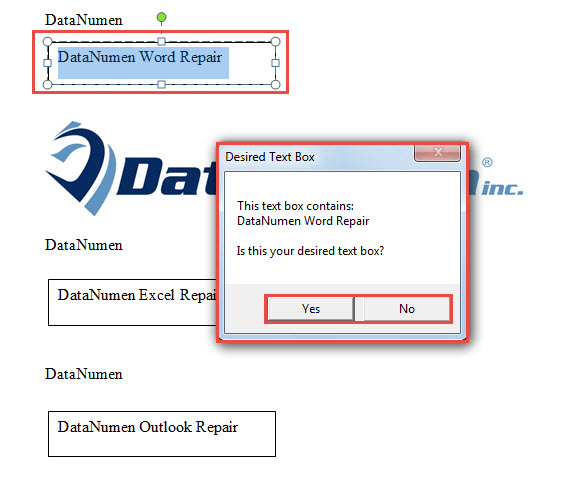
På boksen viser innholdet i den gjeldende valgte tekstboksen. Du kan klikke "Ja" for å stoppe på den hvis det er ønsket tekstboks. Ellers klikker du "Nei" for å gå til neste tekstboks.
Metode 3: Finn en bestemt tekstboks
Hvis du angir tittel for tekstboks i dokumentet, kan du bruke den i kombinasjon med makroen under for å finne den umiddelbart.
- Først av alt, se trinnene i metode 2 for å installere og kjøre en makro.
- Så husk å erstatte makro med denne:
Sub FindASpecificTextBox()
  Dim objShape As Shape
  Dim strBoxTitle As String
  Dim objInlineShape As InlineShape
  Dim objDoc As Document

  Application.ScreenUpdating = False

  Set objDoc = ActiveDocument
  strBoxTitle = InputBox("Enter the title of the text box to be found here: ")

  For Each objShape In objDoc.Shapes
    If objShape.Type = msoTextBox Then
      objShape.Select
      Selection.ShapeRange.TextFrame.TextRange.Select
      If objShape.Title = strBoxTitle Then
        Exit Sub
      End If
    End If
  Next objShape
  For Each objInlineShape In objDoc.InlineShapes
    If objInlineShape.Type = msoTextBox Then
      objInlineShape.Select
      Selection.ShapeRange.TextFrame.TextRange.Select
      If objInlineShape.Title = strBoxTitle Then
        Exit Sub
      End If
    End If
  Next objInlineShape

  Application.ScreenUpdating = True
End Sub
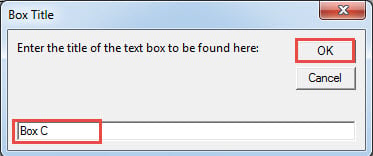
- Deretter skriver du inn tittelen på tekstboksen du vil finne i inndataboksen som dukker opp, og klikker på «OK» for å fortsette. Du skal finne måltekstboksen i utvalget.

Takle datatap
Siden Word er en av de mest brukte programmene, er det nødvendig å kunne noen triks når Word slutter å svare. For viktige ting korrupt dok, ditt eneste valg er å gjenopprette den. Og for å gjøre dette, må du nøye velge et tredjepartsverktøy du kan stole på.
Forfatterintroduksjon:
Vera Chen er en datagjenopprettingsekspert innen DataNumen, Inc., som er verdensledende innen datagjenopprettingsteknologier, inkludert korrupt xlsx og pdf reparere programvareprodukter. For mer informasjon besøk www.datanumen. Med