
Denne artikkelen tar for seg forskjellige måter brukere kan bruke til å sette inn bilder i MS Access-databasen.
Som alle andre dokumenter, kan bilder virkelig hjelpe til med å transformere utseendet til en presentasjon. Visuell visning er også nyttig for å skille mellom ulike kategorier av en database. MS Access tilbyr tre forskjellige teknikker for å administrere bilder i MS Access.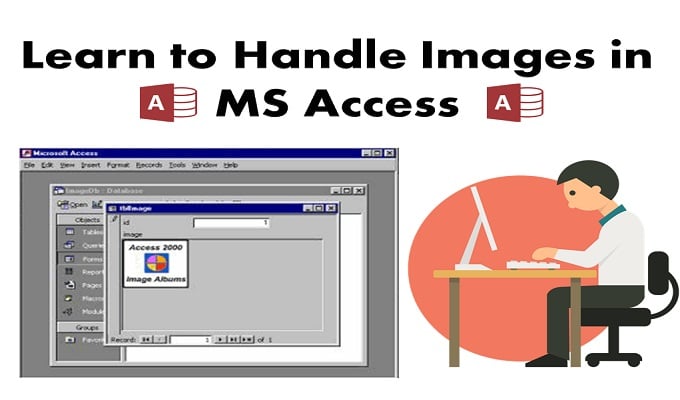
- Brukeren kan lagre bildet sitt i OLE-feltet og senere bruke en bundet objekttyperamme for å vise bildet i dokumentet.
- Brukeren kan lagre hvilken som helst bane til bildet i dokumenttekstfeltet ved å bruke bildekontrollknappen for å vise bildet.
- Brukeren kan også lagre bildet ved å bruke BLOB (bitmap med binært stort objekt) i OLE-feltet, og deretter trekke ut bildet når det er nødvendig ved å bruke bildekontrollknappen for å vise bildet.
Alle tre av disse teknikkene kommer med sine egne ulemper og fordeler.
Første teknikk
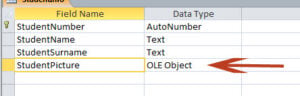 Det er blant de mest problematiske, ettersom det er kjent for å forårsake flere serverfeil på OLE (Object Linking and Embedding). Dette bruker det samme programmet som brukes i MS Paint for å vise et bilde. Denne teknikken kan også føre til at en rekke andre bilder viser problemer.
En annen klage knyttet til denne teknikken er at den kan øke størrelsen på databasen til et betydelig beløp. As Access lagrer og lager punktgrafikkversjon av bildene mens de opererer med denne teknikken.
Andre teknikk
Dette er den mest foretrukne teknikken blant de tre alternativene. Det er også relativt enklere å implementere. Brukeren trenger bare å lagre bildebanen i tekstfeltet, og bildet vises automatisk gjennom standard bildekontroll. En bruker må bare angi egenskapsbanen til bildekontroll 'bilde' slik at det kan oppdages og oppnås ved hjelp av VBA.
For å gjøre denne teknikken brukervennlig vil vi foreslå brukere å bruke 'filåpne'-dialogboksen, som lar deg bla gjennom systemet og angi banen.
Teknikken fungerer ikke riktig bare mens du arbeider med kontinuerlige skjemaer i MS Access. Tilsynelatende når brukeren setter inn det samme bildet i kontinuerlige former, er han/hun ikke i stand til å spore eller skille mellom individuelle bildekontroller, og til slutt ender det samme bildet med å vise alle poster.
Tredje teknikk
Denne teknikken innebærer den mest komplekse prosedyren, men det er den sikreste og smidigste måten å sette inn bilder i MS Access. Brukere kan også legge til passordbeskyttelse på bildene sine ved hjelp av denne metoden. I tillegg takler dette alle oppblåsningene som er forbundet med begge teknikkene ovenfor. For denne teknikken kan brukeren bruke alternativet «åpne fil» for å bla til et hvilket som helst bilde. Brukere kan enten bruke ADA eller DAO for å hente bildet og lese det i OLE-feltet.
For å vise bildet med denne metoden, må brukeren pakke ut databasen i en separat midlertidig fil, og som med den andre teknikken, sette «bilde»-egenskapen til den midlertidige filens bane. Når brukeren er ferdig med prosessen, kan han/hun bruke VBA Kill for å slette filen. Dessverre sliter også denne teknikken når man arbeider med kontinuerlige former. Så vi foreslår at brukere bruker enkeltformular og angir kontrollinnstillingene for bildeegenskapene individuelt.
For å holde dataene i Access-databasen tilgjengelige selv etter en databasekrasj, bør du vurdere å investere i et reparasjonsverktøy som kan gjenopprette data fra ødelagt mdb eller accdb-filer.
Forfatterintroduksjon:
Vivian Stevens er en datagjenopprettingsekspert innen DataNumen, Inc., som er verdensledende innen datagjenopprettingsteknologier, inkludert sql utvinning og excel-programvareprodukter for gjenoppretting. For mer informasjon besøk www.datanumen. Med