
I dette innlegget deler vi med glede to måter å kopiere tekst fra Word til Excel på, der hvert ord er i en egen celle.
Hvis du er en språkforsker, må du sannsynligvis gjøre ordfrekvenstellingen mye. Da vil vårt tema i dag være til stor hjelp. De 2 metodene nedenfor lar deg lime inn tekster fra et dokument til Excel-ark og liste hvert ord i en kolonnecelle.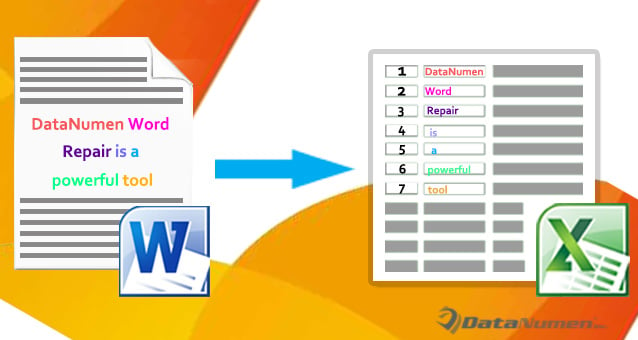
Metode 1: Bruk alternativet "Finn og erstatt".
- Til å begynne med, lag en kopi av måldokumentet. Dette er ekstremt viktig, og vi vil utføre alle operasjoner i kopifilen for å forhindre tap av data.
- Deretter, merk all måltekst og bruk den i «Normal»-stil. For å gjøre dette, trykk «Alt+Ctrl+Shift+S» for å åpne «Stiler»-vinduet. Finn og klikk deretter på «Normal»-stil.
- For det tredje, trykk "Ctrl + H" for å utløse "Finn og erstatt"-boksen.
- Sett markøren på "Finn hva"-tekstboksen og skriv inn et mellomrom der.
- Plasser deretter markøren ved "Erstatt med" tekstboksen og skriv inn "^p" der.
- Klikk deretter på "Erstatt alle".

- Klikk "Nei" i den neste boksen som dukker opp.

- Nå kan du se at hvert ord er på én linje. Men det er også en blank linje som følger:



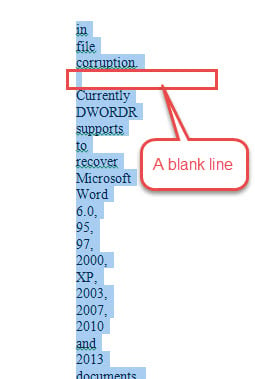
Så for å fjerne det, må du påkalle "Finn og erstatt"-boksen igjen.
- Denne gangen skriver du inn «^p^p» i «Finn hva»-tekstboksen og «^p» i «Erstatt med»-boksen.
- Klikk "Erstatt alle".

- Trykk nå "Ctrl + C" for å kopiere ordlisten.
- Åpne Excel og trykk "Ctrl + V" for å lime inn listen.


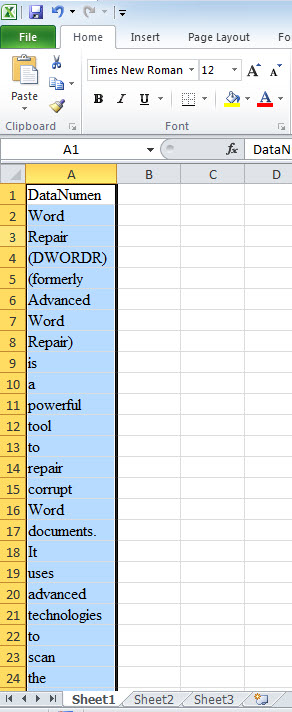
Metode 2: Bruk VBA-koder for å redusere arbeidsbelastningen
- På samme måte, lag en kopi først og velg alle måltekster.
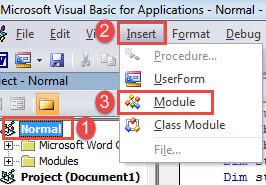
- Trykk deretter "Alt + F11" for å åpne VBA-redigering.
- Klikk deretter "Normal" og "Sett inn" i rekkefølge.
- Og velg "Modul" for å lage en ny.

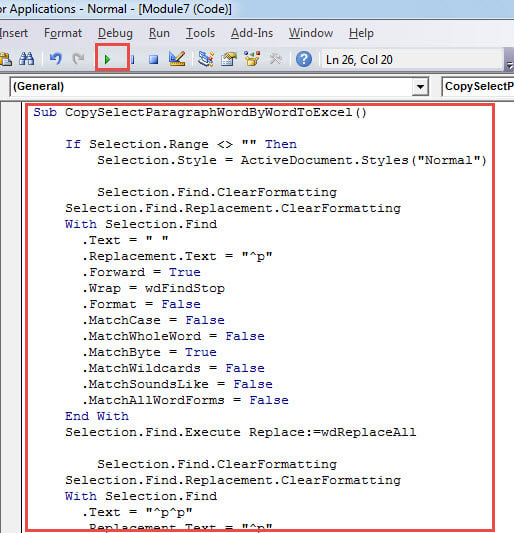
- Dobbeltklikk på modulen for å åpne den og lim inn følgende koder:
Sub CopySelectParagraphWordByWordToExcel()

  If Selection.Range <> "" Then
    Selection.Style = ActiveDocument.Styles("Normal")

    Selection.Find.ClearFormatting
    Selection.Find.Replacement.ClearFormatting
    With Selection.Find
      .Text = " "
      .Replacement.Text = "^p"
      .Forward = True
      .Wrap = wdFindStop
      .Format = False
      .MatchCase = False
      .MatchWholeWord = False
      .MatchByte = True
      .MatchWildcards = False
      .MatchSoundsLike = False
      .MatchAllWordForms = False
    End With
    Selection.Find.Execute Replace:=wdReplaceAll

    Selection.Find.ClearFormatting
    Selection.Find.Replacement.ClearFormatting
    With Selection.Find
      .Text = "^p^p"
      .Replacement.Text = "^p"
      .Forward = True
      .Wrap = wdFindStop
      .Format = False
      .MatchCase = False
      .MatchWholeWord = False
      .MatchByte = True
      .MatchWildcards = False
      .MatchSoundsLike = False
      .MatchAllWordForms = False
    End With
    Selection.Find.Execute Replace:=wdReplaceAll
    Selection.Copy

    MsgBox ("Now you can just open a Excel worksheet to paste the text")
  Else
    MsgBox ("There is no selected text ")
  End If

End Sub
- Klikk deretter på "Kjør"-knappen.

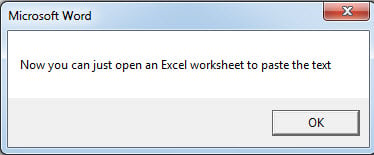
- Deretter vil det være en meldingsboks som indikerer hva du må gjøre videre.

- Åpne Excel og trykk "Ctrl + V" for å lime inn tekstene der. Effekten er den samme som i metode 1.
Håndtere Word-dokumentfeil
Har du noen gang blitt offer for Ordkorrupsjon? I så fall vil du forstå hvor desperat man kan bli. Derfor blir det viktigere enn noen gang å få et kvalifisert reparasjonsverktøy for å fikse det ødelagte dokumentet ditt.
Forfatterintroduksjon:
Vera Chen er en datagjenopprettingsekspert innen DataNumen, Inc., som er verdensledende innen datagjenopprettingsteknologier, inkludert gjenopprette xlsx og pdf reparere programvareprodukter. For mer informasjon besøk www.datanumen. Med