
I denne artikkelen er det 2 effektive måter du kan sette inn flere bilder på i Word-dokumentet via utskriftsfletting.
Når vi oppretter legitimasjon, må vi ofte sette inn bilder. Imidlertid kan vi umulig sette inn bilder direkte i Excel-filen, så når du bruker utskriftsfletting i Word, er det usannsynlig å få de tilsvarende bildene. For å løse dette problemet er de følgende 2 metodene akkurat det du trenger.
Metode 1: Plasser bildeplassering i Excel-fil
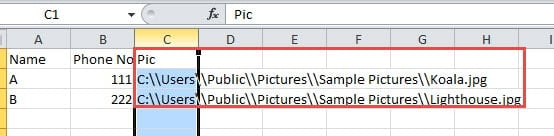
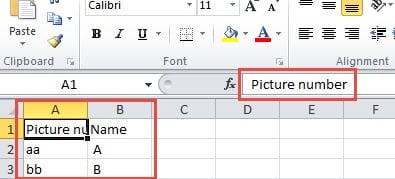
- Først og fremst, sett inn en ny kolonne i kildefilen i Excel for å angi plasseringen av bildene dine. Og husk å erstatte «\» i filbanen med «\\», slik som nedenfor:
- Åpne deretter Word og fullfør all annen redigering.
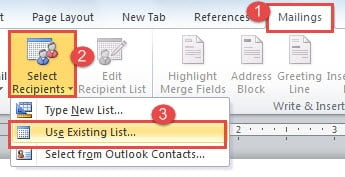
- Klikk på "E-post"-fanen.
- Klikk deretter på "Velg mottakere" og velg "Bruk eksisterende liste".
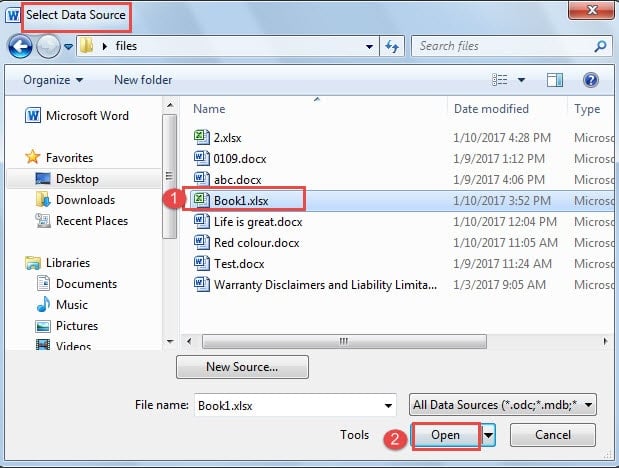
- Nå i "Velg datakilde"-vinduet, velg filen og klikk "Åpne".

- Klikk deretter "OK" i dialogboksen "Bekreft datakilde".
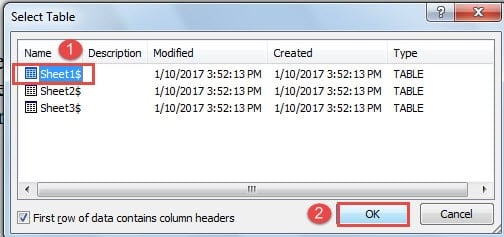
- Velg deretter riktig regneark i "Velg tabell"-dialogboksen og klikk "OK".

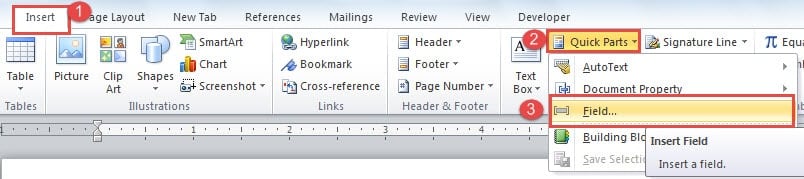
- Plasser nå markøren på posisjonen der bildet skal gå og klikk på "Sett inn"-fanen.
- Klikk deretter "Quick Parts" og velg "Field".

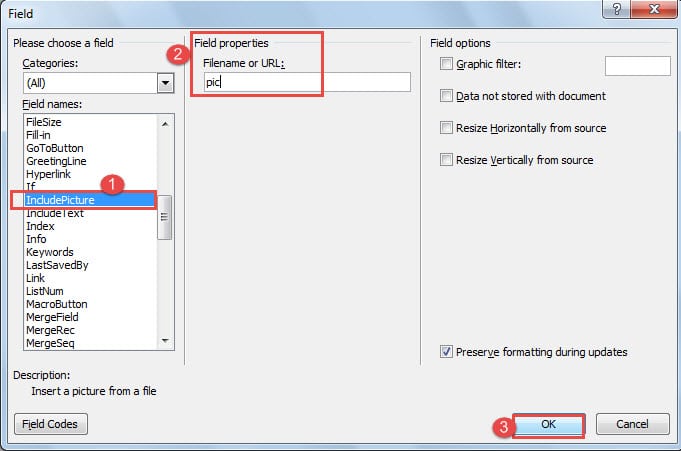
- I "Felt"-dialogboksen velger du "Inkluder bilde" som feltnavn.
- I tekstboksen "Feltegenskaper" skriver du inn hva som helst, for eksempel "bilde" her.
- Klikk på "OK".

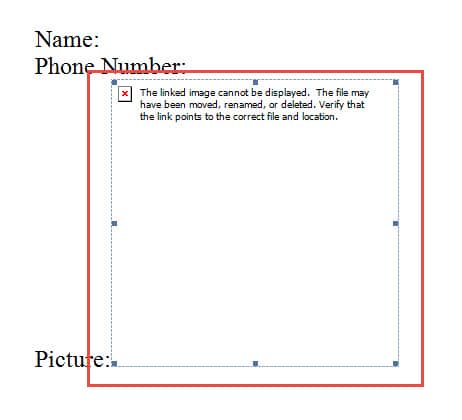
- Nå kan du ikke se bildet. Klikk på bildet og trykk "Alt + F9" for å bytte til feltkoder.

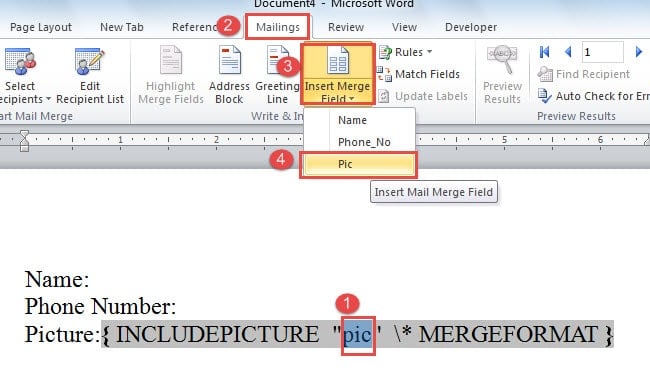
- Velg "bildet" du nettopp skrev inn, og klikk på "E-post"-fanen.
- Klikk deretter "Sett inn sammenslåingsfelt" og velg riktig felt. I dette tilfellet skal det være "Pic".

- Trykk "Alt+ F9" for å bytte feltkoder og du kan fortsatt ikke se bildet nå. Du kan imidlertid fortsatt endre størrelsen på bildet.
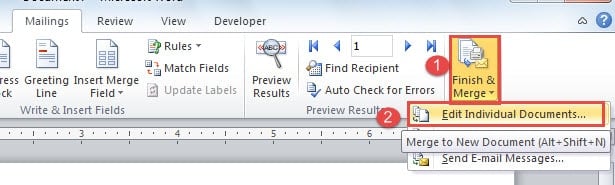
- Etter dette klikker du på "Fullfør og slå sammen" under fanen "utsendelser".
- Velg deretter "Rediger individuelle dokumenter".

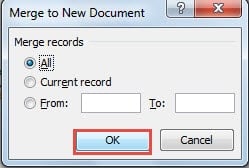
- Klikk deretter "OK" i dialogboksen "Slå sammen til nytt dokument".

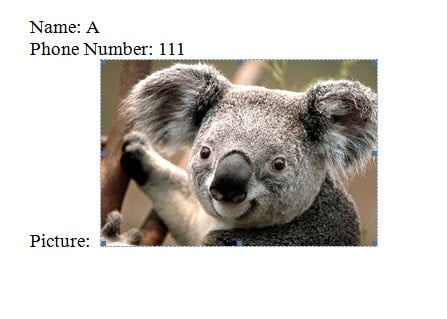
- Trykk nå "Ctrl + A" og trykk "F9". Da får du se bildet.

Metode 2: Plasser bildenavn i Excel-fil
- Plasser først alle bildene i én filmappe og sørg for at de har samme filformat, for eksempel ".jpg"-filen.
- Denne gangen i Excel-fil, bør du plassere bildenavn i stedet for plasseringen der.

- Gjenta fra trinn 2 til 7 i metode 1 for å fullføre innsettingen av andre felt.
- Plasser deretter markøren på posisjonen for bildet.
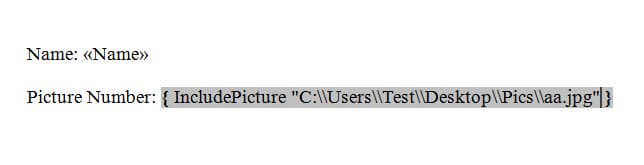
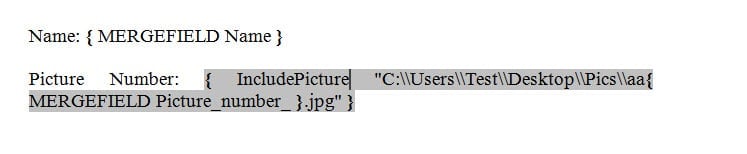
- Trykk "Ctrl + F9" for å sette inn et felt. Skriv inn mellom feltparentesene IncludePicture "C:\\test\\.jpg". Den "C:\\test\\” refererer til bildets plassering.

- Sett deretter markøren rett før ".jpg" og klikk "Sett inn flettefelt" og velg deretter høyre felt.
- Nå vil du finne at feltet er usynlig. Du kan trykke "Alt+ F9" for å sjekke feltkodene.

- Gjenta fra trinn 17 til 20 i metode 1.
Forbedre filbeskyttelsen
Det er sannsynligvis hundretusenvis av verdifulle filer lagret på datamaskinen din. Det betyr at du har hundretusenvis av sjanser for å få filen skadet på grunn av interne eller eksterne faktorer. Derfor er det av stor betydning å styrke disse filene ved å ta regelmessige sikkerhetskopier eller kjøre antivirusprogram på enheter. Du må kanskje også få en docx fil fikse verktøy på forhånd i tilfelle filene dine bare blir ødelagt.
Forfatterintroduksjon:
Vera Chen er en datagjenopprettingsekspert innen DataNumen, Inc., som er verdensledende innen datagjenopprettingsteknologier, inkludert skadet xls reparasjonsverktøy og pdf reparere programvareprodukter. For mer informasjon besøk www.datanumen. Med