
Som du vet, støtter ikke Outlook eksportfiltre. Så hvis du har flere elementer i Outlook-kalenderen, hvordan kan du trekke ut og skrive ut alle gjentakelser av en avtale? Denne artikkelen vil lære deg å oppnå det med 2 enkle trinn.
Jeg har laget mange elementer i Outlook-kalenderen, inkludert uregelmessige møter, sporadiske avtaler samt én gjentakende avtale planlagt 2.nd onsdag i hver måned. Nå håper jeg å trekke ut og skrive ut avtaleseriene, slik at jeg kan sjekke hvilken dato den konkrete onsdagen er i hver måned og ikke gå glipp av noen av dem. Jeg vet imidlertid at Outlook ikke opprettholder eksportfiltre. Jeg må vurdere andre tilnærminger. Her er mine løsninger.
Trinn 1: Eksporter alle Outlook-avtaler til Excel
- Til å begynne med, i Outlook-kalenderruten, bytt til "Vis"-fanen og klikk på "Endre visning"-knappen. Fra popup-listen velger du alternativet "Liste".
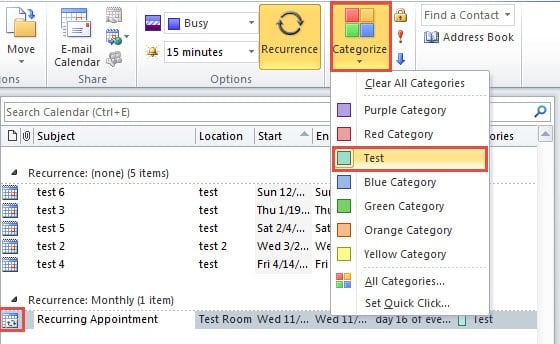
- Deretter finner du den gjentakende avtalen fra avtalelisten og tilordner en kategori til den.
- Etter det, gå til "Fil"> "Åpne"> "Importer".
- En ny "Importer og eksportveiviser" dialogboks vil dukke opp, der du velger "Eksporter til en fil" og klikker på "Neste".
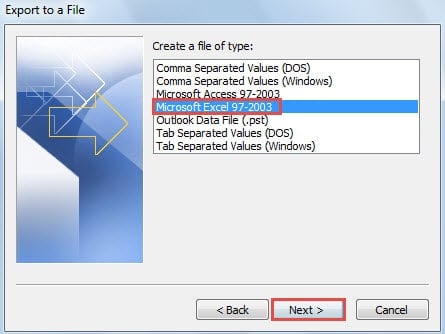
- I det påfølgende skjermbildet "Eksporter til en fil", velg "Microsoft Excel 97 – 2003" og trykk "Neste".

- I sistnevnte grensesnitt velger du kildekalendermappen og klikker på "Neste".
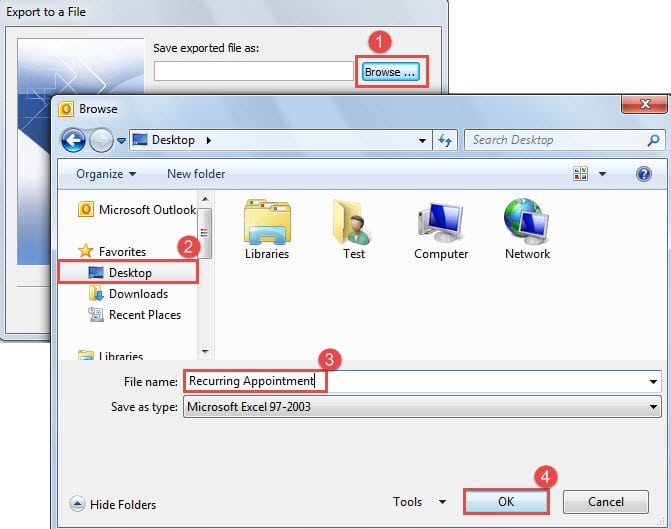
- Deretter bør du spesifisere "lagre eksportert fil som". Utfør følgende trinn:
- Først klikker du på "Bla gjennom" -knappen.
- Og velg deretter lagringsdestinasjonen, for eksempel "Desktop".
- Navngi deretter den eksporterte filen, for eksempel "Recurring Appointment".
- Klikk til slutt "OK".

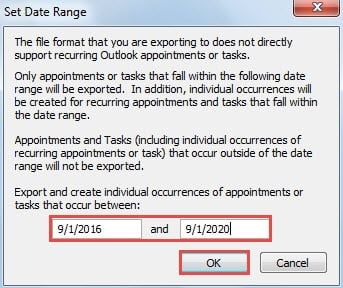
- Klikk på "OK"> "Fullfør"-knappen senere. Du må angi datoperiode. Du kan spesifisere det i henhold til dine utskriftsbehov.

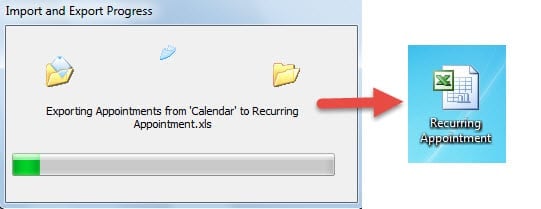
- Etter at du har klikket på "OK"-knappen, vil eksportfremdriften begynne. Etter hvert vil du få en eksportert Excel-fil i målmappen.

Trinn 2: Filtrer for kun å vise alle gjentakelser av en avtale
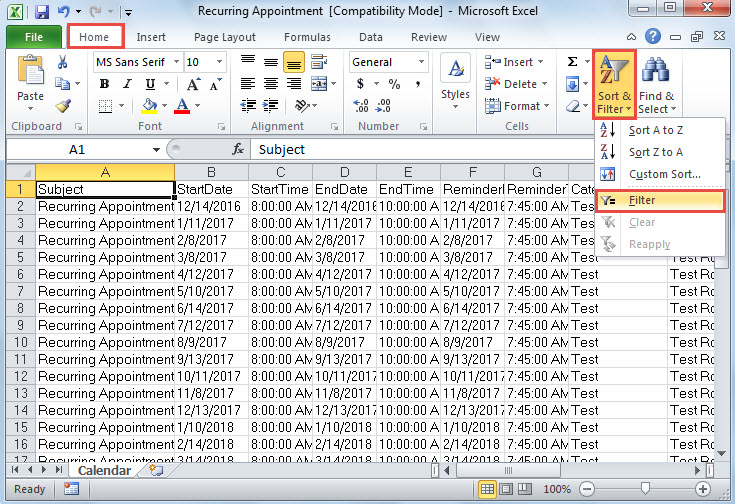
- Nå bør du dobbeltklikke på den eksporterte filen for å åpne den i Excel-appen.
- Deretter kan du fjerne de uønskede kolonnene i henhold til dine behov.
- Etter det bør du klikke på "Sorter og filtrer" -knappen under fanen "Hjem". Velg "Filter" fra rullegardinlisten.

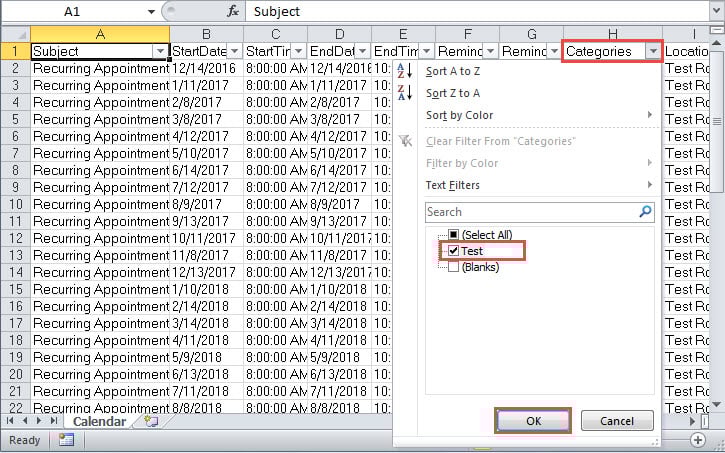
- Klikk deretter på "Kategorier"-overskriften. Fra rullegardinlisten, deaktiver "(Velg alle)" for å fjerne merket for alle avmerkingsboksene. Velg deretter den forhåndsinnstilte kategorien i trinn 1.

- Klikk på "OK" senere for å aktivere filteret etter kategori.
- Nå vises kun avtaleserien i en gjentakelse i filen. Du kan skrive ut gjeldende side som vanlig. Bare gå til "Fil"-menyen og "Skriv ut" -fanen. Velg til slutt skriveren og klikk på "Skriv ut"-knappen.
Redd Outlook-dataene dine i tide
Når Outlook blir kompromittert, må du først vurdere å bruke Reparasjonsverktøy for innboks. Men du må forberede deg på feilen på forhånd, fordi den ikke kan håndtere ekstreme situasjoner. Med andre ord kan den ikke reparere alvorlig skadede Outlook-filer. I så fall har du ikke noe annet valg enn å ta hjelp av en mer pålitelig PST gjenoppretting verktøy, som DataNumen Outlook Repair.
Forfatterintroduksjon:
Shirley Zhang er en datagjenopprettingsekspert innen DataNumen, Inc., som er verdensledende innen datagjenopprettingsteknologier, inkludert sql utvinning og Outlook-reparasjonsprodukter. For mer informasjon besøk www.datanumen. Med