
Som standard åpnes Outlook-vedlegg i .docx, .xlsx og .pptx i beskyttet visning. For å redigere den, bør du først trykke på "Aktiver redigering". Hvis du kanskje føler det irriterende ved at du har bekreftet sikkerheten til vedlegg før åpning, vil denne artikkelen fortelle deg hvordan du deaktiverer den beskyttede visningen.
Når du dobbeltklikker på et e-postvedlegg i Outlook, prøver å åpne og redigere det, vil du oppdage at filen alltid vises i beskyttet visning. Du bør først trykke på "Aktiver redigering"-knappen for å redigere den. Hvis du er forsiktig nok før du åpner vedlegget, må du føle det overflødig og irriterende. Følg de to trinnene nedenfor for å deaktivere den beskyttede visningen. Her skal vi ta MS Word som eksempel.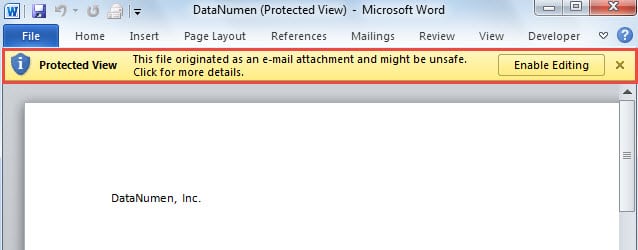
Trinn 1: Deaktiver beskyttet visning i MS Word
- For å begynne med må du åpne MS Word-programmet.
- Klikk deretter på "Fil" -knappen for å få tilgang til "Fil" -menyen, hvorfra du bør finne og velge "Alternativer" -elementet.
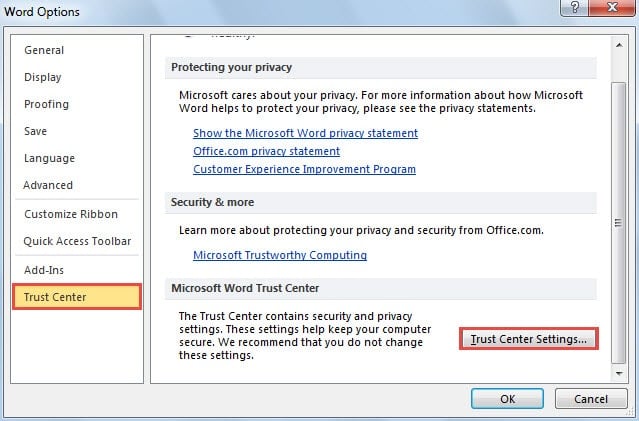
- Etter det dukker vinduet "Word Options" opp. Du bør bytte til "Trust Center"-fanen og klikke på "Trust Center Settings" -knappen.
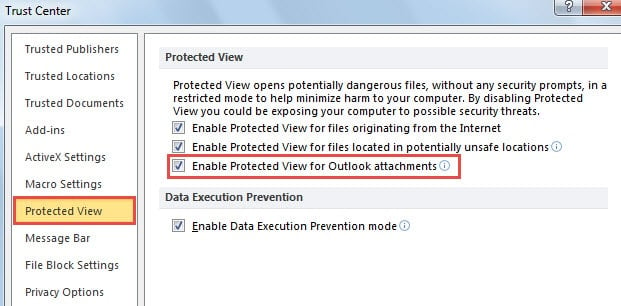
- I det nye "Trust Center"-vinduet, bytt til "Beskyttet visning"-fanen. I den høyre ruten finner du alternativet "Aktiver beskyttet visning for Outlook-vedlegg". Fjern merket for den.

- Etter å ha fullført trinnene ovenfor, bør du klikke på en rekke "OK" for å aktivere endringene.
- Til slutt kan du lukke MS Word og gå til Outlook for å prøve.
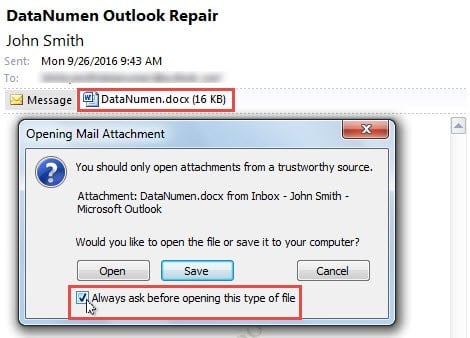
I Outlook velger du en e-post med vedlegg. Dobbeltklikk på vedlegget i leseruten for å åpne det. Du vil se en melding som spør deg om du vil åpne eller lagre den. Det er mye mer irriterende enn Protected View. Men alternativet "Spør alltid før du åpner denne typen fil" er nedtonet. Du kan ikke fjerne merket for å deaktivere spørringen. Så gå videre til trinn 2.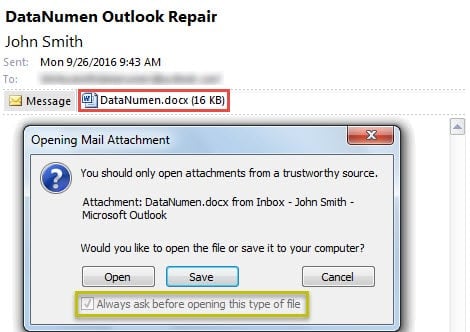
Trinn 2: Deaktiver "Spør alltid før du åpner denne typen fil"
- For å begynne, lukk Outlook og gå til "Start-menyen".
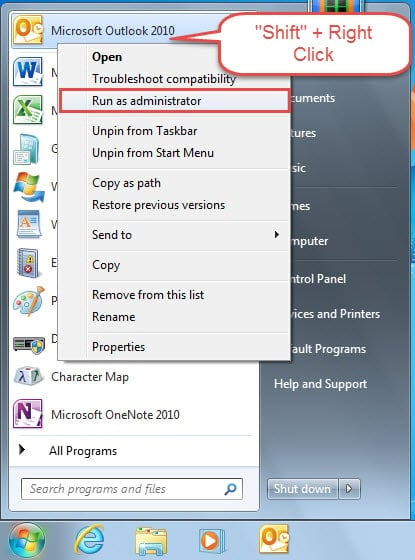
- Finn og finn deretter "Microsoft Outlook"-applikasjonen. Trykk "Shift" og høyreklikk samtidig på den.
- Etter det, fra kontekstmenyen, bør du velge "Kjør som administrator".

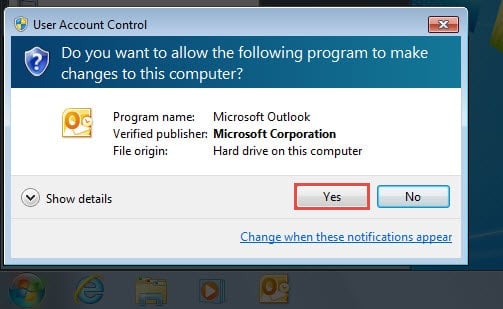
- Deretter åpnes en dialogboks med "Brukerkontokontroll", der du må klikke "Ja".

- Outlook starter. Du skal finne e-postvedlegget og dobbeltklikke for å åpne det på nytt. I popup-vinduet ser du at alternativet «Spør alltid før du åpner denne filtypen» ikke er nedtonet. Nå kan du fjerne merkingen for det.

- Etter at du har fjernet valget, kan du klikke på "Åpne" for å få tilgang til vedlegget. Protected View må fjernes. I tillegg, fra nå av, vil ikke dialogboksen "Åpne e-postvedlegg" dukke opp lenger når du prøver å åpne vedlegget i .docx-format.
For å deaktivere beskyttet visning for e-postvedlegg i .xlsx- og .pptx-format, kan du også bruke samme metode.
Stol aldri på ukjente e-postvedlegg
Selv om ingen beskyttet visning egentlig er mye mer praktisk, bør du være mer oppmerksom på e-postvedleggene. Det er kjent at virus og skadelig programvare kan være forkledd som ufarlige vedlegg. For å beskytte Outlook-dataene dine bør du derfor aldri stole på og åpne ukjente e-postvedlegg. I tillegg, for å gi rettidig redning, bør du beholde en Outlook gjenoppretting verktøy hendig, som f.eks DataNumen Outlook Repair, som kan få tilbake maksimal data i tilfelle alvorlige Outlook-korrupsjoner.
Forfatterintroduksjon:
Shirley Zhang er en datagjenopprettingsekspert innen DataNumen, Inc., som er verdensledende innen datagjenopprettingsteknologier, inkludert sql utvinning og Outlook-reparasjonsprodukter. For mer informasjon besøk www.datanumen. Med