
Hvis du alltid avslår møteinvitasjoner fra bestemte personer, hvorfor ikke la Outlook avslå dem automatisk? 2 enkle trinn kan oppnå det. Denne artikkelen vil introdusere de detaljerte operasjonene.
Ved en anledning må jeg på forretningsreise i to uker. Derfor kan jeg ikke alltid delta på det ukentlige møtet til vår avdeling. Men møteinitiativtager, som er leder i vår avdeling, vil sende møteinvitasjonene til oss alle. Derfor ønsker jeg en metode som gjør at Outlook kan avslå møteinvitasjonene automatisk under min eksterne forretningsreise. Her er mine endelige løsninger.
Trinn 1: Lag en e-postmal for å avslå møteinvitasjoner
- Opprett en ny e-post i begynnelsen.
- Så i det nye meldingsvinduet kan du fylle inn emnet, for eksempel "Jeg beklager at jeg ikke vil delta på møtet". Og komponer deretter e-postteksten etter behov.
- Klikk deretter "Fil"> "Lagre som".
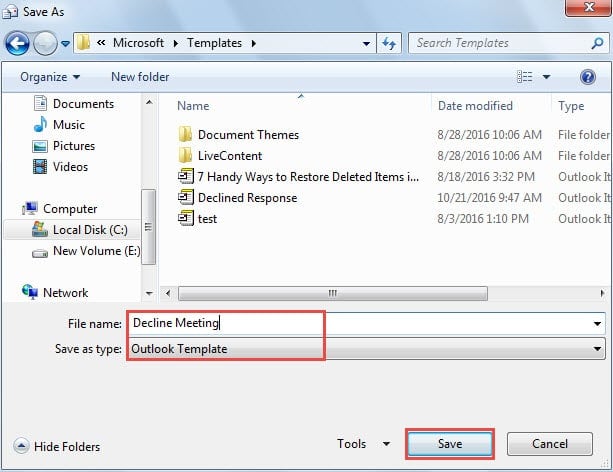
- I vinduet "Lagre som", sett "lagre som type" til "Outlook-mal". Den vil hoppe til standard brukermalmappen. Gi malen et navn. Og til slutt klikker du på "Lagre"-knappen.
Trinn 2: Lag en regel for å avslå møteinvitasjoner fra en bestemt person
- For å komme i gang, gå til «Fil»-menyen og trykk på «Administrer regler og varsler»-knappen.
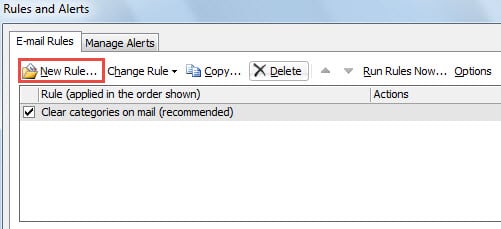
- Etter det, i en ny dialogboks med "Regler og varsler", klikk "Ny regel" -knappen.

- Deretter vil en ny dialogboks med "Regelveiviser" dukke opp. Pitch på «Bruk regel på meldinger jeg mottar» og klikk på «Neste»-knappen
- Du må spesifisere regelbetingelsen. Utfør følgende trinn:
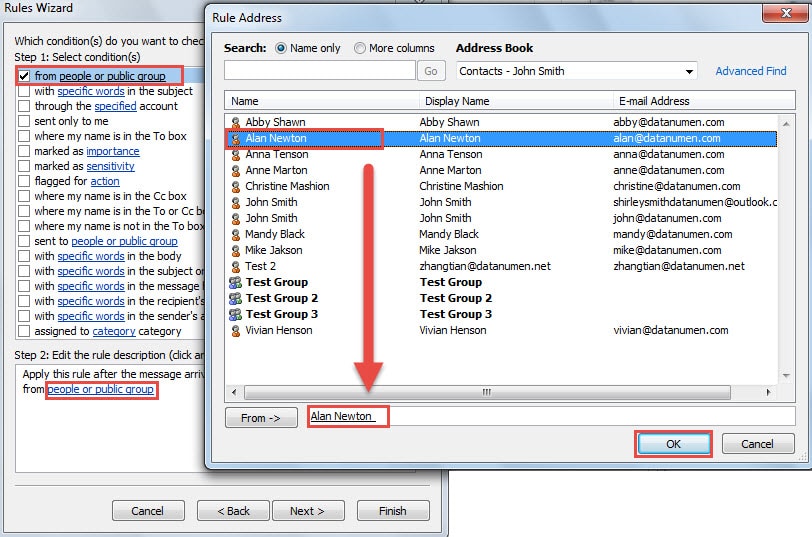
- Først bør du velge "fra personer eller offentlig gruppe".
- Og gå deretter til "Trinn 2"-boksen, klikk på koblingen "mennesker eller offentlig gruppe".
- Dialogboksen "Regeladresse" vises. Velg de spesifikke personene eller gruppene og klikk på "OK"-knappen.

- Etter å ha gått tilbake til "Regelveiviser"-skjermen, bør du finne og velge "som er en møteinvitasjon eller -oppdatering".

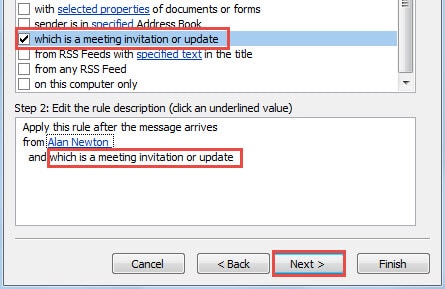
- Etter å ha klikket på "Neste"-knappen, bør du velge regelhandlingene. Følg trinnene nedenfor:
- Først velger du "svar med en bestemt mal" og "slett den".
- Deretter klikker du på koblingen "en spesifikk mal" i "Trinn 2"-boksen.
- I sistnevnte dialogboks for "Velg en svarmal", endre "Se inn" til "Brukermaler i filsystem".
- Neste gang velger du målmalen fra listen.
- Og klikk "Åpne"-knappen for å aktivere den.
- Til slutt, klikk "Neste".

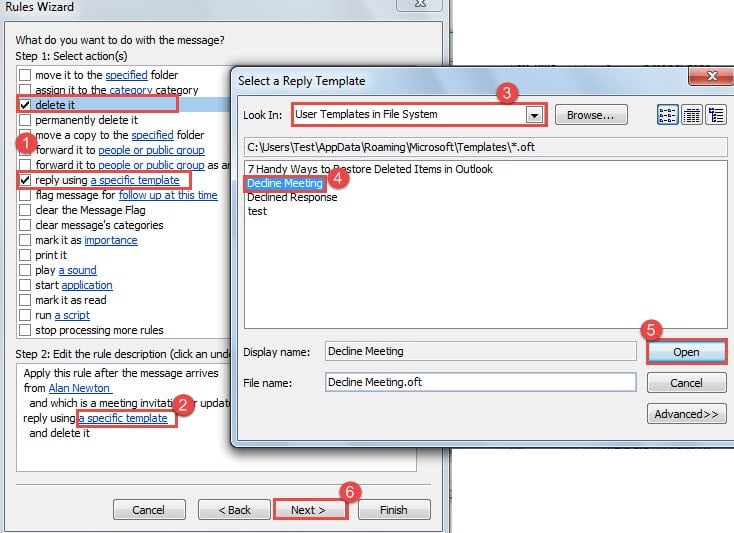
- Overse unntaket, klikk "Neste" til den siste skjermen. Se gjennom alle regelinnstillingene og trykk på "Fullfør"-knappen til slutt.
Hva du skal gjøre hvis du får Outlook-krasj
Outlook kan krasje uten advarsler. Det er klart at det kan være vanskelig å forutsi og forhindre det. Derfor bør vi lære å lage effektive hjelpetiltak. De bør inkludere oppdaterte sikkerhetskopier for Outlook-data samt praktisk Scanpst. Men hvis begge mislykkes, ikke få panikk. Du kan gå tilbake til en kraftig PST reparasjon verktøy, for eksempel DataNumen Outlook Repair, som vil kunne få tilbake maksimal data for deg.
Forfatterintroduksjon:
Shirley Zhang er en datagjenopprettingsekspert innen DataNumen, Inc., som er verdensledende innen datagjenopprettingsteknologier, inkludert sql utvinning og Outlook-reparasjonsprodukter. For mer informasjon besøk www.datanumen. Med