
I denne artikkelen vil vi vise deg 2 smarte måter å slette innhold mellom 2 spesifikke ord i Word-dokumentet ditt.
I vår forrige artikkel diskuterte vi fremgangsmåten for å pakke dem ut til et annet dokument. Du kan lese dette innlegget for mer informasjon: Hvordan trekke ut innhold mellom to spesifikke ord fra ett Word-dokument til et annet
Og i dag vil vi illustrere 2 måter å slette innhold mellom to spesifikke ord i Word-dokumentet ditt. La oss likevel se hvor applikasjonsscenarioene er.
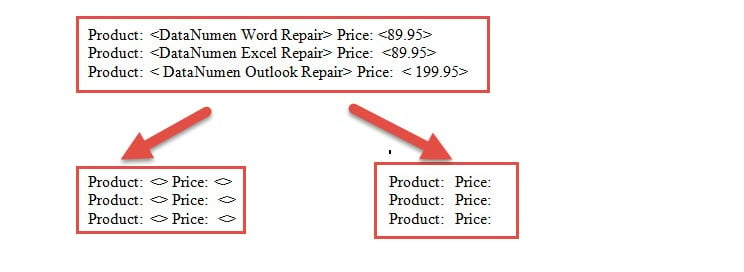
- Først av alt pleier vi å sette tekst i parentes. Og etter en stund må du kanskje slette eller skrive dem om, for eksempel nedenfor:

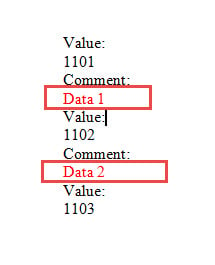
- For det andre, i noen loggfiler eller laboratorierapporter, må du kanskje slette tekst mellom 2 spesifikke ord. For eksempel, i skjermbildet nedenfor, må du kanskje slette de røde tekstene mellom "Kommentar:" og "Verdi:".

Nå er her 2 tilnærminger.
Metode 1: Bruk "Finn og erstatt"-funksjonen
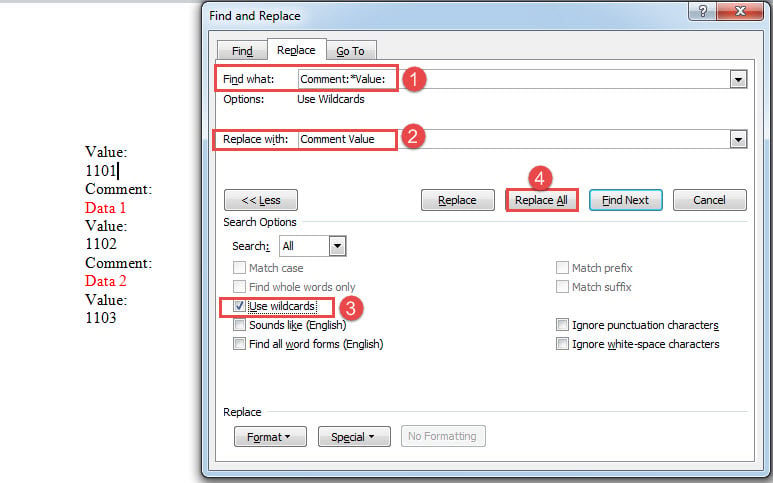
- Først av, trykk "Ctrl + H" for å åpne "Finn og erstatt"-boksen.
- I "Finn hva"-tekstboksen skriver du inn det første ordet, "*" og det andre ordet. I vårt tilfelle bør vi skrive inn "Kommentar:*Verdi:".
- Skriv deretter inn ordene du vil beholde, i tekstboksen "Erstatt med". For å slette bare innhold mellom ord, må du for eksempel skrive inn det første og andre ordet i "Erstatt med"-boksen, for eksempel "Kommentarverdi". Eller du kan velge å slette de 2 ordene også ved å la "Erstatt med"-boksen stå tom.
- Klikk deretter på "Mer" for å få frem flere alternativer.
- Deretter merker du av for "Bruk jokertegn" og klikker på "Erstatt alle".

Metode 2: Kjør VBA-koder
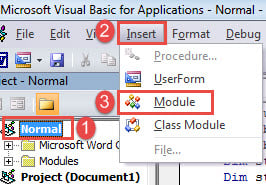
- Først og fremst, trykk «Alt+F11» for å aktivere VBA-editoren i Word.
- Klikk deretter på "Normal"-prosjektet og deretter "Sett inn"-fanen på menylinjen.
- Velg deretter "Modul" fra rullegardinmenyen til "Sett inn".

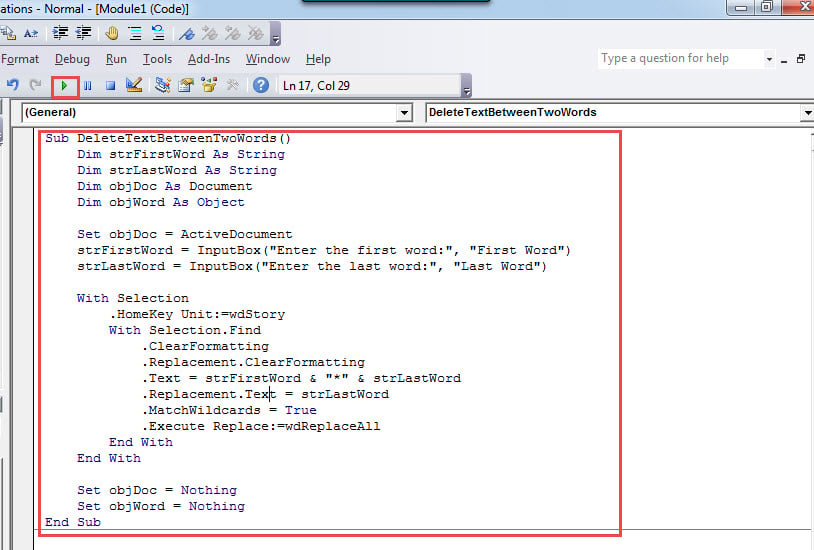
- Dobbeltklikk modulen for å åpne den og lim inn følgende koder der:
Sub DeleteTextBetweenTwoWords()
  Dim strFirstWord As String
  Dim strLastWord As String
  Dim objDoc As Document
  Dim objWord As Object

  Set objDoc = ActiveDocument
  strFirstWord = InputBox("Enter the first word:", "First Word")
  strLastWord = InputBox("Enter the last word:", "Last Word")

  With Selection
    .HomeKey Unit:=wdStory
    With Selection.Find
      .ClearFormatting
      .Replacement.ClearFormatting
      .Text = strFirstWord & "*" & strLastWord
      .Replacement.Text = strFirstWord & strLastWord
      .MatchWildcards = True
      .Execute Replace:=wdReplaceAll
    End With
  End With

  Set objDoc = Nothing
  Set objWord = Nothing
End Sub
- Og klikk "Kjør" eller trykk "F5" for å utføre koder.

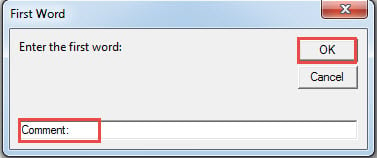
- Skriv inn det første ordet i boksen "Første ord". Og klikk "OK" for å fortsette.

- På samme måte, i «Siste ord»-boksen, skriv inn siste ord. Klikk "OK" for å fortsette.
OBS:
For å slette de 2 ordene også, kan du erstatte denne kodelinjen:
.Replacement.Text = strFirstWord & strLastWord
Til
.Replacement.Text = “”
Slett innhold i parentes
- Følg trinnene ovenfor for å installere og kjøre en makro.
- Kjør i stedet denne makroen:
Sub DeleteTextInAngleBrackets()
  With Selection
    .HomeKey Unit:=wdStory
    With Selection.Find
      .ClearFormatting
      .Replacement.ClearFormatting
      .Text = "\<(*)\>"
      .MatchWildcards = True
      .Replacement.Text = "<>"
      .Execute Replace:=wdReplaceAll
    End With
  End With
End Sub
Makroen ovenfor er viet til å slette tekst i vinkelparenteser (<>).
Det kan absolutt være mange typer parenteser i dokumentet ditt.
For tannregulering { }:
Erstatt
.Text = "\<(*)\>"
.Replacement.Text = "<>"
Med
.Text = "\{(*)\}"
.Replacement.Text = "{}"
For parenteser ( ):
Bruk disse 2 linjene
.Text = "\((*)\)"
.Replacement.Text = "()"
For firkantede parenteser [ ]:
.Text = "\[(*)\]"
.Replacement.Text = "[]"
Sikkerhetskopier filene dine nå
Det er alltid lurt å ta forholdsregler før noe vondt skjer. Og for å sikkerhetskopiere Word-dokumentene dine kan du ty til den nyeste versjonen av data hvis en katastrofe skulle inntreffe. Da kan du bruke et verktøy for å reparere Word uten mye angst.
Forfatterintroduksjon:
Vera Chen er en datagjenopprettingsekspert innen DataNumen, Inc., som er verdensledende innen datagjenopprettingsteknologier, inkludert gjenopprette xls og pdf reparere programvareprodukter. For mer informasjon besøk www.datanumen. Med