
I denne artikkelen vil vi tilby deg 2 raske måter å telle antall uthevede ord i Word-dokumentet.
Fra tid til annen ville vi fremheve tekster i forskjellige emner med forskjellige farger. I tilfelle du vil telle det totale antallet uthevede ord, må du forstå at det ikke er noen direkte måte i Word å gjøre denne oppgaven på. Men som løsninger kan du velge å velge én av de følgende metodene i forskjellige tilfeller.
Metode 1: Tell alle uthevede ord i forskjellige farger
- Først av alt, trykk "Alt + F11" for å åpne VBA-editoren i Word.
- Klikk deretter på "Normal" i venstre kolonne.
- Klikk deretter på "Sett inn" på menylinjen.
- Velg "Modul" i rullegardinmenyen.
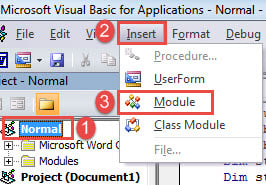
- Og dobbeltklikk på den nye modulen for å åpne den.
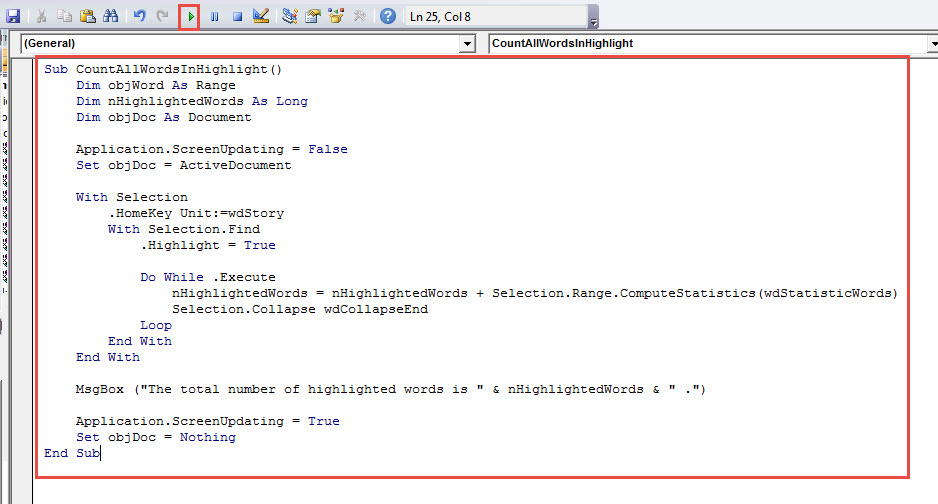
- Lim inn følgende makro der:
Sub CountAllWordsInHighlight()
    Dim objWord As Range
    Dim nHighlightedWords As Long
    Dim objDoc As Document

    Application.ScreenUpdating = False
    Set objDoc = ActiveDocument

    With Selection
         .HomeKey Unit:=wdStory
         With Selection.Find
              .Highlight = True

              Do While .Execute
                       nHighlightedWords = nHighlightedWords + Selection.Range.ComputeStatistics(wdStatisticWords)
                       Selection.Collapse wdCollapseEnd
              Loop
         End With
    End With

    MsgBox ("The total number of highlighted words is " & nHighlightedWords & " .")

    Application.ScreenUpdating = True
    Set objDoc = Nothing
End Sub
- Sist men ikke minst, klikk på "Kjør"-knappen eller trykk "F5" for å utføre kodene.

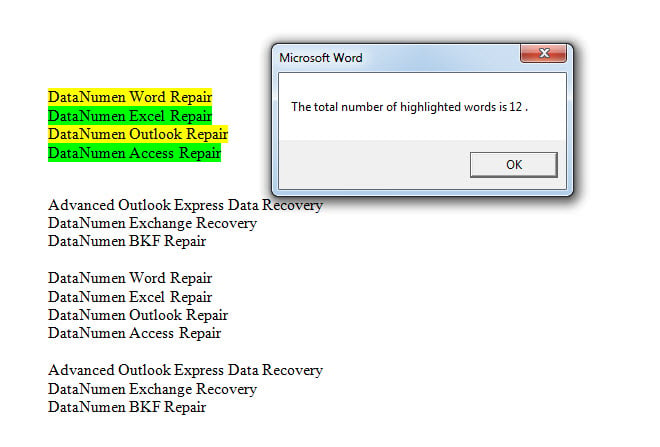
Det vil dukke opp en meldingsboks, for eksempel nedenfor:
Metode 2: Tell alle uthevede ord i en bestemt farge
Som vi nevnte ovenfor, kan det brukes flere høylysfarger på Word-dokumentet ditt. Derfor er det litt vanskelig å få ordtellingen til uthevede ord i en bestemt farge. Heldigvis kunne vi alltid stole på makro for å gjøre en tilpasset oppgave.
- Først av alt, gjenta trinnene i metode 1 for å installere og kjøre en makro.
- Erstatt deretter med denne makroen:
Sub CountWordsInASpecificHighlightColor()
    Dim objDoc As Document
    Dim objWord As Object
    Dim nHighlightedWords As Long
    Dim strHighlightColor As String

    Application.ScreenUpdating = False
    Set objDoc = ActiveDocument
    nHighlightedWords = 0
    strHighlightColor = InputBox("Choose a Highlight colour (enter the value):" & vbNewLine & _
      vbTab & "Auto" & vbTab & vbTab & "0" & vbNewLine & _
      vbTab & "Black" & vbTab & vbTab & "1" & vbNewLine & _
      vbTab & "Blue" & vbTab & vbTab & "2" & vbNewLine & _
      vbTab & "BrightGreen" & vbTab & "4" & vbNewLine & _
      vbTab & "DarkBlue" & vbTab & vbTab & "9" & vbNewLine & _
      vbTab & "DarkRed" & vbTab & vbTab & "13" & vbNewLine & _
      vbTab & "DarkYellow" & vbTab & "14" & vbNewLine & _
      vbTab & "Gray25" & vbTab & vbTab & "16" & vbNewLine & _
      vbTab & "Gray50" & vbTab & vbTab & "15" & vbNewLine & _
      vbTab & "Green" & vbTab & vbTab & "11" & vbNewLine & _
      vbTab & "Pink" & vbTab & vbTab & "5" & vbNewLine & _
      vbTab & "Red" & vbTab & vbTab & "6" & vbNewLine & _
      vbTab & "Teal" & vbTab & vbTab & "10" & vbNewLine & _
      vbTab & "Turquoise" & vbTab & "3" & vbNewLine & _
      vbTab & "Violet" & vbTab & vbTab & "12" & vbNewLine & _
      vbTab & "White" & vbTab & vbTab & "8" & vbNewLine & _
      vbTab & "Yellow" & vbTab & vbTab & "7", "Pick Highlight Color")

    For Each objWord In objDoc.Words
        If objWord.HighlightColorIndex = strHighlightColor Then
           nHighlightedWords = nHighlightedWords + 1
        End If
    Next objWord

    MsgBox ("The number of highlighted words is " & nHighlightedWords & " .")

    Application.ScreenUpdating = True
    Set objDoc = Nothing
End Sub
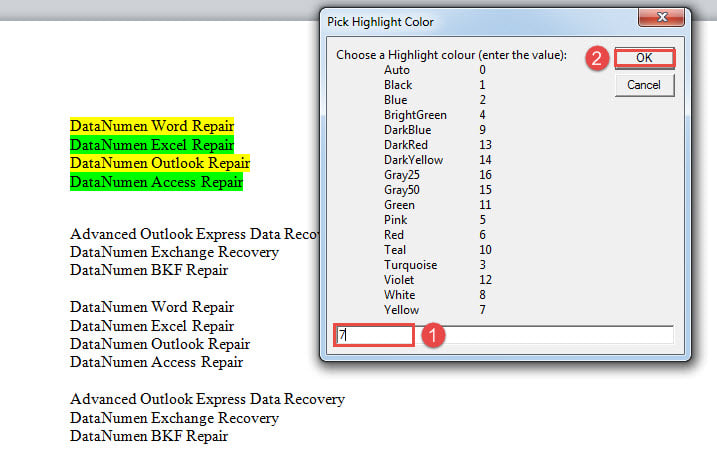
- Neste i "Pick Highlight Color"-boksen, skriv inn en fargeverdi og klikk "OK". For eksempel, her skriver vi inn "7", som representerer den gule fargen.

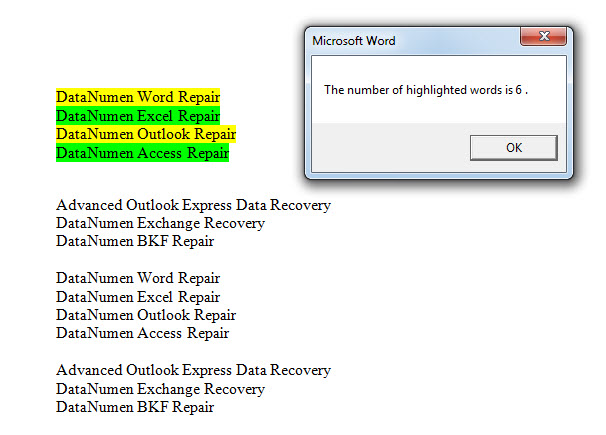
- Nå er resultatet her:

Løs dokumentkorrupsjonsproblemet på en smart måte
Nå og da kan du møte med Ordskade. Det verste er at det kan føre til ødelagte dokumenter. Mens du kan bruke den innebygde funksjonen i Word for å gjenopprette dokumentet ditt, kan du også ty til et annet smart valg som er å få et reparasjonsverktøy for å hente dataene dine på kortest mulig tid.
Forfatterintroduksjon:
Vera Chen er en datagjenopprettingsekspert innen DataNumen, Inc., som er verdensledende innen datagjenopprettingsteknologier, inkludert ødelagt xls og pdf reparere programvareprodukter. For mer informasjon besøk www.datanumen. Med