
Ønsker du å eksportere Outlook-kalender til en PDF fil? Outlook tilbyr ikke en slik innebygd funksjon, men du kan fortsatt oppnå det med noen løsninger. Dette innlegget vil introdusere to raske tilnærminger for deg.
Mange brukere lengter etter løsninger som kan støtte dem til å eksportere Outlook-kalender som PDF fil. Selvfølgelig er det flere tredjepartsverktøy som kan få dette. Mange av dem er imidlertid ikke gratis. Derfor vil vi her dele deg 2 enkle og helt gratis metoder for deg.
Metode 1: Eksporter skjermbildet av kalenderen til PDF
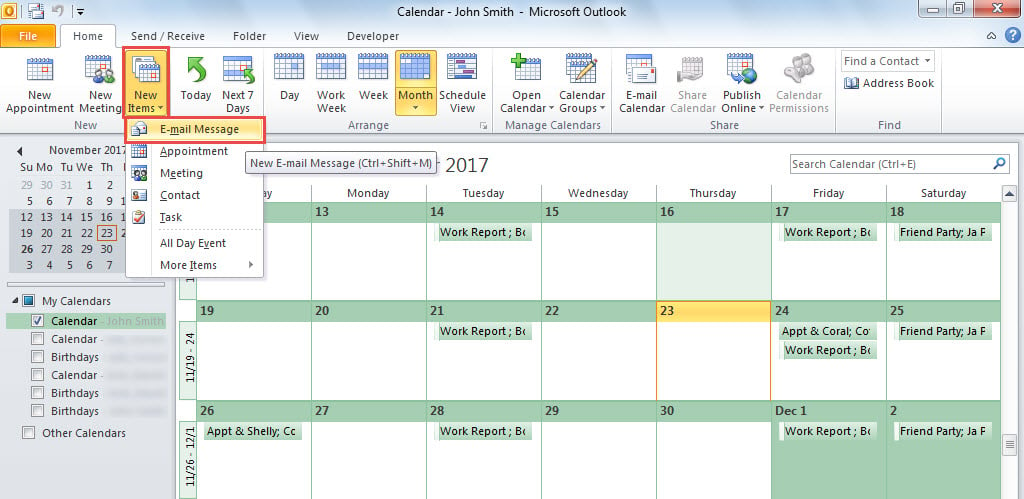
- For det første, i Outlook, åpne "Kalender"-panelet ved å klikke på "Kalender"-ikonet nederst i navigasjonsruten.
- Deretter åpner du kalenderen du vil eksportere.
- Deretter blar du til den spesifikke måneden i kalenderen.
- Deretter klikker du på "Nye elementer" > "E-postmelding" i "Ny"-gruppen under fanen "Hjem".

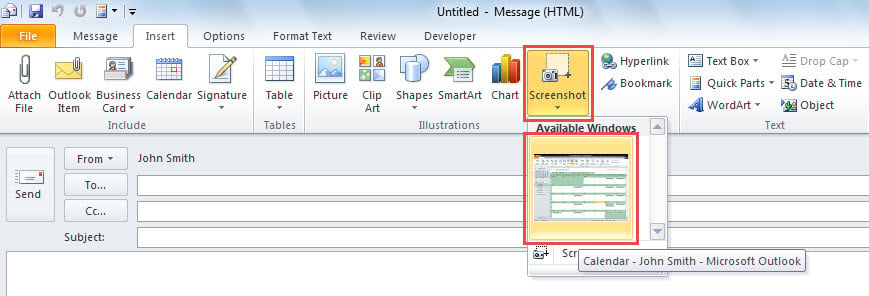
- I den nye e-posten, skift til "Sett inn"-fanen og sett markøren inn i brødteksten.
- Etterpå bytter du til "Sett inn"-fanen og trykker på "Skjermbilde".
- Deretter, fra "Tilgjengelige Windows"-listen, pitch på "Kalender"-vinduet.

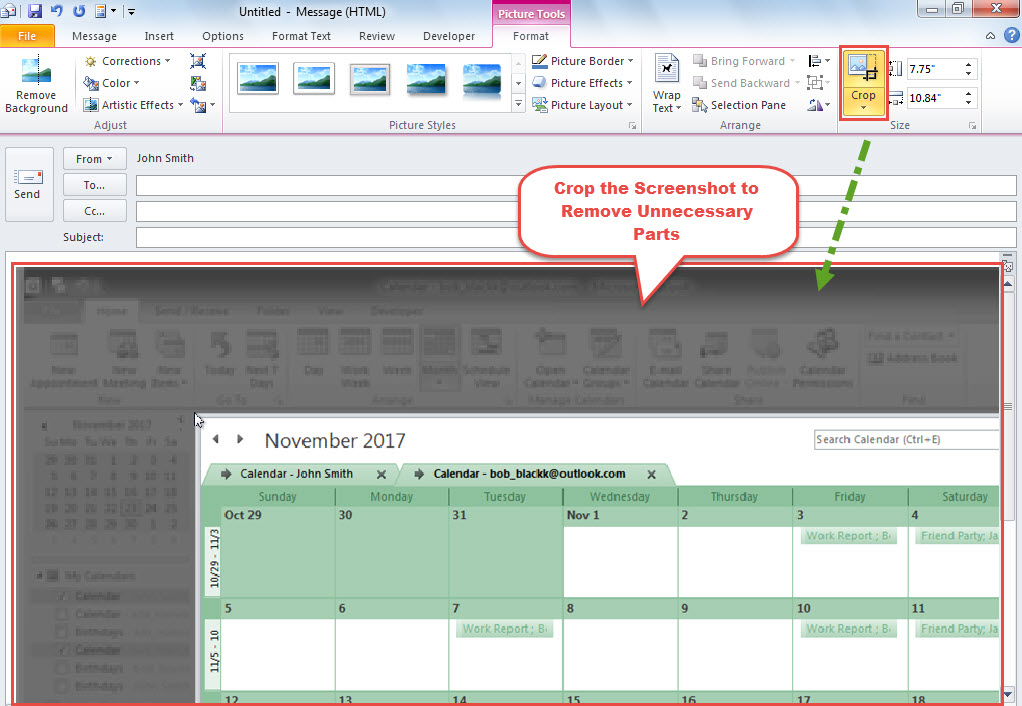
- Etter at skjermbildet av kalenderen er innebygd, kan du bruke "Crop"-verktøyet for å fjerne unødvendige deler av skjermbildet.

- Senere trykker du på "Alt + F11"-tastene for å åpne VBA-editoren.
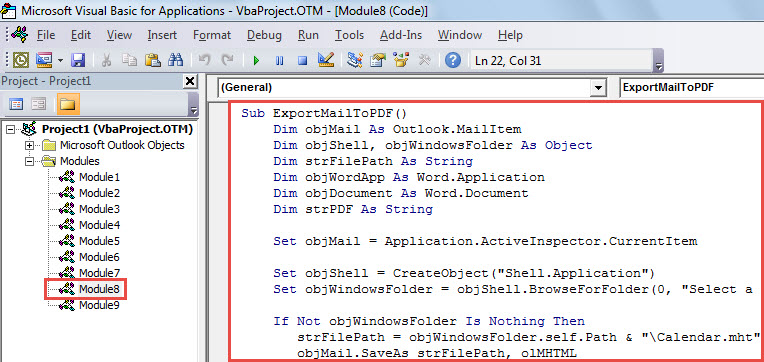
- I det nye vinduet kopierer du VBA-koden nedenfor til en modul.
Sub ExportMailToPDF()
    Dim objMail As Outlook.MailItem
    Dim objShell, objWindowsFolder As Object
    Dim strFilePath As String
    Dim objWordApp As Word.Application
    Dim objDocument As Word.Document
    Dim strPDF As String

    Set objMail = Application.ActiveInspector.CurrentItem

    Set objShell = CreateObject("Shell.Application")
    Set objWindowsFolder = objShell.BrowseForFolder(0, "Select a folder:", 0, "")

    If Not objWindowsFolder Is Nothing Then
       strFilePath = objWindowsFolder.self.Path & "\Calendar.mht"
       objMail.SaveAs strFilePath, olMHTML

       Set objWordApp = CreateObject("Word.Application")
       Set objDocument = objWordApp.Documents.Open(strFilePath, False)

       strPDF = "E:\Calendar.pdf"
       objWordApp.ActiveDocument.ExportAsFixedFormat strPDF, wdExportFormatPDF

       objDocument.Close
       objWordApp.Quit

       Kill strFilePath
    End If
End Sub
- Etter det, trykk "F5" for å utløse denne makroen.
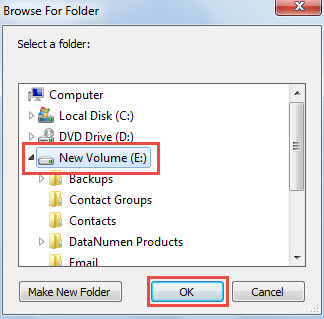
- Deretter må du velge en Windows-mappe for å lagre det eksporterte PDF filen.

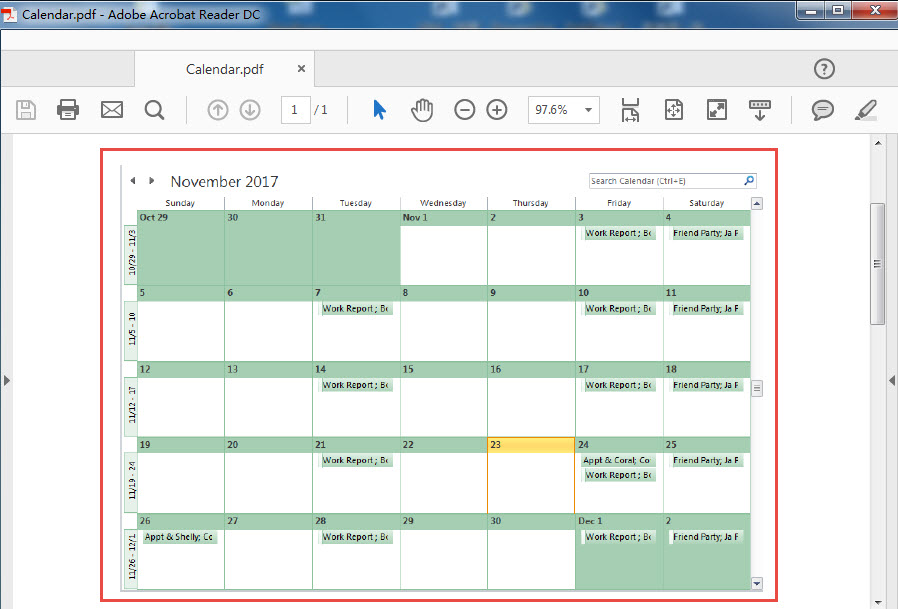
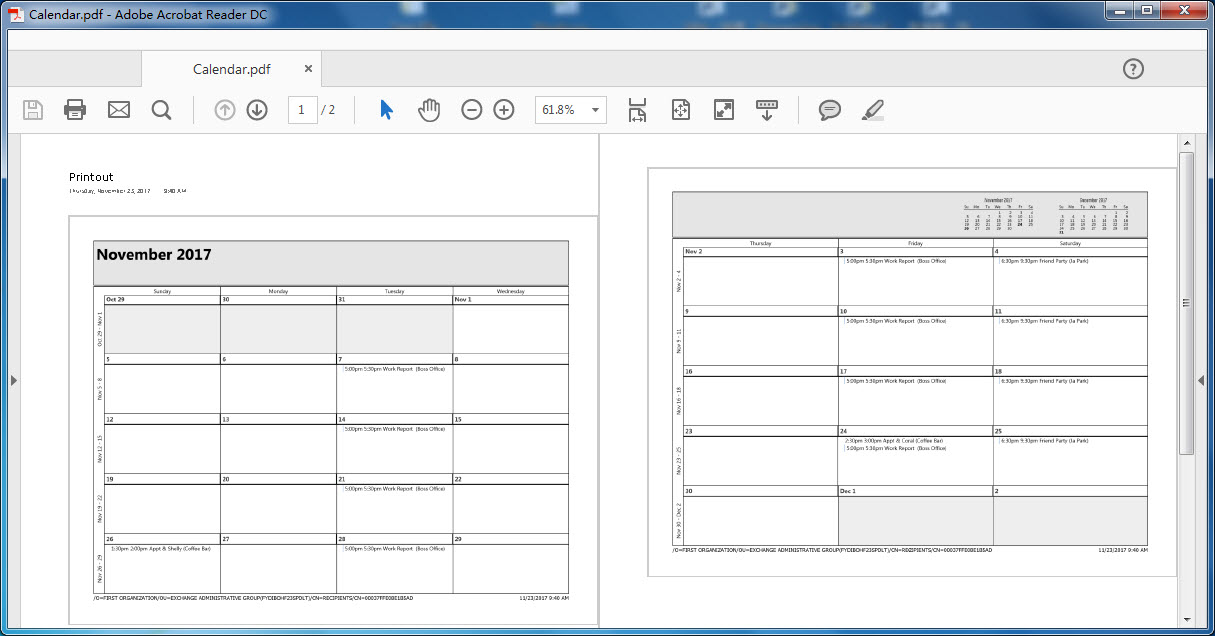
- Når makroen er fullført, kan du få tilgang til den valgte Windows-mappen, hvor du vil se en ny PDF fil, som vil se ut som følgende skjermbilde.

For å være ærlig er denne metoden litt plagsom og kjedelig. Nå, deretter, vil vi introdusere deg en annen mye enklere måte.
Metode 2: Eksporter kalender med Microsoft OneNote
- Til å begynne med, få tilgang til kildekalendermappen i henhold til dine behov.
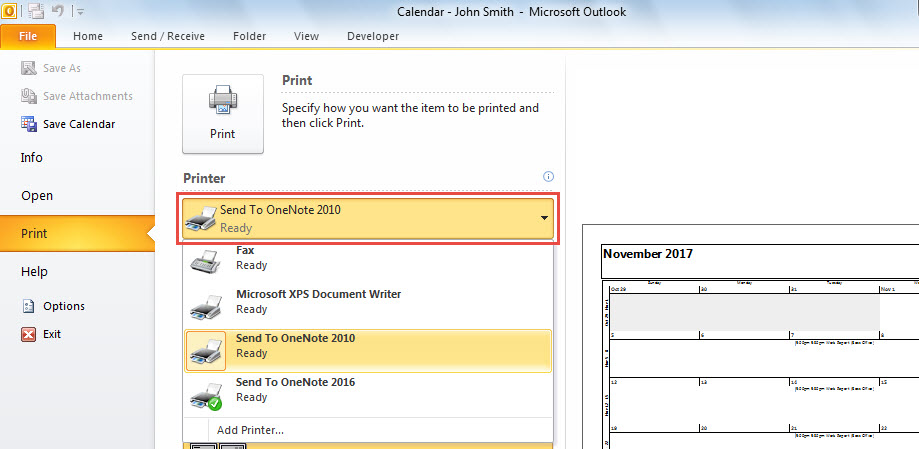
- Gå deretter til "Fil"-menyen og bytt til "Skriv ut" -fanen.
- Deretter velger du "Send til OneNote"-skriver.

- Deretter klikker du på "Skriv ut".
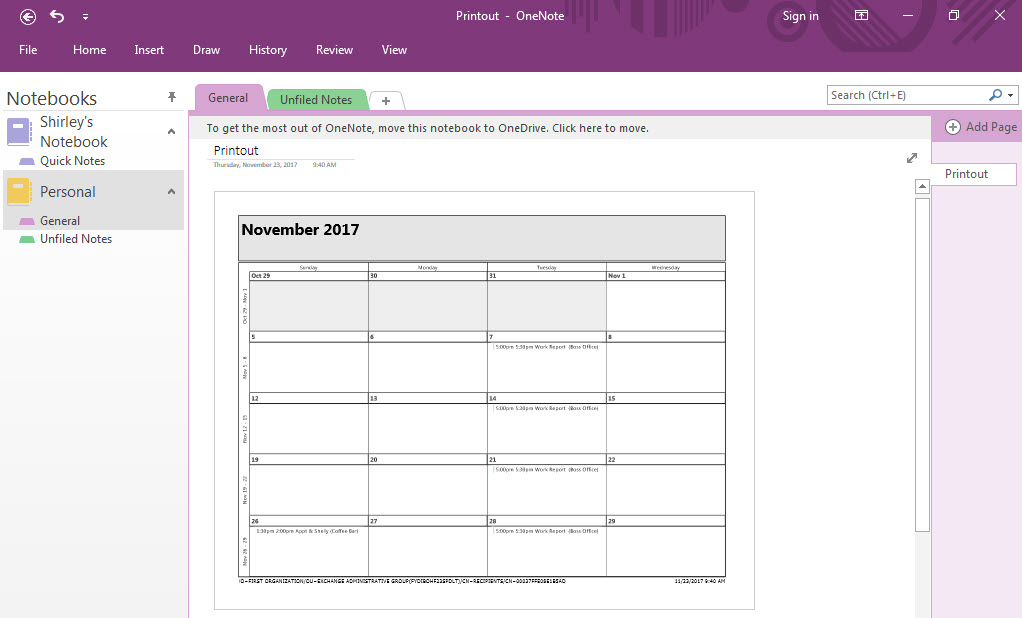
- Deretter vil MS OneNote åpne med en ny utskriftsside.

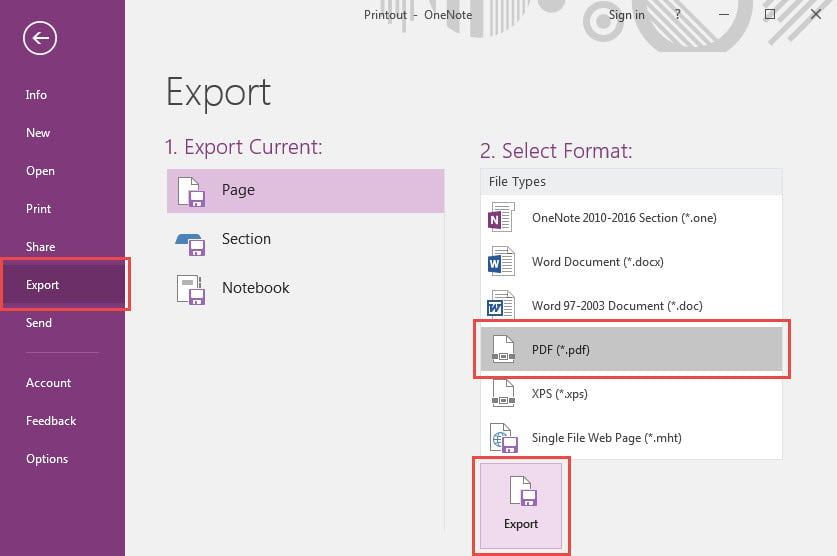
- Senere klikker du på "Fil" i øvre høyre hjørne.
- I den vises "Fil"-menyen, gå til "Eksporter" -fanen.
- Velg deretter «PDF» i listen «Velg format».
- Til slutt klikker du på "Eksporter" -knappen.

- Velg deretter en Windows-mappe i det nye popup-vinduet og skriv inn et navn for denne PDF filen.
- Etter å ha klikket "OK", vil du få en ny PDF av kalenderen vellykket.

Hold Outlook-dataene dine godt beskyttet
På grunn av det faktum at Outlook lett kan bli skadet, hvis du er en vanlig bruker av Outlook, må du ta periodiske sikkerhetskopier av Outlook-data. I tillegg, for å gi umiddelbar og effektiv redning i tilfelle Outlook-skade, må du forberede et tipp topp PST-reparasjonsverktøy, for eksempel DataNumen Outlook Repair, slik at du kan fikse PST problemer så snart som mulig.
Forfatterintroduksjon:
Shirley Zhang er en datagjenopprettingsekspert innen DataNumen, Inc., som er verdensledende innen datagjenopprettingsteknologier, inkludert skadet mdf og Outlook-reparasjonsprodukter. For mer informasjon besøk www.datanumen. Med