
Noen ganger vil du kanskje sende mange av kalenderelementene dine til andre personer. I denne situasjonen kan det være lurt å sende dem i batch. Nå vil denne artikkelen vise 2 metoder for å få det.
For raskt å sende et kalenderelement via post, uansett møte eller avtale, kan du bare åpne dette elementet og deretter klikke på "Videresend"-knappen i "Handlinger"-gruppen. Det er ganske enkelt. Likevel vil det på denne måten være litt plagsomt å sende flere kalenderelementer. Derfor vil vi her lære deg 2 mye raskere metoder. Begge kan la deg utføre denne oppgaven i bulk.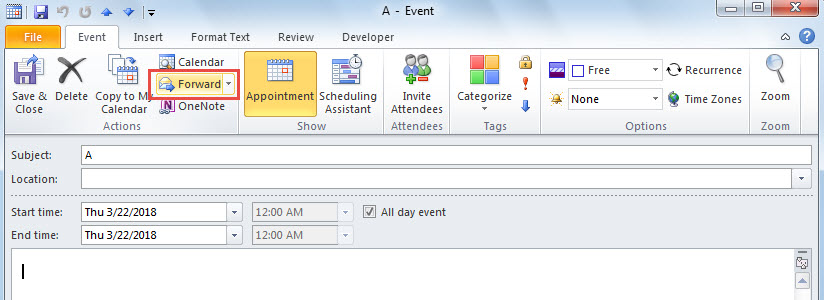
Metode 1: Batch Send in One Mail
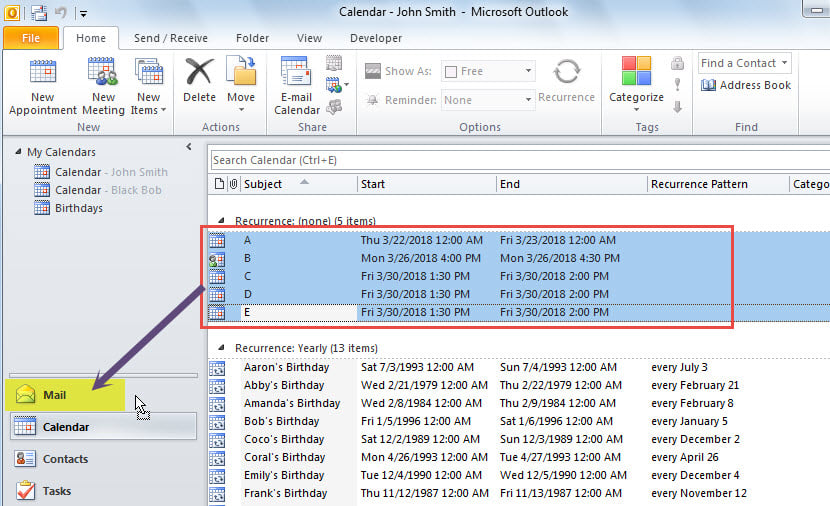
- Helt fra starten velger du kalenderelementene du ønsker.
- Hold så høyre museknapp nede og dra dem til "Mail" navigasjonsruten.
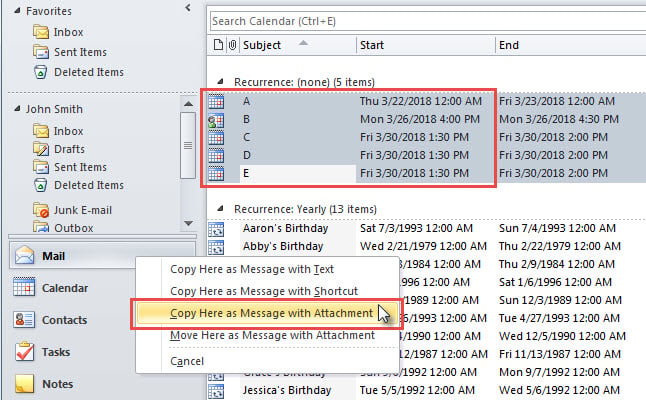
- Velg deretter alternativet "Kopier her som melding med vedlegg" i den viste listen.

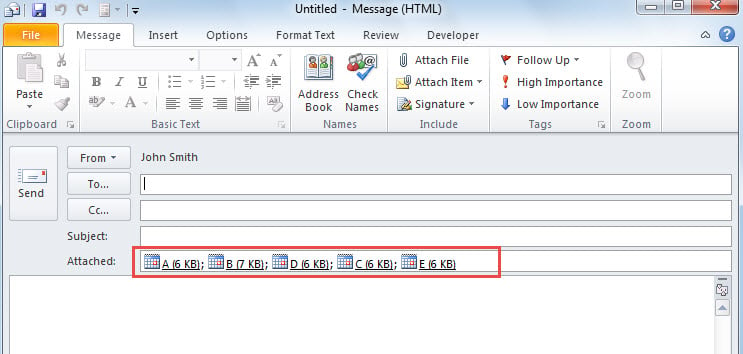
- Med en gang vil en ny e-post dukke opp, der de valgte kalenderelementene er lagt ved.

Metode 2: Batch Send i separate e-poster
- For en start, gå til VBA-editoren i Outlook via snarveiene «Alt + F11».
- Deretter, i det nye vinduet, legger du følgende VBA-kode inn i en tom modul.
Sub BatchForwardMultipleCalendarItems()
    Dim objSelection As Outlook.Selection
    Dim i As Integer
    Dim objCalendarItem As Outlook.AppointmentItem
    Dim objMail As Outlook.MailItem

    Set objSelection = Outlook.Application.ActiveExplorer.Selection

    For i = objSelection.Count To 1 Step -1
        Set objCalendarItem = objSelection.Item(i)

        Set objMail = Outlook.Application.CreateItem(olMailItem)
        With objMail
            .Attachments.Add objCalendarItem
            'Change the recipient's email address
            .Recipients.Add ("shelly@datanumen.com")
            .Recipients.ResolveAll
            .Subject = objCalendarItem.Subject
            .Body = "Type body here ...."
            .Send
       End With
    Next i
End Sub
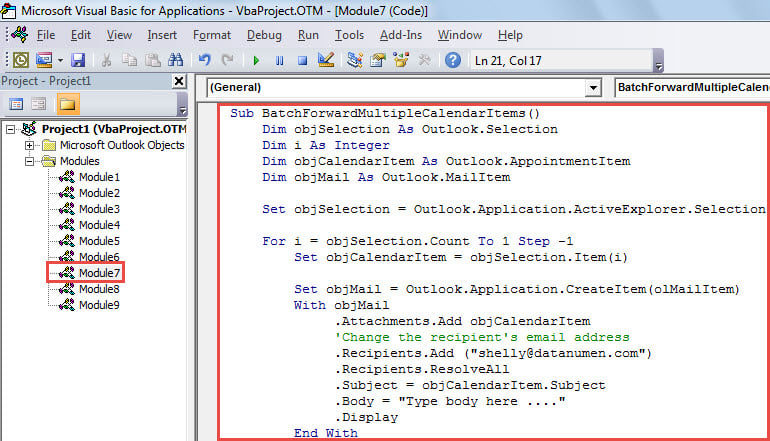
Merk: Endre mottakerens e-postadresse i henhold til dine egne behov.
- Deretter følger du det valgfrie trinnet introdusert i "Hvordan kjøre VBA-kode i Outlook" for å legge til denne nye makroen til verktøylinjen for hurtigtilgang.
- Til slutt, prøv denne makroen.
- Først velger du flere kalenderelementer.
- Klikk deretter på makroknappen i verktøylinjen for hurtigtilgang.
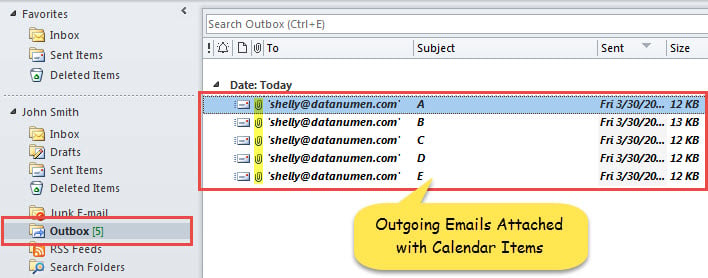
- Umiddelbart vil Outlook sende ut separate e-poster som er vedlagt kalenderelementene.

Bli kvitt Outlook-datakorrupsjon
På grunn av det faktum at Outlook er utsatt for feil og korrupsjon, må du passe deg for alle risikoer for Outlook. De inkluderer vanligvis skjulte virus i e-poster, menneskelige feil og til og med maskinvarefeil osv. Bortsett fra å se etter disse farene, bør du ta noen forholdsregler, for eksempel å ta regelmessige sikkerhetskopier av data for Outlook, forberede en kraftig PST-fiks verktøy som DataNumen Outlook Repair og så videre.
Forfatterintroduksjon:
Shirley Zhang er en datagjenopprettingsekspert innen DataNumen, Inc., som er verdensledende innen datagjenopprettingsteknologier, inkludert SQL Server utvinning og Outlook-reparasjonsprodukter. For mer informasjon besøk www.datanumen. Med