
Etter å ha satt inn mange kommentarer i en Excel-arbeidsbok, vil du kanskje tilpasse skriftene til alle kommentarene. I denne situasjonen kan du referere til denne artikkelen. Her vil vi dele deg 2 enkle metoder.
Som vi kan se, bruker kommentarene som er satt inn i Excel automatisk standardfonten. Noen ganger kan det være lurt å endre fontene til kommentarene. Hvis det er noen få kommentarer, kan du ganske enkelt bruke følgende metode 1 for å endre dem manuelt. Men hvis det er hundrevis av kommentarer, er det bedre å velge sistnevnte middel.
Metode 1: Endre en etter en
- Først velger du en kommentar i regnearket.
- Høyreklikk deretter på den og velg "Formater kommentar" fra hurtigmenyen.
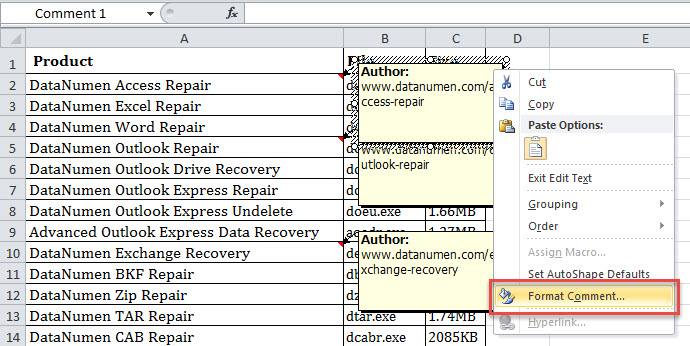
- Deretter, i den lille popup-dialogboksen, kan du velge fonter og stiler etter din smak.
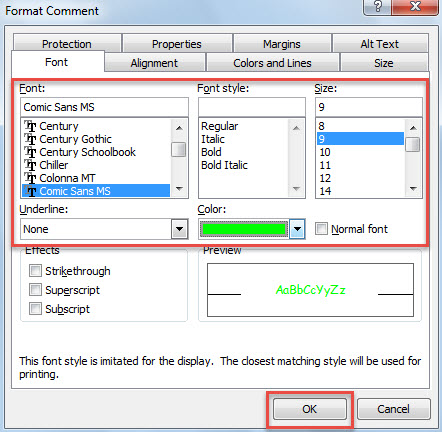
- Til slutt, klikk "OK".
- Senere kan du bruke denne måten til å manuelt endre kommentarer én etter én.
Metode 2: Batch Change via VBA
- For å begynne, start Excel VBA-editoren med referanse til "Hvordan kjøre VBA-kode i Excel".
- Deretter, i "Microsoft Visual Basic for Applications"-vinduet, legger du inn VBA-koden nedenfor i et prosjekt eller en modul.
Sub BatchChangeFontsOfAllComments()

    Dim objWorksheet As Excel.Worksheet

    Dim objComment As Excel.Comment


    'Process all worksheet one by one

    For Each objWorksheet In ThisWorkbook.Worksheets

        If objWorksheet.Comments.Count > 0 Then

           For Each objComment In objWorksheet.Comments

               With objComment.Shape.TextFrame.Characters.Font

                    'Specify font name and size

                    .Name = "Comic Sans MS"

                    .Size = 10

                    'Use RGB function to create a color value

                    .Color = RGB(255, 0, 0)

                    .Italic = True

                    .Bold = True

               End With

           Next

        End If

    Next

End Sub
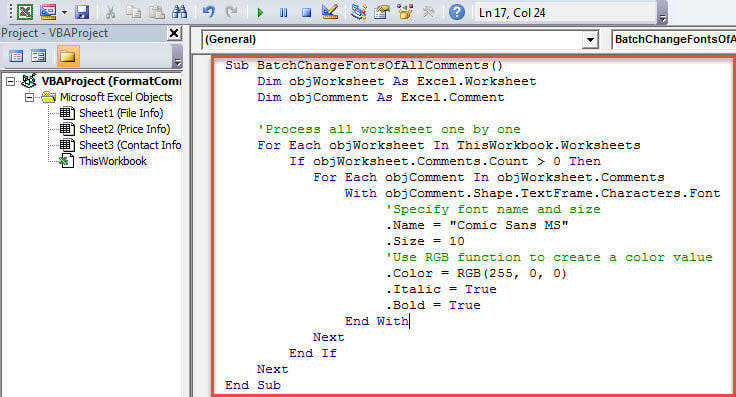
- Senere kjører du denne makroen ved å trykke på "F5"-tasten.
- Til slutt, etter at makroen er ferdig, tilbake til regnearkene.
- Som du kan se, er skriftene til alle kommentarer endret, som vist i følgende skjermbilde:
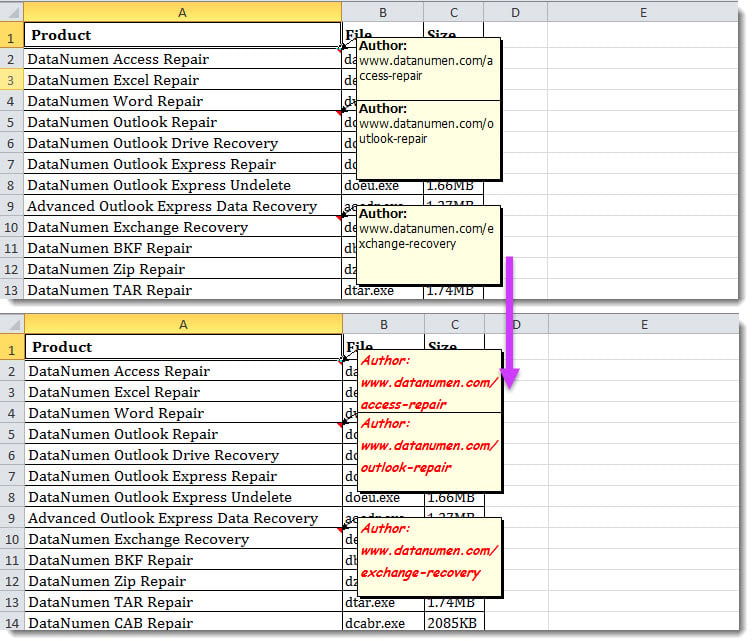
Sammenligning
| Fordeler | Ulemper | |
| Metode 1 | Rask og enkel å behandle en liten mengde kommentarer | Veldig plagsomt ved for mange kommentarer |
| Metode 2 | Veldig effektivt uansett antall kommentarer | Øke risikoen for virusinfeksjon |
Gjenopprett kompromittert Excel-fil
Når datamaskinen plutselig slår seg av, hvis noen Excel-filer ikke har blitt lagret, neste gang når PC-en starter opp igjen, kan det hende du finner ut at Excel-filene er ødelagte. På dette tidspunktet, hvis du ønsker å få tilbake filene, har du ikke noe annet valg enn å ta hjelp av et kraftig og pålitelig Excel-gjenopprettingsverktøy, som DataNumen Excel Repair, som kan komme seg ødelagt Excel data med uanstrengt letthet.
Forfatterintroduksjon:
Shirley Zhang er en datagjenopprettingsekspert innen DataNumen, Inc., som er verdensledende innen datagjenopprettingsteknologier, inkludert fikse sql og Outlook-reparasjonsprodukter. For mer informasjon besøk www.datanumen. Med