
I denne artikkelen vil vi vise deg hvordan du raskt kan endre størrelsen på flere bilder i Word-dokumentet for å oppfylle visse krav.
Det er ikke uvanlig å ha mange bilder satt inn i et Word-dokument i dag. Men noen ganger bør disse bildene settes i samme størrelse. Og normalt sett er bildet som er satt inn i "I tråd med tekst", som betyr at vi ikke kan velge dem alle samtidig. Å justere bildestørrelsen kan derfor være tidkrevende selv når det bare er flere av dem.
Følgende er 2 raske måter du kan finne nyttige.
Metode 1: Bruk "F4"
- Først og fremst, dobbeltklikk på et bilde for å gå inn i redigeringsmodus.
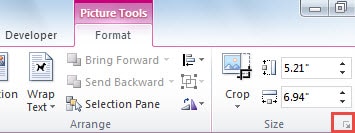
- For det andre, klikk på pil ned-knappen i "Størrelse"-gruppen under "Format"-fanen for å åpne "layout"-dialogboksen.
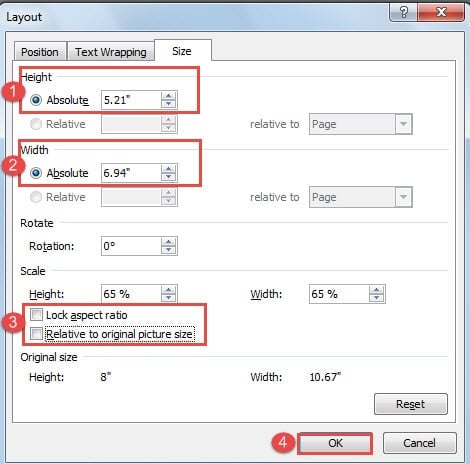
- I den åpne dialogboksen endrer du høyden og bredden etter behov først.
- Fjern deretter boksene "Lås aspektforhold" og "Relativ til original bildestørrelse" i "Skala"-delen.
- Til slutt, klikk "OK".
- Klikk deretter på et annet bilde og trykk "F4". Du vil finne at det andre bildet nå er i samme størrelse som det forrige. "F4" her kan gjenta den siste handlingen.
Metode 2: Bruk VBA-koder
Generelt sett kan metode 1 allerede spare deg for mye tid. Men i tilfelle du synes det er kjedelig og kjedelig å klikke på bildet og trykke "F4"-tasten, kan du ta hjelp av VBA-koder for å fullføre oppgaven en gang for alle.
- For å begynne, klikk på fanen "Utvikler".
- Klikk deretter "Visual Basic" i "Code"-gruppen eller trykk "Alt+ F11" for å åpne VBA-editoren.

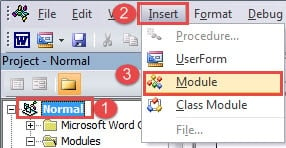
- Klikk deretter på "Normal".
- Klikk "Sett inn".
- Og velg "Modul".

- Dobbeltklikk deretter på den nye modulen for å åpne redigeringsområdet.
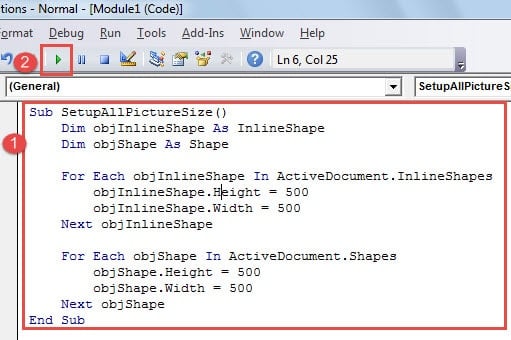
- Lim inn kodene nedenfor der:

Sub SetupAllPictureSize()
  Dim objInlineShape As InlineShape
  Dim objShape As Shape

  For Each objInlineShape In ActiveDocument.InlineShapes
    objInlineShape.Height = 500
    objInlineShape.Width = 500
  Next objInlineShape

  For Each objShape In ActiveDocument.Shapes
    objShape.Height = 500
    objShape.Width = 500
  Next objShape
End Sub
- Til slutt trykker du på "Kjør"-knappen.

Merknader:
- Du kan endre verdiene i kodene "objInlineShape.Height = 500" og "objInlineShape.Width = 500" ettersom du må endre høyden og bredden på bildene i innpakningsstilen "I tråd med tekst".
- Du kan endre verdiene i kodene "objShape.Height = 500" og "objShape.Width = 500" for å endre høyden og bredden på bilder som ikke er i innpakningsstilen "I tråd med tekst".
Håndtere dokumentproblemer
Et Word-dokument som inneholder for mange bilder kan ikke bare senke behandlingshastigheten, men også forårsake dokumentkorrupsjon. En måte er å unngå å sette inn for mange bilder i en Word-fil, slik at du ikke vil støte på et slikt problem. Den andre måten er imidlertid å få en docx problemløsningsverktøy på forhånd, slik at du ikke trenger å bekymre deg for å miste viktig fil.
Forfatterintroduksjon:
Vera Chen er en datagjenopprettingsekspert innen DataNumen, Inc., som er verdensledende innen datagjenopprettingsteknologier, inkludert xlsx datafeil reparasjonsverktøy og pdf reparere programvareprodukter. For mer informasjon besøk www.datanumen. Med