
Når du skriver et brev i Word og trenger å sette inn litt kontaktinformasjon, hvordan kan du oppnå det? Å skrive inn informasjonen manuelt er for plagsomt. Denne artikkelen vil tilby 2 nyttige metoder.
Faktisk, for å sette inn Outlook-kontaktinformasjon i et word-dokument, er det flere løsninger. Hvis du bare ønsker å sette inn navn og adresse til kontaktene, må det å bruke "Sett inn adresse"-funksjonen direkte i MS Word være det beste valget. Men hvis du ønsker å legge inn flere detaljer, for eksempel e-postadresser og telefonnumre osv., vil tilpasning av en ny visning med de ønskede feltene være det bedre alternativet. Les nå for å lære de 2 forskjellige virkemidlene.
Metode 1: Bruk funksjonen "Sett inn adresse" i MS Word
- Til å begynne med, start MS Word-programmet.
- Finn og klikk deretter på nedoverpilen på verktøylinjen for hurtigtilgang. Fra rullegardinlisten bør du velge alternativet "Flere kommandoer".
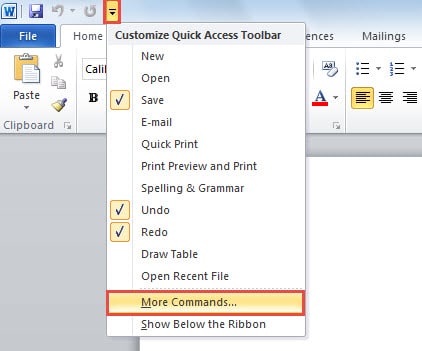
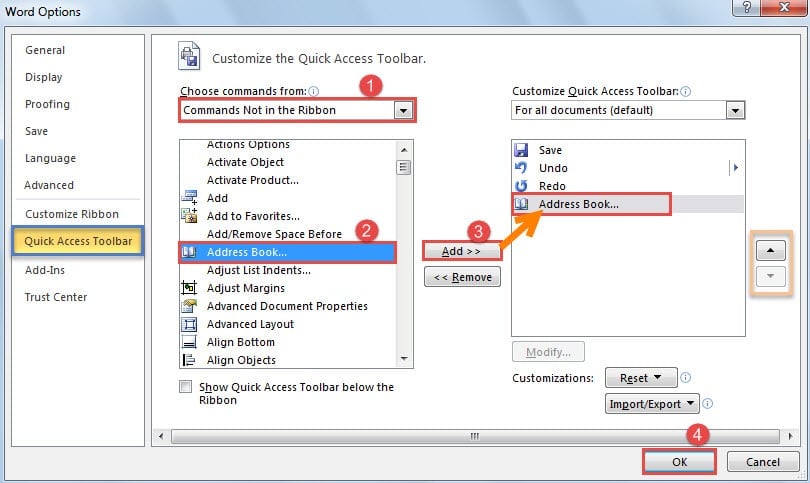
- Et nytt vindu med "Word Options" åpnes med fanen "Quick Access Toolbar" aktivert. Nå bør du ta følgende trinn:
- Først velger du "Kommandoer ikke i båndet" fra rullegardinlisten i "Velg kommandoer fra"-feltet.
- Og så fra den følgende listen, må du slå på "Adressebok".
- Klikk deretter på "Legg til"-knappen i midten for å legge den til i høyre boks. Alternativt kan du bruke "Flytt opp" eller "Flytt ned" for å endre rekkefølgen.
- Til slutt klikker du på "OK"-knappen for å lagre endringene.

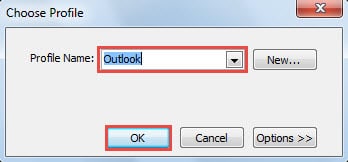
- Etter at du har kommet tilbake til dokumentet, finner du ikonet «Adressebok» i verktøylinjen for hurtigtilgang. Når du klikker på det, må du først velge e-postprofilen som inneholder målkontaktene.

- Til slutt, i det påfølgende vinduet «Velg navn», kan du dobbeltklikke på målkontakten. Detaljene vil bli satt inn i Word-dokumentet med en gang.

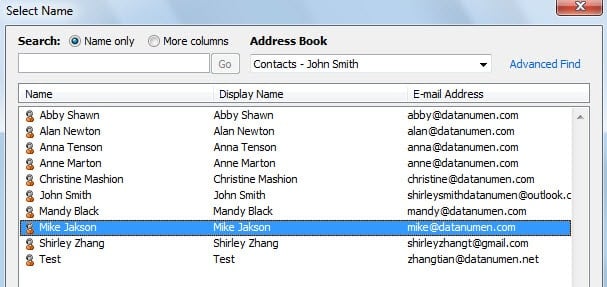
Som standard kan bare kontaktnavnene og deres geografiske adresser settes inn. Det vil si at det ikke finnes e-postadresser, telefonnummer og annen informasjon. Det avhenger av "Adresser"-innstillingene i Outlook-kontakter.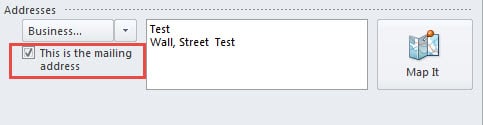
Metode 2: Kopier kontakter i egendefinert visning med ønskede felt
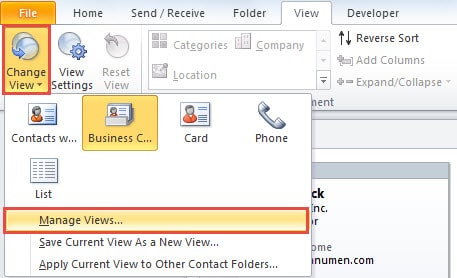
- I begynnelsen, gå til Outlook-kontakter og skift til "Vis"-fanen.
- Klikk deretter "Endre visning"> "Administrer visning".

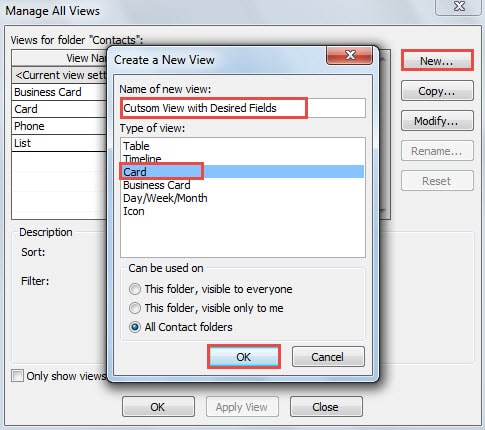
- I skjermbildet "Administrer alle visninger" klikker du på "Ny"-knappen. Angi deretter et navn for den nye visningen, for eksempel "Egendefinert visning med ønskede felt". Velg "Kort" og klikk "OK".

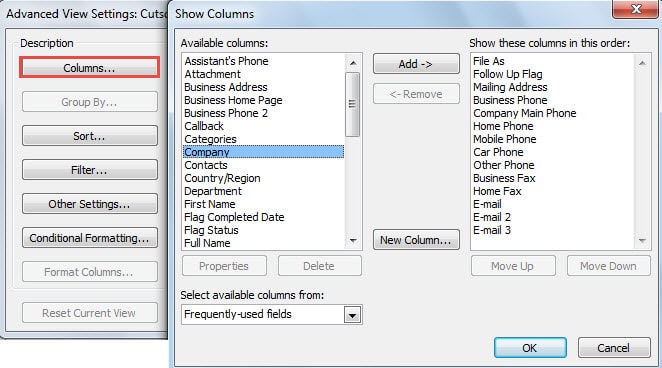
- Klikk deretter på "Kolonner" -knappen. I sistnevnte «Vis kolonner»-vinduet kan du legge til feltene som tilsvarer kontaktinformasjonen du trenger og fjerne feltene du ikke trenger.

- Klikk på "OK" senere for å lagre den tilpassede visningen. Og så bør du bytte til den nyopprettede visningen.
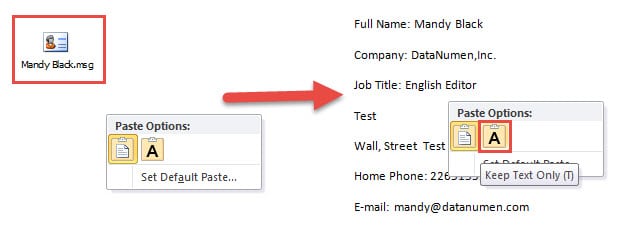
- Nå bør du velge målkontakten hvis detaljer du har tenkt å sette inn i Word, og trykke «Ctrl + C» for å kopiere den.
- Åpne til slutt Word-dokumentet og trykk "Ctrl + V" for å lime det inn og velg "Behold kun tekst".

Beskytt Outlook mot korrupsjon
I likhet med Word-dokumenter er Outlook-filer også sårbare. Men vi kan ta noen kraftige forholdsregler for å redusere sjansene for Outlook-korrupsjon, som å aldri klikke på de innebygde koblingene, aldri åpne ukjente vedlegg og så videre. I tillegg, for å forhindre tap av data, bør vi ta regelmessige sikkerhetskopier, noe som vil være nyttig for Outlook gjenoppretting. Dessuten, hvis det har råd, bør vi heller ha et reparasjonsverktøy i nærheten, som DataNumen Outlook repair, som kan komme oss til unnsetning i tide.
Forfatterintroduksjon:
Shirley Zhang er en datagjenopprettingsekspert innen DataNumen, Inc., som er verdensledende innen datagjenopprettingsteknologier, inkludert sql utvinning og Outlook-reparasjonsprodukter. For mer informasjon besøk www.datanumen. Med