
Denne artikkelen vil dele deg 2 tilnærminger til å eksportere en bestemt datoperiode for Outlook-kalenderen som en iCalendar-fil (.ics). Du kan velge enten etter eget ønske.
I Outlook kan du eksportere en hel kalender som iCalendar-fil (.ics) bare via "Lagre som"-funksjonen. Men hvis du raskt vil eksportere en bestemt datoperiode for kalenderen som iCalendar, kan ikke både den innebygde "Lagre som" eller "Eksporter"-funksjonen hjelpe. Derfor vil vi her introdusere 2 virkemidler for deg.
Metode 1: Eksporter med funksjonen "E-postkalender".
- For det første, start Outlook-applikasjonen.
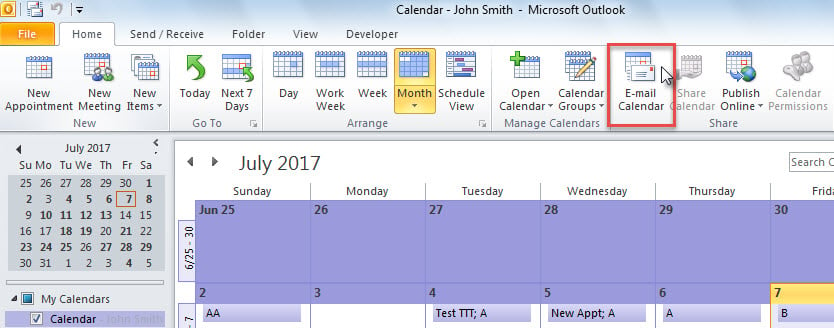
- Bytt deretter til "Kalender"-området.
- Deretter bør du velge den spesifikke kalenderen i venstre navigasjonsrute.
- Etter det bør du finne og trykke på "E-postkalender" -knappen på båndet.

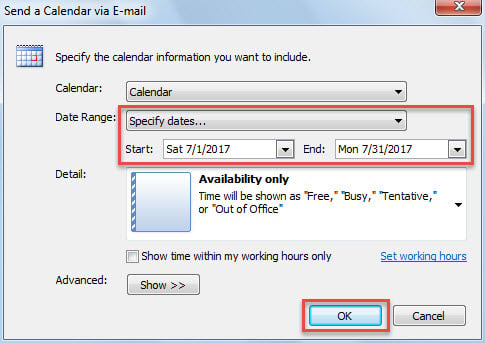
- Med en gang vil en ny e-post vises med en "Send en kalender via e-post"-dialogboks.
- Nå kan du spesifisere datointervallet i denne dialogboksen, som bildet nedenfor:

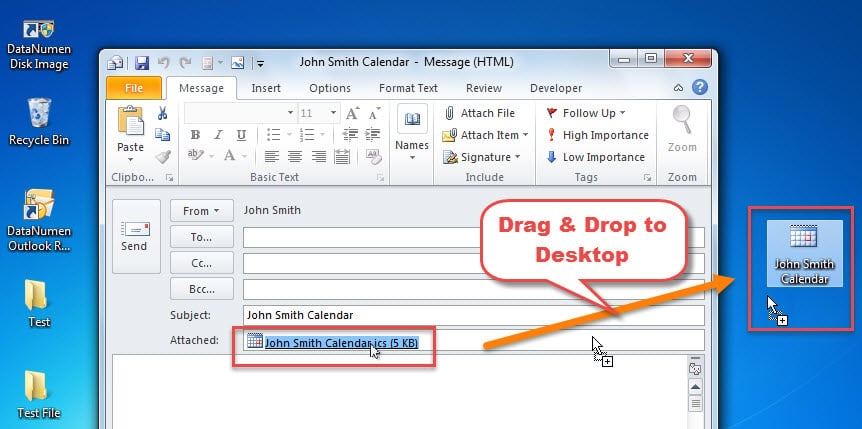
- Etter at du har klikket på "OK"-knappen, vil kalenderen i det angitte datointervallet bli konvertert til en iCalendar-fil, vedlagt i gjeldende e-post.
- Deretter kan du begrense gjeldende Outlook-inspektører til du ser Windows-skrivebordet.
- Til slutt kan du dra og slippe den vedlagte ics-filen til skrivebordet, vist som skjermbildet nedenfor:

Metode 2: Eksporter via Outlook VBA
- For å begynne med, trykk på «Alt + F11»-tastene i hovedvinduet i Outlook.
- Deretter går du inn i Outlook VBA-editoren med suksess, der du bør åpne en tom modul.
- Kopier deretter følgende VBA-kode inn i denne modulen.
Sub ExportCalender_inSpecificDateRange_AsiCalendarFile()
    Dim objCalendarFolder As Outlook.Folder
    Dim objCalendarExporter As Outlook.CalendarSharing
    Dim dStartDate As Date
    Dim dEndDate As Date
    Dim objShell As Object
    Dim objSavingFolder As Object
    Dim strSavingFolder As String
    Dim striCalendarFile As String

    'Get the current Calendar folder
    Set objCalendarFolder = Outlook.Application.ActiveExplorer.CurrentFolder

    If Not objCalendarFolder Is Nothing And objCalendarFolder.DefaultItemType = olAppointmentItem Then
       Set objCalendarExporter = objCalendarFolder.GetCalendarExporter

       'Enter the specific start date and end date
       dStartDate = InputBox("Enter the start date, such as 7/1/2017:", "Specify Start Date")
       dEndDate = InputBox("Enter the end date, such as 8/31/2017:", "Specify End Date")

       If dStartDate <> #1/1/4501# And dEndDate <> #1/1/4501# Then
          'Select a Windows folder for saving the exported iCalendar file
          Set objShell = CreateObject("Shell.Application")
          Set objSavingFolder = objShell.BrowseForFolder(0, "Select a folder:", 0, "")
          strSavingFolder = objSavingFolder.self.Path

          If strSavingFolder <> "" Then
             striCalendarFile = strSavingFolder & "\" & "Calendar from " & Format(dStartDate, "YYYY-MM-DD") & " to " & Format(dEndDate, "YYYY-MM-DD") & ".ics"

             'Export the calendar in specific date range
             With objCalendarExporter
                  .IncludeWholeCalendar = False
                  .StartDate = dStartDate
                  .EndDate = dEndDate
                  .CalendarDetail = olFullDetails
                  .IncludeAttachments = True
                  .IncludePrivateDetails = False
                  .RestrictToWorkingHours = False
                  .SaveAsICal striCalendarFile
            End With

            MsgBox "Calendar Exported Successfully!", vbInformation
          End If
      Else
          MsgBox "Open a calendar folder, please!", vbExclamation + vbOKOnly
      End If
    End If
End Sub
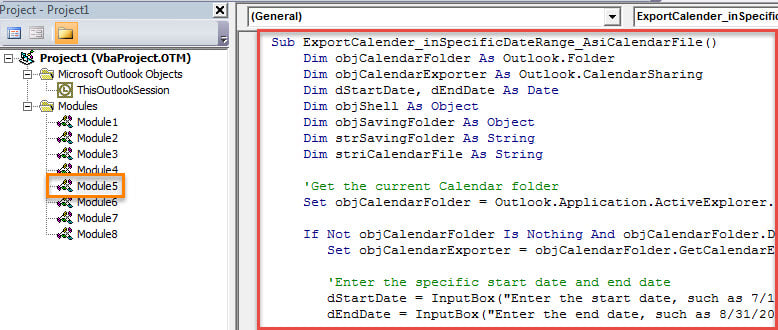
- Senere kan du legge til den nye makroen på verktøylinjen for hurtigtilgang.
- Til syvende og sist kan du prøve dette VBA-prosjektet.
- Først får du tilgang til kalenderen du vil eksportere.
- Klikk deretter på den nye makroknappen i Hurtigtilgangsverktøylinjen.
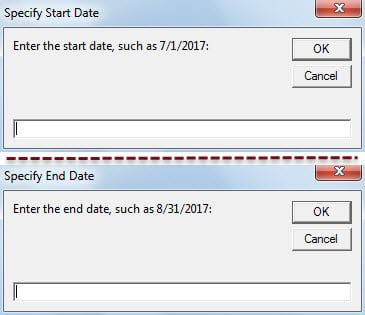
- Deretter må du angi datointervallet – start- og sluttdato.

- Etter det må du velge en Windows-mappe for å lagre ics-filen.
- Til slutt vil kalenderen i den spesifikke datoperioden bli eksportert som ics-fil.
Ta tilstrekkelige forholdsregler for å unngå PST-korrupsjon
Du bør godta et ubestridt faktum at Outlook er sårbart. Derfor er det tilrådelig å lage periodiske PST-sikkerhetskopier. I tillegg bør du holde et øye med alle potensielle farer, for eksempel forkledde virus i e-poster. I tillegg er det fornuftig å forberede en spesialisert Outlook gjenoppretting verktøy, for eksempel DataNumen Outlook Repair.
Forfatterintroduksjon:
Shirley Zhang er en datagjenopprettingsekspert innen DataNumen, Inc., som er verdensledende innen datagjenopprettingsteknologier, inkludert gjenopprette sql og Outlook-reparasjonsprodukter. For mer informasjon besøk www.datanumen. Med