
Dette er en artikkel for å vise deg to metoder for å aktivere eller deaktivere tilleggene i Word.
Typer tillegg som er installert i Word kan absolutt føre til høyere effektivitet og produktivitet. Men i samme øyeblikk vil for mange tillegg redusere tekstbehandlingen din. Hva verre er, de kan til og med gjøre Word-dokumenter ute av stand til å åpne.
Dette kan være frustrerende nok. Så det er ganske nødvendig å lære tips for å aktivere eller deaktivere alle disse tilleggene på egen hånd. Følgende er to måter å få oppgaven gjort på.
Metode 1: Aktiver eller deaktiver tillegg i henhold til ditt spesifikke behov
- Først og fremst, åpne Ordet ditt.
- Klikk på "File".
- Klikk deretter "Alternativer" på menyen.
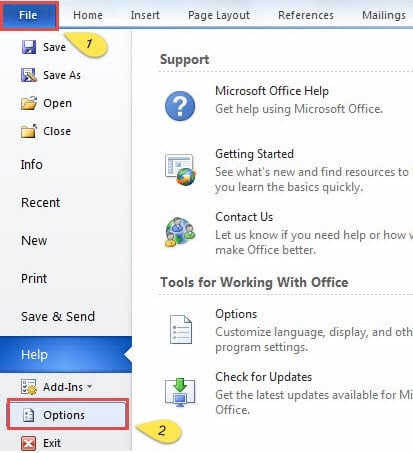
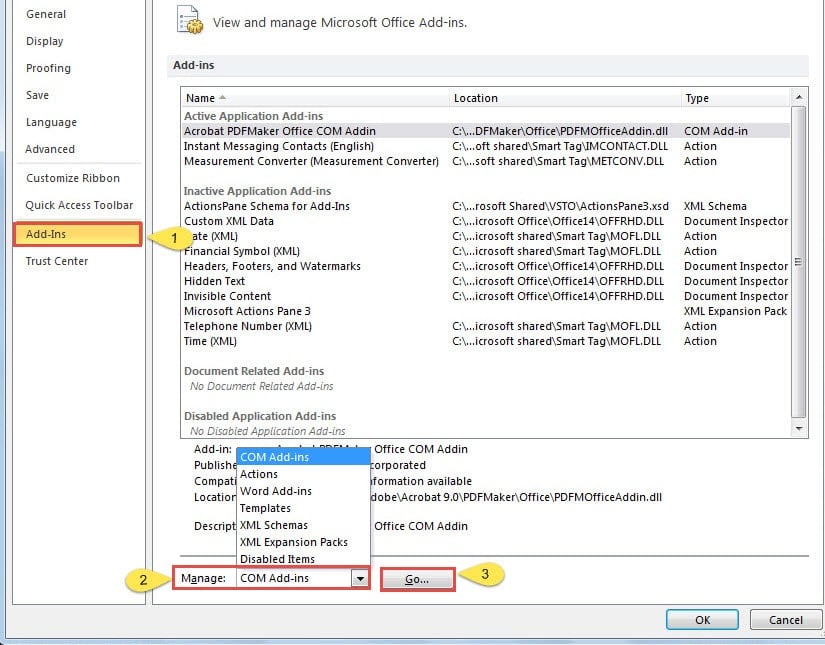
- I vinduet "Word Options" som dukket opp, klikker du først på "Add-Ins" på venstre side.
- Neste ting, velg "COM-tillegg" på rullegardinlisten for "Administrer".
- Klikk på "Go"-knappen rett ved siden av "Administrer".

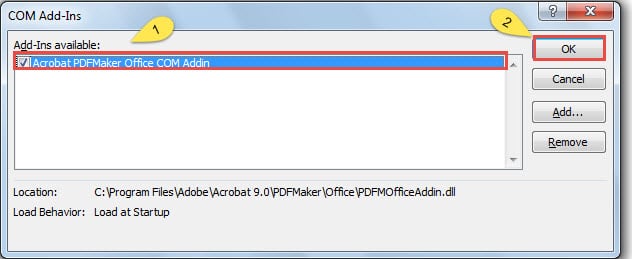
- Nå kan du se vinduet "COM Add-Ins". Se gjennom ett eller flere alternativer i listeboksen "Tillegg tilgjengelig". Og sjekk hva du trenger eller stopp de du ikke trenger.
- Når du er ferdig med dette, kan du klikke på "OK"-knappen til høyre.

- Sist, men ikke minst, lukk Word og start det på nytt.
Som et resultat vil du oppdage at Word fungerer raskere. Absolutt, det er en annen måte som kan spare deg for mye arbeid ved å deaktivere alle tilleggene samtidig. Fortsett å lese den andre metoden.
Metode 2: Stopp alle tillegg én gang for alle
- Følg de nøyaktige tre første trinnene i metode 1.
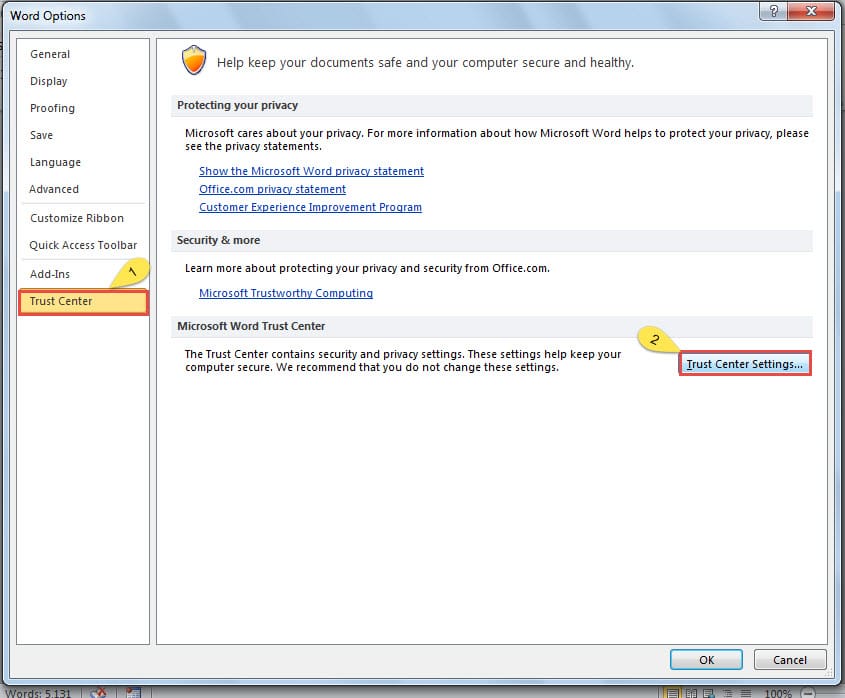
- Bare denne gangen bør du velge "Tillitssenter" i vinduet "Word Options".
- Klikk deretter på "Tillitssenterinnstillinger".

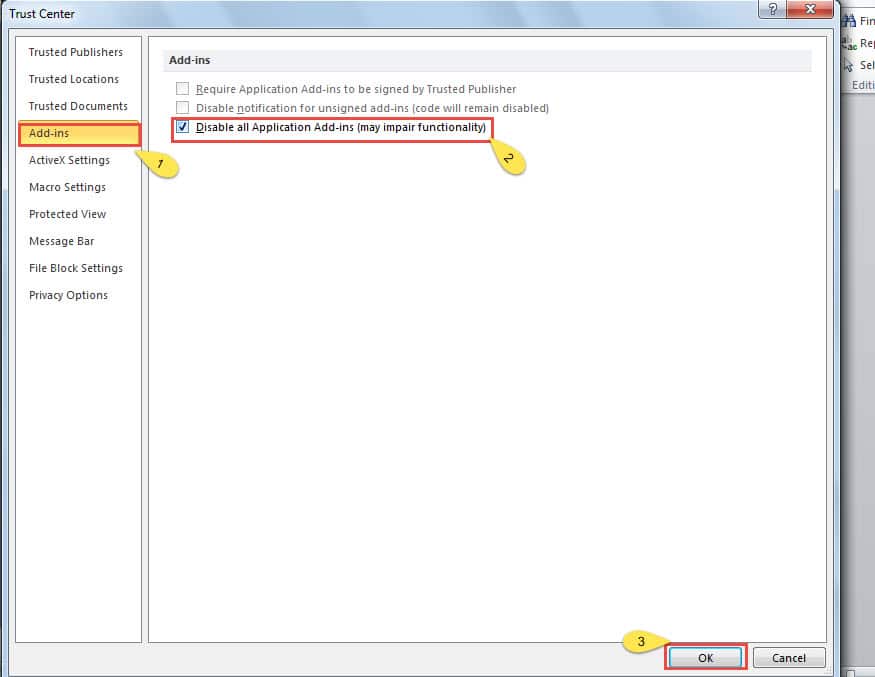
- I "Trust Center"-vinduet klikker du på "Add-ins".
- Blant alle alternativene under "Tillegg", vennligst sjekk "Deaktiver alle programtillegg".
- Klikk på “OK” -knappen.

- Nå tilbake til "Word Options"-vinduet, og ikke glem å klikke "OK".
- Gjenta siste trekk i metode 1.
Over 2 tips betyr mye for å øke hastigheten på Word. I mellomtiden vil du kunne gjøre deg selv til en mer effektiv fyr for å spare mye dyrebar tid.
Hvordan håndtere ødelagte Word-dokumenter
Selv om tillegg kan ha stor innflytelse på Word-hastighet, er det ikke alltid de har skylden når du ikke kan åpne en fil. Noen ganger er det fordi dokumentet ditt har blitt ødelagt. Derfor kommer du til å trenge ordgjenoppretting.
Når vi snakker om gjenoppretting av filer, er det å gjøre god bruk av den innebygde funksjonen til Word alltid ditt første alternativ. Hvis du er heldig, får du garantert dokumentet tilbake. Likevel kan det ikke dekke behovet ditt noen ganger. Deretter kan du ty til noen tredjepartsverktøy for å gjenopprette filen.
Forfatterintroduksjon:
Vera Chen er en datagjenopprettingsekspert innen DataNumen, Inc., som er verdensledende innen datagjenopprettingsteknologier, inkludert excel utvinning og pdf reparere programvareprodukter. For mer informasjon besøk www.datanumen. Med