
Hvis du ønsker å opprette en avtale fra en bestemt kontakt og bruke kontaktadressen direkte som avtalested. I dette tilfellet kan du bruke de 2 måtene som er introdusert i denne artikkelen.
Noen ganger må du kanskje planlegge en avtale med noen som er en kontakt i Outlook-kontoen din, og bruke kontaktadressen som avtalested direkte, enten det er forretningsadresse eller hjemmeadresse. For de fleste er den mest kjente metoden å opprette en avtale manuelt og kopiere kontaktadressen til lokasjonsfeltet. Men faktisk kan du raskt få tilgang til den med ett klikk ved hjelp av Outlook VBA. Nå skal vi introdusere de to måtene.
Metode 1: Kopier kontaktadressen til en ny avtale manuelt
- For det første, start Outlook-applikasjonen.
- Bytt deretter til kontaktpanelet.
- Dobbeltklikk deretter på kildekontakten for å åpne den i sitt eget vindu.
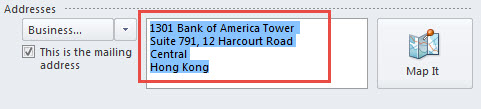
- Deretter bør du finne "Adresse"-delen og kopiere adressen.

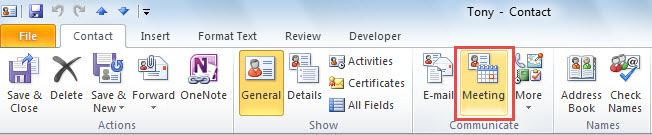
- Etter det kan du klikke på "Møte"-knappen i "Kommuniser"-gruppen under "Kontakt"-fanen.

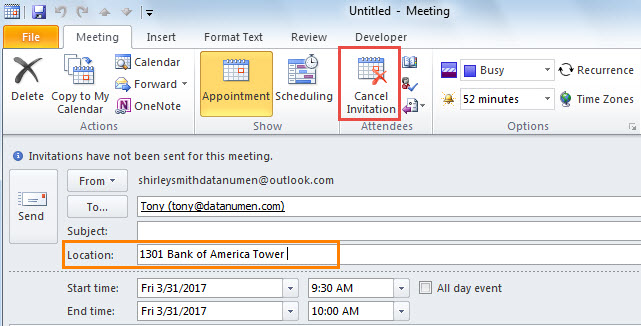
- Senere dukker det opp et møte. Nå kan du klikke inn i "Plassering"-feltet og trykke "Ctrl + V" for å lime inn den tidligere kopierte adressen.
- Til slutt, for å gjøre et møte til en standard avtale, kan du bare trykke på "Avbryt invitasjon"-knappen.

Metode 2: Bruk Outlook VBA for å oppnå det på rask tid
- Helt i begynnelsen trykker du på "Alt + F11" snarvei.
- Så i det åpnede VBA-redigeringsvinduet kan du åpne en modul som ikke er i bruk.
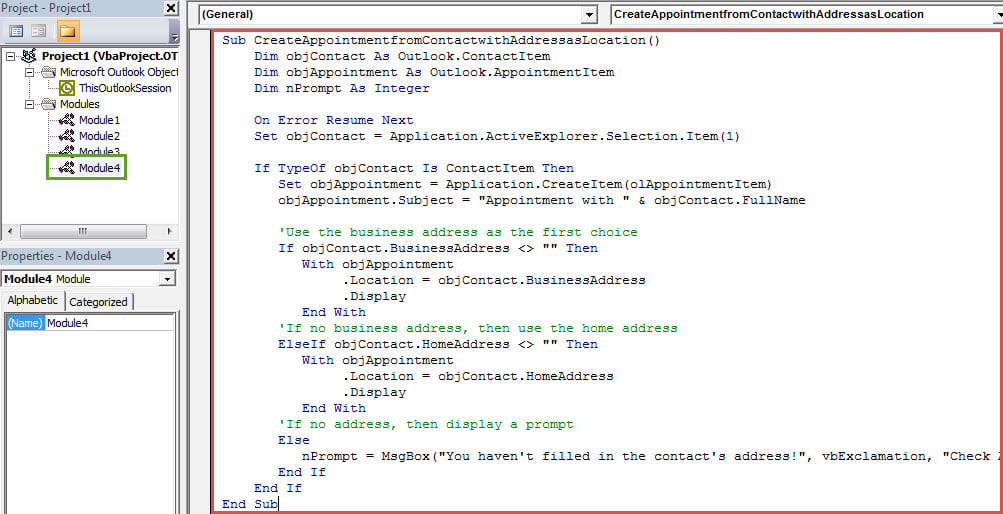
- Kopier og lim deretter inn følgende VBA-koder i den.
Sub CreateAppointmentLocatedAtContactAddress()
    Dim objContact As Outlook.ContactItem
    Dim objAppointment As Outlook.AppointmentItem
    Dim nPrompt As Integer

    On Error Resume Next
    Set objContact = Application.ActiveExplorer.Selection.Item(1)

    If TypeOf objContact Is ContactItem Then
       Set objAppointment = Application.CreateItem(olAppointmentItem)
       objAppointment.Subject = "Appointment with " & objContact.FullName

       'Use the business address as the first choice
       If objContact.BusinessAddress <> "" Then
          With objAppointment
               .Location = objContact.BusinessAddress
               .Display
          End With
       'If no business address, then use the home address
       ElseIf objContact.HomeAddress <> "" Then
          With objAppointment
               .Location = objContact.HomeAddress
               .Display
          End With
       'If no address, then display a prompt
       Else
          nPrompt = MsgBox("You haven't filled in the contact's address!", vbExclamation, "Check Address")
       End If
    End If
End Sub
- Deretter legger du til makroen til Quick Access Toolbar som vanlig.
- Til slutt kan du prøve.
- Først velger du en kontakt.
- Klikk deretter på makroknappen i verktøylinjen for hurtigtilgang.
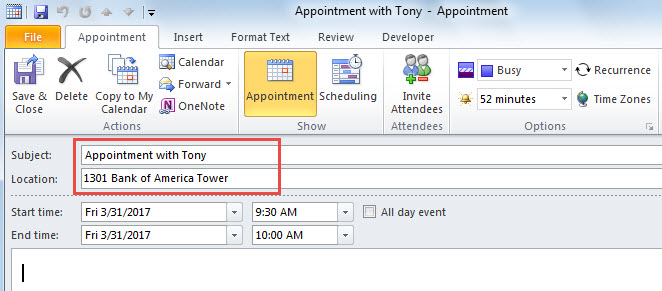
- Med en gang vil en ny avtale vises med kontaktadressen som plassering, som følgende skjermbilde:

Løs Outlook-problemer effektivt
For å bli kvitt Outlook-problemer effektivt, foreslås det å utarbeide en robust Outlook-fiks verktøy på forhånd, som f.eks DataNumen Outlook Repair. Ellers, hvis du bare svarer på reparasjonsverktøyet for innboks, Scanpst.exe, vil du endelig finne det ubrukelig i tilfelle alvorlige Outlook-krasj. Dessuten er det mye bedre hvis du har utviklet en god vane med å ta regelmessige sikkerhetskopier av data.
Forfatterintroduksjon:
Shirley Zhang er en datagjenopprettingsekspert innen DataNumen, Inc., som er verdensledende innen datagjenopprettingsteknologier, inkludert reparere sql og Outlook-reparasjonsprodukter. For mer informasjon besøk www.datanumen. Med