
Som standard vil Outlook bare vise et begrenset antall søkeresultater hvis det er utallige elementer som passer til søkebetingelsen. Denne artikkelen vil diskutere hvordan du endrer eller fjerner søkeresultatgrensene.
For å garantere ytelsen til Outlook øyeblikkelig søk, kommer Outlook lastet med den aktiverte funksjonen – begrensede søkeresultater. I Outlook 2010 vil du se en liten melding - "Søket ditt returnerte et stort antall resultater ... klikk her for å se alle resultater." Her er de 2 metodene for å endre eller fjerne grensene.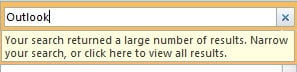
1. Fjern grensen for søkeresultater i Outlook-alternativer
- For å komme i gang, gå til "Fil"-menyen og velg "Alternativer".
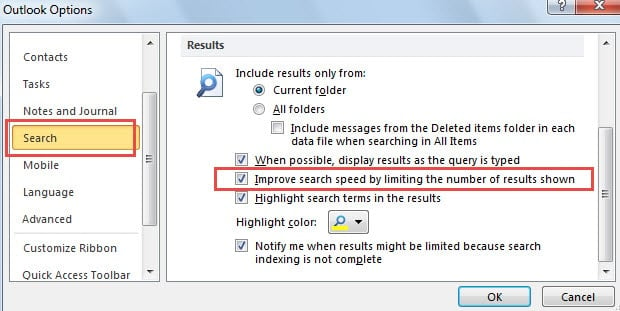
- Bytt deretter til fanen "Søk" i vinduet "Outlook-alternativer".
- Under denne fanen kan du finne elementet "Forbedre søkehastigheten ved å begrense antall resultater som vises". Som standard har Outlook aktivert denne funksjonen. Derfor bør du velge bort det.
- Klikk til slutt "OK" for å lagre endringene og tilbake til Outlook-hjemmesiden.
Etter å ha fullført de 4 trinnene ovenfor, vil du oppdage at ledetekstene nederst i søkeresultatene har forsvunnet. Og alle søkeresultater vises absolutt.
2. Endre grensen for søkeresultater i Registerredigering
- For å begynne, lukk Outlook og gå til "Start-menyen".
- I søkefeltet i Start-menyen må du skrive «regedit». Et tilsvarende program vil umiddelbart dukke opp. Trykk «Enter» for å åpne Registerredigering.

- Deretter bør du gå til «HKEY_CURRENT_USER» > «Programvare» > «Microsoft»> «Office» > «14.0» > «Outlook» > «Søk».
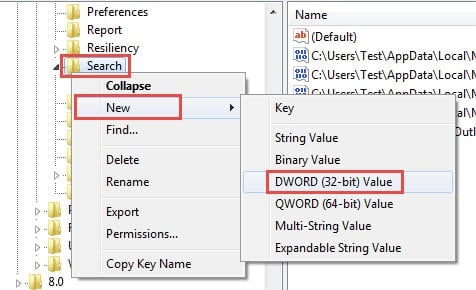
- I høyre rute, hvis du finner "SøkeresultaterCapverdi, det er gode nyheter. Men hvis ikke, bør du skape verdien. Høyreklikk på "Søk"-tasten og velg "Ny" > "DWORD-verdi".

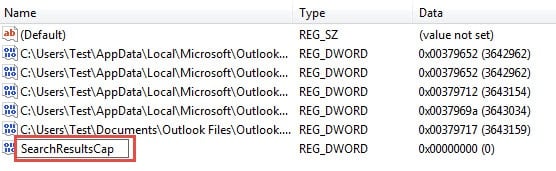
- Deretter må du navngi den nye verdien som "SøkeresultaterCap".

- Deretter dobbeltklikker du på "SøkeresultaterCap”-verdi, som vil få frem en ny dialogboks med “Rediger verdi”. I den bør du endre basen fra "Heksadesimal" til "Desimal". Og sørg for at verdidataene er satt til "0".


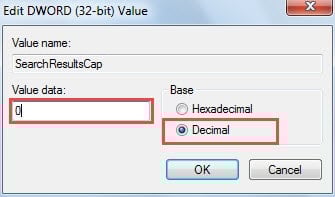
Merknader: Å sette verdidataene til 0 refererer til å fjerne søkeresultatgrensene. For eksempel, hvis du setter det som 100, vil antallet resultater være 100.
7. Klikk til slutt "OK" for å lagre endringene i verdien og klikk "X"-ikonet for å lukke Registerredigering.
Trekk ut data fra ødelagt Outlook-fil
Så lenge du har brukt Outlook i flere tiår, må du ha blitt konfrontert med ulike Outlook-feil. Ikke omgå disse feilene, som kan utløse alvorlige krasj. Derfor er det tilrådelig å ta regelmessige sikkerhetskopier som kan gjenopprettes hvis PST-filen er fullstendig kompromittert. Dessuten er det også viktig å holde en potent Outlook gjenoppretting verktøy hendig, si DataNumen Outlook Repair. Den kan trekke ut maksimale data fra den skadede Outlook-filen.
Forfatterintroduksjon:
Shirley Zhang er en datagjenopprettingsekspert innen DataNumen, Inc., som er verdensledende innen datagjenopprettingsteknologier, inkludert sql utvinning og Outlook-reparasjonsprodukter. For mer informasjon besøk www.datanumen. Med