
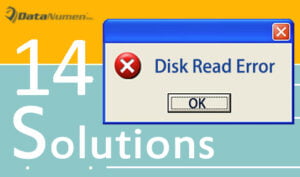
Du kan støte på diverse datafeil fra tid til annen. Hvis du får denne typiske feilen som sier "Det oppsto en disklesingsfeil. Trykk Ctrl + Alt + Del for å starte på nytt", ikke bekymre deg, her tilbyr vi deg 14 kraftige tilnærminger.
Den spesifikke feilen «Det oppsto en disklesingsfeil. Trykk Ctrl + Alt + Del for å starte på nytt» kan utløses av mange faktorer, som BIOS-problemer, virusinfeksjon, ødelagte harddisker osv.
For å løse dette problemet enkelt, kan du prøve følgende nyttige 14 metoder.
1. Koble fra eksterne lagringsenheter
Hvis det er noen eksterne stasjoner som kobles til datamaskinen din, for eksempel DVD-er eller USB-flash-stasjoner, bør du koble dem fra med en gang for å se om feilen dukker opp igjen.
2.Sjekk tilkoblingsproblemet
Selv om datamaskinen kjørte normalt forrige gang, betyr det ikke at du ikke vil få noen datamaskinproblemer som disklesefeil denne gangen. Siden tilkoblingsproblemet er et grunnleggende problem som kan føre til disklesefeil, bør du sjekke om du har koblet til harddisken riktig.
3. Prøv enheten på andre fungerende datamaskiner
Bortsett fra harddiskfeil, kan kompromittert datamaskin også være kriminell. Følgelig kan du prøve harddisken i en annen fungerende datamaskin, spesielt på kjente datamaskiner.
4.Bekreft intern harddisk
Som vi alle vet, vil det oppstå flere feil på harddisker, spesielt etter lang tids bruk. Dermed kan du også sjekke om de interne harddiskene kan fungere normalt eller ikke. Hvis det er noen problemer som at det finnes dårlige sektorer, må du fikse stasjonen for å løse diskleseproblemet.
5. Sjekk datamaskinens første oppstartselement
Bortsett fra de ødelagte harddiskene, hvis du velger et feil oppstartbart element i BIOS, vil denne feilen definitivt oppstå når du prøver å starte datamaskinen. Hvis det er flere enheter på datamaskinen din, bør du sjekke det første oppstartselementet når du støter på en slik feil.
6.Fiks Master Boot Record (MBR) og Boot Sector
Master Boot Record (MBR) er en spesiell datastruktur helt i begynnelsen av alle harddiskene. Så hvis MBR eller oppstartssektoren på harddisken din blir korrupt, er denne "En disklesefeil oppstod" tilbøyelig til å vises også. Og i denne tiden bør du ty til profesjonelle verktøy for å reparere problemet først.
7.Sjekk operativsystemet
I noen situasjoner kan harddisken din kjøre skikkelig, men operativsystemet krasjer på en eller annen måte. I dette tilfellet kan du også motta en slik disklesefeil. Derfor må du verifisere operativsystemet for å se om det er riktig installert eller oppdatert.
8.oppgrader BIOS
Hvis du ikke har oppdatert BIOS på lang tid, kan utdatert BIOS påvirke din normale Windows-oppstart til en viss grad. Derfor må du oppgradere BIOS-versjonen når du møter denne feilen under oppstartsprosessen for Windows.
9. Tilbakestill BIOS
I noen sjeldne tilfeller må du løse dette problemet ved å tilbakestille BIOS. Du kan gjøre det under oppstart av datamaskinen eller i selve BIOS. Og for å forhindre datatap under prosessen, bør du sjekke at du har sikkerhetskopiert alle viktige data på forhånd. Ellers vil du miste verdifulle data hvis du opplever datakatastrofer som Outlook-korrupsjon.
10.Test RAM
Tro det eller ei, feil RAM-pinne eller RAM-spor kan noen ganger være den virkelige kriminelle bak problemet "En disklesefeil oppstod". Under slike omstendigheter bør du ta en eksklusivt og ikke-destruktiv informativ test på datamaskinens RAM. Du kan ringe inn et pålitelig tredjepartsverktøy eller ty til en ekspert.
11. Defragmenter harddisken
Når andre midler ikke gir mening, kan du prøve å defragmentere harddisken for å løse problemet. For å defragmentere harddisken kan du koble den til en vanlig datamaskin og bruke det innebygde defragmenteringsverktøyet i Windows, eller et annet pålitelig verktøy.
12.Kjør CHKDSK
Dessuten kan du bruke et innebygd reparasjonsverktøy kalt "CHKDSK" for å forsøke å gjenopprette. Ta nå følgende trinn for å prøve.
- Sett inn Windows DVD og start datamaskinen fra denne DVDen.
- Neste i "installere Windows", velg "Reparer datamaskinen".
- Deretter kan du få tilgang til "Alternativer for systemgjenoppretting" og velge "Ledetekst".
- Til slutt, skriv inn "chkdsk driveletter: /r", som "CHKDSK E: /r" og trykk på "Enter"-knappen.
13. Kjør bootrec
Hvis CHKDSK ikke kan løse problemet ditt, kan du kjøre bootrec for å prøve igjen.
- For å begynne, gjenta trinn 1 til 3 i den ovennevnte metoden.
- Skriv deretter inn "bootrec /rebuildbcd" og trykk på "Enter"-knappen.
- Skriv deretter inn "bootrec /fixmbr" og trykk på "Enter"-knappen.
- Etter det, skriv inn "bootrec /fixboot" og trykk på "Enter"-knappen.
- Til slutt, start datamaskinen på nytt som normalt.
14.Reparer disken via tredjepartsverktøy
Siden denne feilen i datamaskinen blir mer og mer hyppig, er det mange tredjepartsverktøy tilgjengelig for dette typiske problemet. Hvis du kjenner et anerkjent selskap, kan du ringe inn en kraftig applikasjon for å løse feilen enkelt.
Forfatterintroduksjon:
Allissa Shen er en datagjenopprettingsekspert innen DataNumen, Inc., som er verdensledende innen datagjenopprettingsteknologier, inkludert SQL Server reparasjon og programvareprodukter for ordgjenoppretting. For mer informasjon besøk www.datanumen. Med