
I denne artikkelen bestemmer vi oss for å vise deg måten å skrivebeskytte deler av eller hele Word-dokumentet på.
Det er tider når du er ferdig med å lage et Word-dokument du vil at ingen andre enn deg selv skal ha tilgang til å endre det. Naturligvis kan noen av dere komme på ideen om å kryptere dokumentet med passord. Absolutt, det kan beskytte personvernet ditt godt. Det er imidlertid også anledninger når du må la andre se dokumentet ditt. I slike tilfeller må du bruke alternativet "Begrens redigering" i Word for å sikre filinnholdsintegritet.
Nedenfor er to forskjellige situasjoner for å hindre folk i å endre dokumentet ditt. Den første begrenser åpenbart redigering for hele dokumentet. Når det gjelder den andre, med tanke på ulike formål, tilbyr vi deg to måter å begrense redigering i deler av dokumentet.
Situasjon 1: Skrivebeskytt hele dokumentet
- Først åpner du filen du vil beskytte.
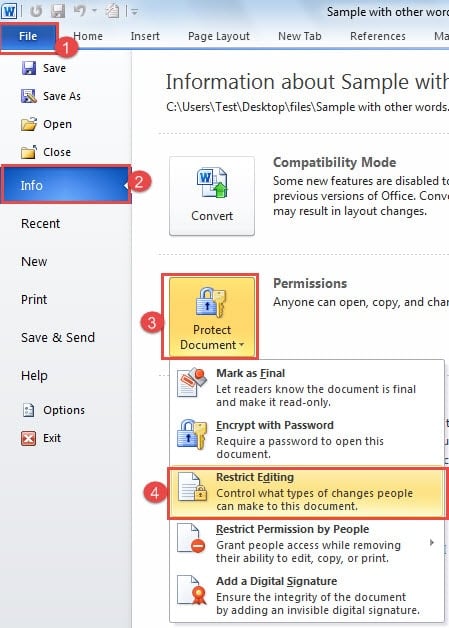
- Klikk på "Fil" på "Menylinjen".
- Klikk deretter på "Info"-alternativet.
- Klikk deretter på "Beskytt dokument" på høyre side.
- Velg "Begrens redigering" på listemenyen.
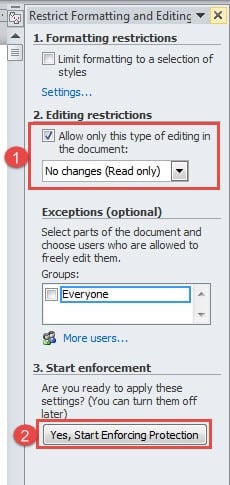
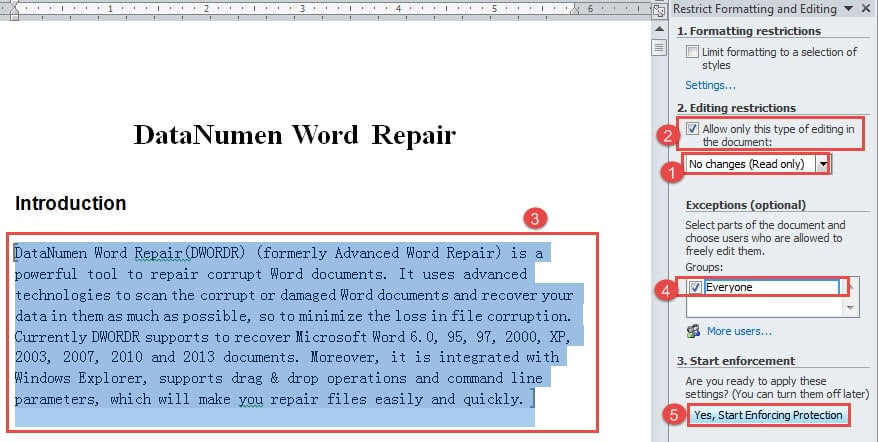
- Nå har du åpnet "Begrens formatering og redigering"-ruten. Velg "Ingen endringer (skrivebeskyttet)" i listeboksen under "Redigeringsbegrensninger".
- Merk deretter av for "Tillat bare denne typen redigering i dokumentet".
- Klikk nå "Ja, Start Håndheve beskyttelse”-knappen.

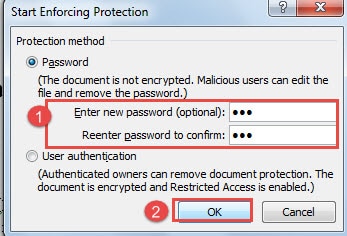
- I "Start Enforcing Protection»-dialogboksen, skriv inn passordet ditt.
- Skriv deretter inn passordet ditt på nytt.
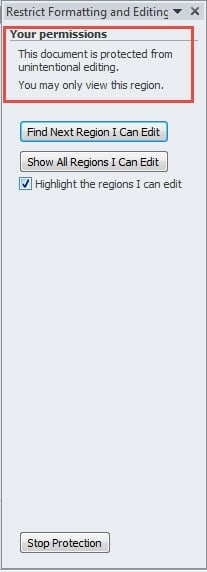
- Klikk "OK". Du kan se forklaringen av tillatelsene dine i ruten "Begrens formatering og redigering".


- Husk til slutt å lagre endringen ved å lagre dokumentet.
Neste gang du åpner dette dokumentet og trenger å redigere det, følg trinnene nedenfor:
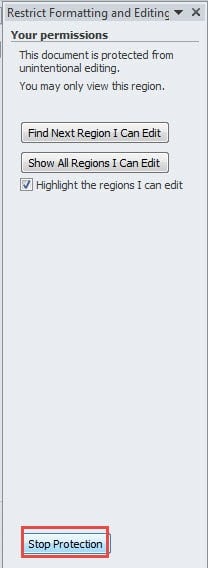
- Gjenta trinnene ovenfor fra trinn 2 til trinn 5 for å åpne "Begrens formatering og redigering"-ruten.
- Klikk "Stopp beskyttelse".

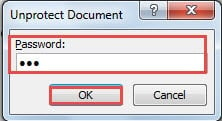
- Skriv inn passordet i dialogboksen "Unprotect Document".
- Klikk på "OK".

- Hvis du vil stoppe beskyttelsen permanent, må du lagre dokumentet før du lukker det.
Situasjon 2: Skrivebeskytt deler av et dokument
Som vi har nevnt ovenfor, er det to måter å oppnå denne oppgaven på:
Metode 1: Gjør unntak
- Gjenta trinn fra 1 til 7 i "Situasjon 1: Begrens redigering i hele dokumentet".
- Velg den delen av teksten som tillater redigering.
- Kryss av "Alle"-boksen.
- Gjenta trinn fra 8 til 11 i "Situasjon 1: Begrens redigering i hele dokumentet".

Nå kan du se regionen du kan redigere i utheving, for eksempel nedenfor: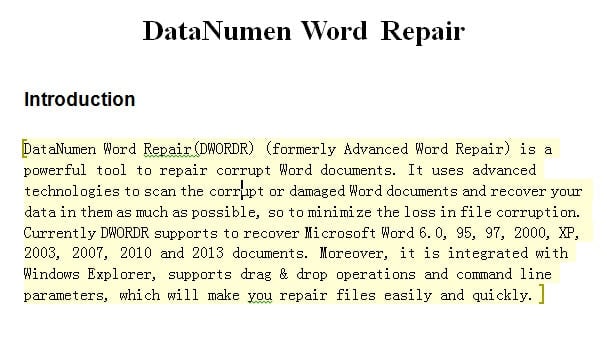
Metode 2: lås deler av et dokument
For å informere deg i begynnelsen, skal denne metoden bruke alternativet "Utvikler". Så før alle bevegelsene, bør du legge til "Utvikler" til "Menybar" først. For de spesifikke trinnene, gå til en av artiklene våre: Slik setter du inn bakgrunnsmusikk i Word-dokumentet ditt
- Velg først delen som ikke tillater endringer.
- Klikk "Utvikler".
- Klikk deretter "Rich Text Content Control".

- Deretter klikker du på "Egenskaper".

- I dialogboksen "Content Control Properties" skriver du inn en tittel.
- Kryss deretter av for "Innholdskontroll kan ikke slettes".
- Og merk av for "Innhold kan ikke redigeres".
- Klikk på "OK".

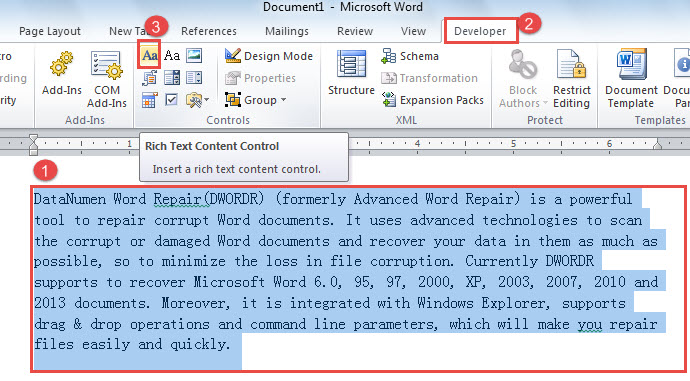
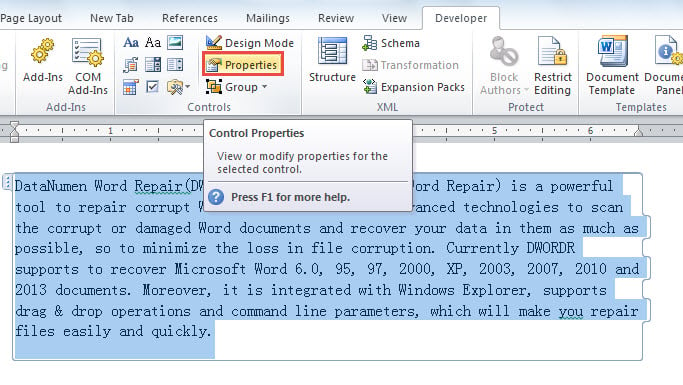
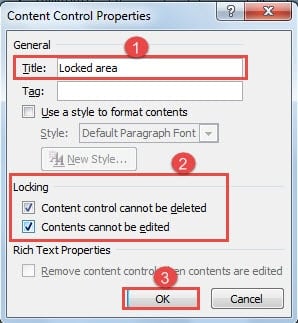
Sett nå markøren på det låste området, du vil se effekten nedenfor: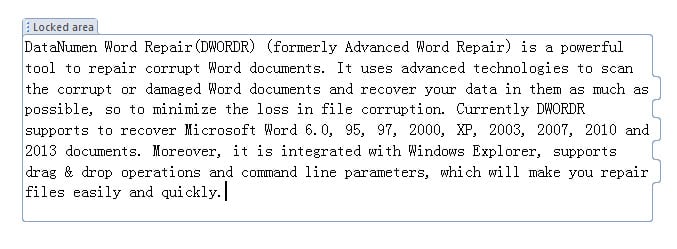
Hvordan administrere ordkollaps
Til tross for sin kraftige funksjon, kan Word fortsatt bukke under for å kollapse og etterlate deg med alle ødelagte filer. Når du lost data på grunn av ordkrasj, er det best for deg å ta hjelp av en spesialisert ord reparasjon verktøy for å hente informasjonen din så mye som mulig.
Forfatterintroduksjon:
Vera Chen er en datagjenopprettingsekspert innen DataNumen, Inc., som er verdensledende innen datagjenopprettingsteknologier, inkludert excel utvinning og pdf reparere programvareprodukter. For mer informasjon besøk www.datanumen. Med