
Vil du sende en gjentakende e-post med faste intervaller, for eksempel hver tirsdag? Denne artikkelen vil se på dette problemet og lære deg hvordan du oppnår det ved å bruke en gjentakende oppgave og Outlook VBA.
Kanskje du har visst hvordan du planlegger å sende en gjentakende e-post ved at Outlook har en innebygd støtte for å utsette levering. Men denne funksjonen kan ganske enkelt tillate deg å spesifisere et tidspunkt for å sende en e-post. Det kan ikke tillate deg å la Outlook automatisk sende den tilbakevendende e-posten med jevne mellomrom, for eksempel 3rd Mandag i hver måned osv. Derfor, hvis du ønsker å sende en spesifikk e-post med jevne mellomrom, må du gjøre litt ekstra innsats. Her er en rask metode, som krever at du oppretter et gjentakende oppgaveelement og kopierer følgende VBA-koder til "ThisOutlookSession" -prosjektet.
Send en gjentakende e-post automatisk med jevne mellomrom
- For det første, start Outlook og bytt deretter til oppgaveruten.
- Klikk deretter på "Ny oppgave"-knappen i båndet.
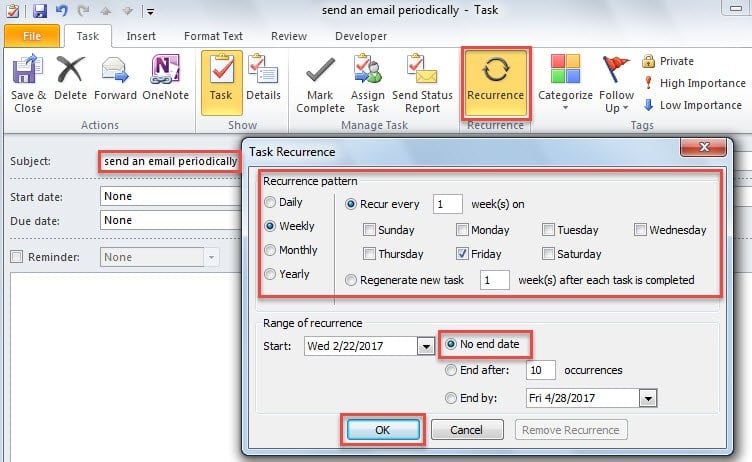
- I det påfølgende "Ny oppgave"-vinduet må du opprette en gjentakende oppgave:
- Skriv først "send en e-post med jevne mellomrom" i oppgavens emnelinje.
- Klikk deretter på "Recurrence"-knappen under "Oppgave"-fanen,
- Still deretter oppgavens gjentakelse i henhold til dine behov.
- Klikk deretter "OK" for å lagre gjentakelsen.
- Sett til slutt påminnelsestidspunktet og klikk på "Lagre og lukk"-knappen.
- Etter det, gå til "Utvikler" -fanen og trykk "Visual Basic" -knappen for å få tilgang til VBA-redigeringsvinduet.
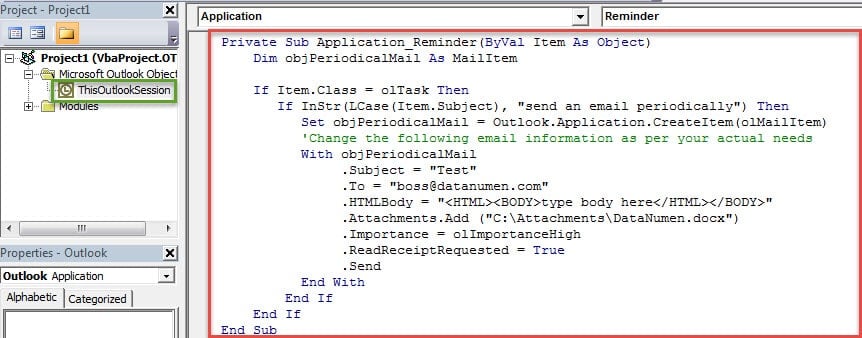
- Senere bør du kopiere følgende VBA-koder inn i "ThisOutlookSession" -prosjektet.
Private Sub Application_Reminder(ByVal Item As Object)
    Dim objPeriodicalMail As MailItem

    If Item.Class = olTask Then
       If InStr(LCase(Item.Subject), "send an email periodically") Then
          Set objPeriodicalMail = Outlook.Application.CreateItem(olMailItem)
          'Change the following email information as per your actual needs
          With objPeriodicalMail
               .Subject = "Test"
               .To = "boss@datanumen.com"
               .HTMLBody = "<HTML><BODY>type body here</HTML></BODY>"
               .Attachments.Add ("C:\Attachments\DataNumen.docx")
               .Importance = olImportanceHigh
               .ReadReceiptRequested = True
               .Send
          End With
       End If
    End If
End Sub
- Deretter bør du signere denne koden og endre makroinnstillingene for å tillate digitalt signert makro.
- Fra nå av, hver gang påminnelsen om den nye gjentakende oppgaven dukker opp, vil Outlook automatisk skrive og sende e-posten.
OBS: Etter å ha sendt den gjentakende e-posten, bør du huske å merke det gjeldende oppgaveelementet som fullført.
Håndter Outlook-problemer taktfullt
Siden Outlook er sårbart for ulike faktorer, må du forberede deg på det verste hele tiden. For eksempel bør du holde en anerkjent og velprøvd Outlook gjenoppretting nytte i nærheten, som f.eks DataNumen Outlook Repair. Derved, selv om du kommer over PST-datakorrupsjon, kan du få tilbake de kompromitterte dataene med utmost letthet.
Forfatterintroduksjon:
Shirley Zhang er en datagjenopprettingsekspert innen DataNumen, Inc., som er verdensledende innen datagjenopprettingsteknologier, inkludert reparasjon SQL Server og Outlook-reparasjonsprodukter. For mer informasjon besøk www.datanumen. Med