
Hvis du ikke får tilgang til SD-kortdataene på datamaskinen, er det sannsynlig at SD-kortet ikke fungerer. Denne artikkelen vil se på dette problemet og lære deg hvordan du kan diagnostisere og fikse det i 6 trinn.
I følge min forrige sost – «7 Most Vanlige årsaker til korrupsjon av SD-kort”, kan du lære at SD-kort er sårbart for ulike faktorer, som produksjonsfeil, filsystemkorrupsjon, dårlige sektorer og feil håndtering osv. Derfor, hvis du har et SD-kort, bør du sikkerhetskopiere regelmessig SD-kortdataene dine, noe som vil hjelpe mye hvis SD-kortet ditt feiler. I likhet med sikkerhetskopiering av Outlook-data, hvis Outlook-dataene dine får lost eller korrupt, kan du enkelt gjenopprette PST data fra sikkerhetskopiene.
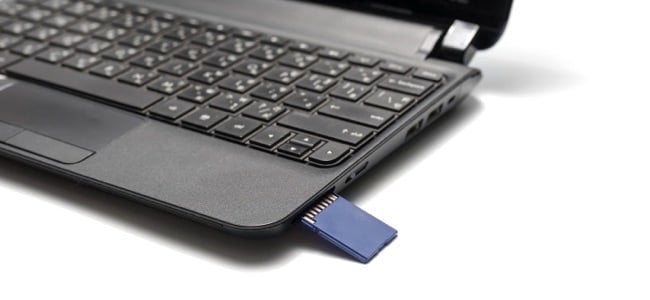
Men hvis du ikke har noen aktuelle eller nyttige sikkerhetskopier, vil du prøve best å fikse SD-kortene. Du kan ta følgende 6 effektive trinn.
1. Sett inn SD-kortet i de andre enhetene
Hvis SD-kortet ditt er helt ute av stand til å bli oppdaget, er sjansen for at SD-kortet ikke er den faktiske årsaken. Kanskje enheten du kobler inn SD-kortet til er synderen. Med andre ord kan ikke enheten selv gjenkjenne og lese et SD-kort. Dermed kan du fjerne SD-kortet ditt fra gjeldende enhet og koble det til de andre enhetene.
2. Skann og fiks SD-kortet via CHKDSK
Som å sjekke den tradisjonelle harddisken, kan du skanne og prøve å fikse SD-kortet ditt med CHKDSK.
- Først setter du inn SD-kortet i en kortleser.
- Og koble den til datamaskinen din. Hvis PC-en din kan oppdage det, gå videre. Eller hvis ikke, gå direkte til neste tips.
- Gå deretter til "Datamaskinen" for å merke stasjonsbokstaven som er tildelt SD-kortet.
- Åpne "Start Menu" og søk "cmd" og trykk "Enter".
- I ledetekstvinduet kan du skrive "CHKDSK stasjonsbokstav:/f" og trykke "Enter"-tasten, for eksempel "CHKDSK E:/f".
3. Tilordne en stasjonsbokstav til SD-kortet manuelt
I trinnet ovenfor vil du kanskje oppdage at SD-kortet ikke kan vises, eller du vil få en feilmelding som nevner at du setter inn disken i stasjonen. Det betyr at operativsystemet ditt ikke leser SD-kortet. I most tilfeller er det fordi systemet ditt ikke har tildelt en stasjonsbokstav til det. Derfor bør du tilordne en stasjonsbokstav til den manuelt ved å endre innstillingene for operativsystemet.
4. Installer driveren på nytt
Dessuten kan dette problemet stamme fra datamaskindriverens feil. Derfor kan du installere datamaskindriveren på nytt for å prøve.
- Først åpner du "Start Meny”
- Høyreklikk deretter på "Datamaskin" og velg "Administrer" fra kontekstmenyen.
- Klikk deretter på "Enhetsbehandling" på venstre side.
- Etter det, i den sentrale delen, dobbeltklikker du på "Diskstasjoner".
- I den følgende listen høyreklikker du på driveren som tilsvarer SD-kortet.
- Deretter, fra høyreklikkmenyen, velg "Avinstaller".
- Fjern nå SD-kortet og restart din PC.
- Til slutt setter du inn kortet igjen for å sjekke om det kan oppdages.
5. Deaktiver skrivebeskyttet modus
Hvis du faktisk har tillatelse til å lese dataene dine på SD-kortet, men du ikke kan lagre endringene dine på dataene, er det mulig at SD-kortet er i skrivebeskyttet modus. I dette tilfellet kan du ganske enkelt låse opp bryteren eller endre spesifikke innstillinger for å deaktivere modusen.
6. ty til datagjenopprettingseksperter
Sist men ikke minst, forutsatt at alle metodene ovenfor ikke kan gi effekt, er siste utvei å søke hjelp fra profesjonelle i denne bransjen – datagjenoppretting. Most av dem må være villige til å gi deg noen forslag. Hvis du har råd til det, kan du prøve noe spesifikk gjenopprettingsprogramvare også. Men vær forsiktig siden det er for mye upålitelig og falsk programvare i dagens marked.
Forfatterintroduksjon:
Shirley Zhang er en datagjenopprettingsekspert innen DataNumen, Inc., som er verdensledende innen datagjenopprettingsteknologier, inkludert fastsette SQL Server og Outlook-reparasjonsprodukter. For mer informasjon besøk www.datanumen. Med