
A BKF filen lagrer sikkerhetskopidata opprettet av NTBackup, VERITAS Backup Exec eller annen kompatibel programvare. Når filen blir skadet eller utilgjengelig, krever det riktige verktøy og metoder for å gjenopprette dataene inni. Denne veiledningen forklarer hva som forårsaker BKF filkorrupsjon, symptomene og fire velprøvde metoder for å reparere den BKF filer og gjenopprette dataene dine.
1. Hva er en BKF Fil?
1.1 BKF Filformat og opprinnelse
A BKF (Backup File) er et arkiv utviklet av Microsoft for å lagre kopier av filer, mappestrukturer og metadata for senere gjenoppretting. Følgende sikkerhetskopieringsverktøy støtter oppretting av BKF filer:
- NTBackup: Det innebygde sikkerhetskopieringsprogrammet som følger med Windows NT, 2000, XP og Server 2003.
- Veritas Backup Exec: En mye brukt sikkerhetskopieringsløsning for bedrifter som kan produsere BKF filer.
- BackupAssist: En Windows-basert sikkerhetskopieringsløsning for små og mellomstore bedrifter som støtter oppretting av BKF filer.
- Veeam Backup & Replication: En databeskyttelsesplattform i bedriftsklassen som kan skrive sikkerhetskopierte data i BKF format.
- Annet BKF Verktøy: Noen andre verktøy kan også lage BKF filer.
Siden alle disse verktøyene bruker det samme BKF format, kan vi bruke de samme gjenopprettingsverktøyene og metodene for å reparere BKF filer opprettet av dem.
1.2 Slutt på levetid: Windows sluttet å støtte BKF
Fra og med Windows Vista og Windows Server 2008 erstattet Microsoft NTBackup med Sikkerhetskopierings- og gjenopprettingssenteret. Det nye verktøyet støttet ikke BKF format, noe som gjør det umulig å gjenopprette BKF arkiver på moderne Windows-systemer ved hjelp av innebygde verktøy. Brukere som hadde samlet opp årevis med BKF sikkerhetskopier på Windows XP, Server 2003 eller tidligere versjoner fant seg selv ute av stand til å få tilgang til disse dataene etter oppgradering, noe som økte etterspørselen etter tredjeparts BKF restaurerings- og gjenopprettingsløsninger.
2. BKF Filkorrupsjon
BKF file korrupsjon oppstår når dataene i BKF arkivet blir skadet eller uleselig, noe som hindrer sikkerhetskopieringsprogramvaren i å få tilgang til eller gjenopprette innholdet. Selv en delvis korrupsjon i et BKF filen kan gjøre hele sikkerhetskopien ubrukelig.
2.1 Vanlige årsaker til BKF Filkorrupsjon
Nedenfor er de vanligste årsakene til korrupsjon BKF file:
- Avbrudd i sikkerhetskopiering og ufullstendige skrivingerEt strømbrudd, systemkrasj eller tvungen avstengning under sikkerhetskopieringsprosessen etterlater BKF filen i en ufullstendig tilstand, noe som gjør den skadet.
- Feil i sikkerhetskopieringsprogramvareFeil eller feil i selve sikkerhetskopieringsprogrammet kan føre til en feilaktig utforming BKF fil som ikke kan leses tilbake på riktig måte.
- CRC-feilFeil ved syklisk redundanskontroll under lese- eller skriveoperasjoner indikerer at datablokker i arkivet har blitt endret eller skadet.
- MaskinvarefeilFysisk skade på lagringsmediet – for eksempel en mistet harddisk eller en defekt NAS-enhet – kan ødelegge sektorene der BKF filen ligger der, noe som gjør den uleselig.
- Virus- og skadevareangrepSkadelig programvare kan overskrive eller endre BKF filinnhold, noe som ødelegger arkivstrukturen og dataene.
2.2 Symptomer på en korrupt person BKF filet
Følgende symptomer indikerer at en BKF Filen er skadet og må repareres:
- Feilmeldingen «Sikkerhetskopien inneholder ukjente data og kan ikke brukes.»Dette er den vanligste feilmeldingen når NTBackup støter på en korrupt fil. BKF fil. Den vises både når skaden er alvorlig og når bare en del av filen er skadet.
- Korrupt katalogstruktur og uregelmessige filforskyvningerNår man undersøker en BKF fil med et lavnivåverktøy som ntbkup i verbose-modus, viser ødelagte filer DIR-tre-advarsler, og filforskyvningene hopper uregelmessig.
3. Metode 1: Bruk Microsoft NTBackup til å gjenopprette BKF Filer
NTBackup er Microsofts innebygde verktøy for å lage BKF filer. I noen tilfeller kan den gjenopprette en del av dataene fra en ødelagt BKF fil. Windows XP / Server 2003 og tidligere versjoner inkluderer NTBackup som standard, mens nyere versjoner av Windows krever manuell installasjon. Nedenfor vil vi demonstrere hvordan du bruker NTBackup til å gjenopprette BKF data på moderne Windows-systemer.
3.1 Moderne Windows-systemer (Windows Vista+ / Windows Server 2008+)
Moderne Windows-systemer inkluderer ikke NTBackup. Det finnes to alternativer for å bruke det på disse systemene.
3.1.1 Installer NTBackup for å gjenopprette BKF filet
- Last ned nt5backup.cabArkivet inneholder 4 filer: ntbackup.exe, ntmsapi.dll, vssapi.dllog Query.dll.
- Bruk 7-Zip å trekke ut innholdet i nt5backup.cab til én enkelt mappe på den lokale harddisken din.
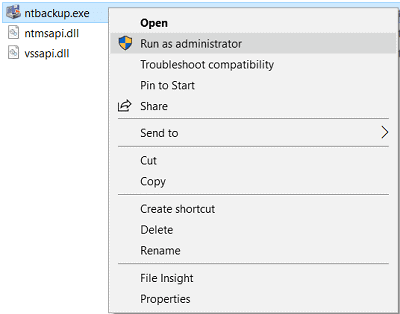
- Høyreklikk ntbackup.exe og velg Kjør som administrator.

- når Flyttbar lagringsenhet kjører ikke vises, klikk OK å avfeie det.
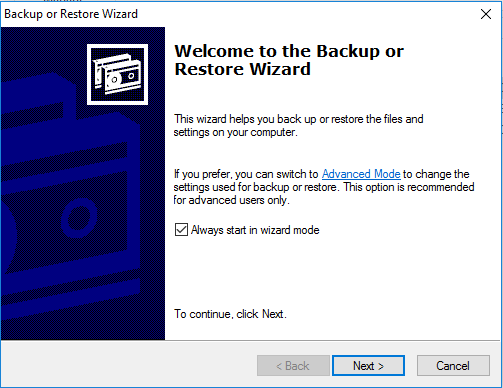
- På velkomstsiden i veiviseren for sikkerhetskopiering eller gjenoppretting klikker du på neste.

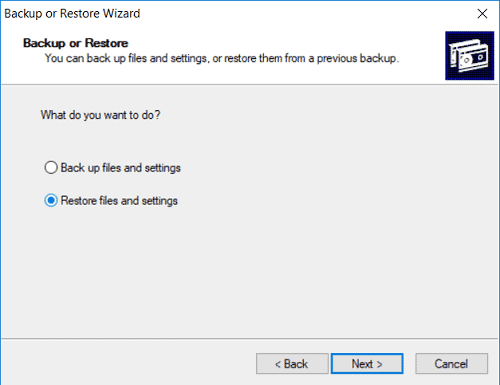
- Velg Gjenopprett filer og innstillinger, klikk deretter neste.

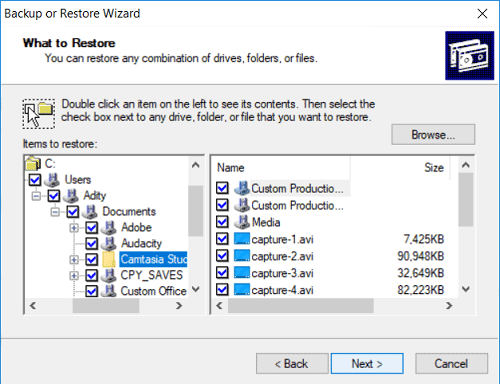
- På Hva som skal gjenopprettes skjerm, klikk Søk og finn din BKF filen.
- Utvid treet i venstre rute, merk av for filene eller mappene du vil gjenopprette, og klikk deretter på neste.

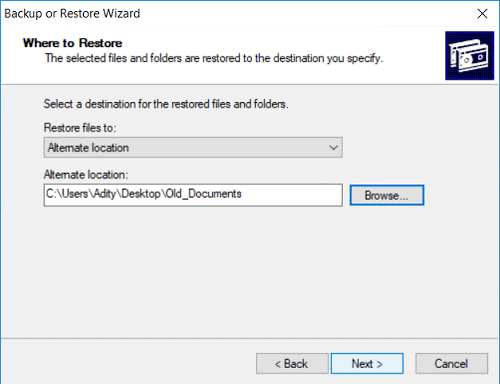
- Klikk på Avansert knapp
- på Hvor skal man gjenopprette velger du Alternativ plassering i Gjenopprett filer til nedtrekksliste.
- Skriv inn destinasjonsstien i Alternativ plassering felt og klikk neste.
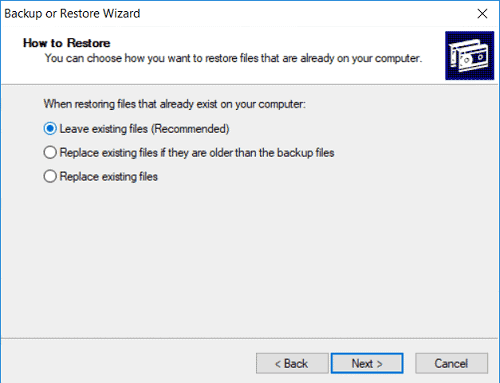
- på Slik gjenoppretter du skjerm, velg La eksisterende filer ligge (anbefales) og klikk neste.

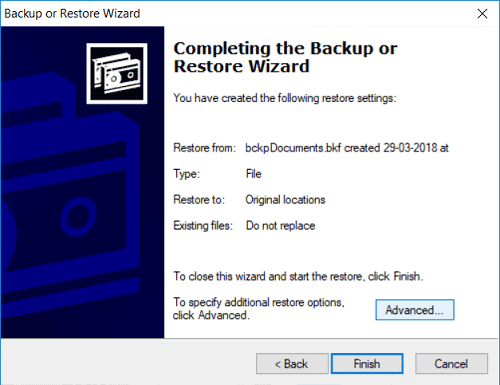
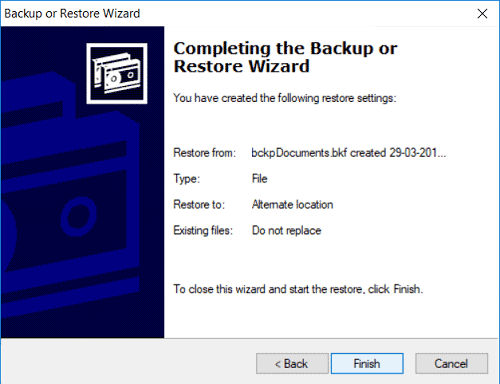
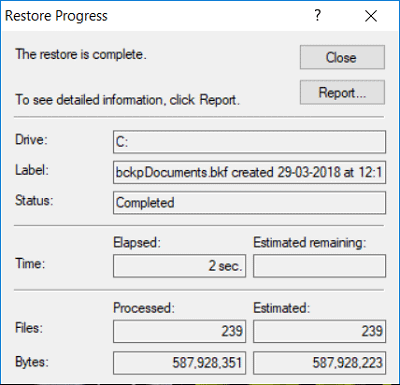
- Se gjennom gjenopprettingsalternativene og klikk på Finish for å starte restaureringen.
- Gjenopprettingsfremdriften vil vise fremdriften for restaureringen:

3.1.2 Opprett en virtuell maskin og installer Windows XP / Server 2003 eller tidligere versjoner
Alternativt kan du installere VirtualBox eller VMWare på din nåværende maskin, opprette en virtuell maskin som kjører Windows XP eller Windows Server 2003, og bruke den innebygde NTBackup til å utføre den samme gjenopprettingsprosedyren. ovenforLagre de gjenopprettede filene i en delt mappe eller nettverksstasjon som er tilgjengelig fra vertsmaskinen.
3.2 Windows XP / Server 2003 eller tidligere versjoner
NTBackup er inkludert i Windows XP, Server 2003 og alle tidligere NT-baserte versjoner. Hvis du fortsatt har tilgang til en maskin som kjører et av disse operativsystemene, kan du åpne og gjenopprette BKF filer direkte ved hjelp av Start -> alle programmer -> Maskin Tilbehør -> system~~POS=TRUNC -> Backup... og følg de samme trinnene ovenfor.
4. Metode 2: Bruk gratis NTBkup-verktøy for å reparere BKF Filer
NTBkup (ntbkup.exe) er et gratis kommandolinjeverktøy med åpen kildekode distribuert under GNU General Public License. Det kan lese og pakke ut filer fra BKF arkiver – inkludert korrupte arkiver som NTBackup ikke kan åpne – noe som gjør det til et praktisk alternativ for gjenoppretting BKF filer uten å kjøpe kommersiell programvare. Bruk følgende trinn for å trekke ut data fra en BKF file:
- Last ned ntbkup.exe fra GitHub-repositoriet på https://github.com/TonyLeeVT/ntbkup.
- Åpne en Ledetekst og naviger til mappen som inneholder ntbkup.exe og BKF filen.
- Kjør en grunnleggende uttrekking med -x flagg:
ntbkup sample.bkf -x -pc:\dump
Dette pakker ut alle filene til den angitte utdatamappen. Merk at ntbkup vil overskrive eksisterende filer uten å spørre.
- Dersom BKF filen har en ødelagt katalogstruktur, generer først en detaljert liste for å kartlegge filforskyvningene:
ntbkup sample.bkf -v > sample.txt
Open sample.txt og finn oppføringer som begynner med DIRB (katalogblokker) og FilerHver oppføring viser heksadesimalt forskyvning for datablokken og katalogbanen.
- Bruke -j flagg for å trekke ut data innenfor et bestemt byteområde, og bevare katalogstrukturen:
ntbkup sample.bkf -x -jh0:hc5d58
Erstatt heksadesimale verdier med start- og sluttforskyvningene for hver katalogblokk som er identifisert i den detaljerte listen.
- For store BKF filer med komplekse katalogtrær, opprett et batch-skript som går gjennom alle DIRB-oppføringer – oppretter hver katalog, endrer til den og pakker bare ut filene som tilhører den blokken – for å unngå å dumpe alt i en enkelt flat mappe.
5. Metode 3: Bruk gratis MTFTar-verktøy for å reparere BKF Filer
MTFTar er et gratis verktøy med åpen kildekode som kan konvertere en BKF fil inn i en standard TAR arkivet, som deretter kan åpnes og pakkes ut med et hvilket som helst vanlig arkivprogram som 7-Zip, WinRAR eller WinZip. Denne metoden er nyttig når verken NTBackup eller ntbkup klarer å behandle filen. Bruk følgende trinn for å gjenopprette BKF filer med MTFTar:
- Last ned MTFTar fra http://www.layton-graphics.com/mtf/mtf-0.2.1.tgz.
- Åpne en Ledetekst og kjør konverteringskommandoen, og erstatt stiene med de faktiske filnavnene:
mtftar input.bkf output.tar
MTFTar leser MTF-strømmen i BKF fil og skriver innholdet som en standard TAR arkivet.
- Når TAR filen er opprettet, åpne den med 7-Zip, WinRAReller WinZip og pakk ut filene til den valgte destinasjonen.
Merk at MTFTar kan produsere ufullstendig utdata eller krasje ved alvorlig korrupte tilfeller BKF filer, ettersom den er bygget på parseringsbiblioteket «mtf», som er kjent for å være ustabilt med sterkt skadede arkiver. Ta alltid vare på en kopi av originalen BKF filen før du kjører noen konvertering.
6. Metode 4: Bruk en profesjonell BKF Reparasjonsverktøy
Når gratis verktøy feiler, en profesjonell BKF reparasjonsverktøyet tilbyr den mest pålitelige måten å gjenopprette dataene dine på. Disse verktøyene bruker avanserte skannealgoritmer for å gjenopprette data fra alvorlig skadede BKF filer.
6.1 Bruk DataNumen BKF Repair å reparere BKF Filer
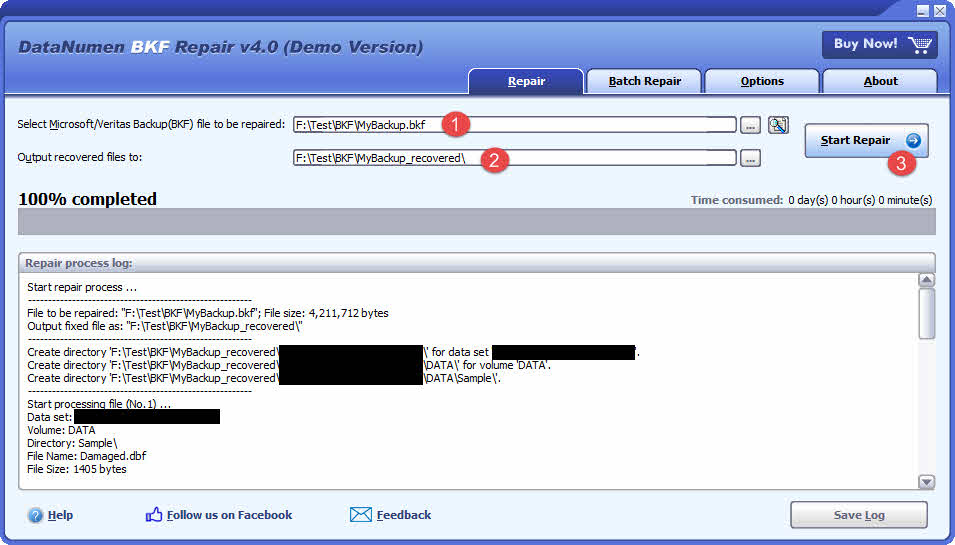
DataNumen BKF Repair er et profesjonelt verktøy som er spesielt utviklet for å reparere BKF filer:
- Start DataNumen BKF Repair
- Velg den korrupte BKF filen som skal repareres.
- Angi utdatakatalogen.
- Klikk Start reparasjonVerktøyet vil begynne å skanne og reparere filen.
- Når reparasjonen er fullført, åpner du utdatamappen for å se gjennom de gjenopprettede dataene.
6.2 Gjenopprett BKF Data fra harddisk, diskavbildning eller sikkerhetskopier
BKF-data kan gjenopprettes direkte fra harddisker, diskbilder eller sikkerhetskopier hvis du ikke har originalen. BKF filer lenger, for eksempel:
- Du sletter BKF filen permanent.
- Du formaterer harddisken.
- Harddiskfeil.
- Den virtuelle disken i VMWare eller Virtual PC er ødelagt eller skadet.
- Sikkerhetskopien på sikkerhetskopieringsmediet er ødelagt eller skadet, og du kan ikke gjenopprette den BKF fil fra den.
- Diskbildefilen er ødelagt eller skadet, og du kan ikke gjenopprette den. BKF fil fra den.
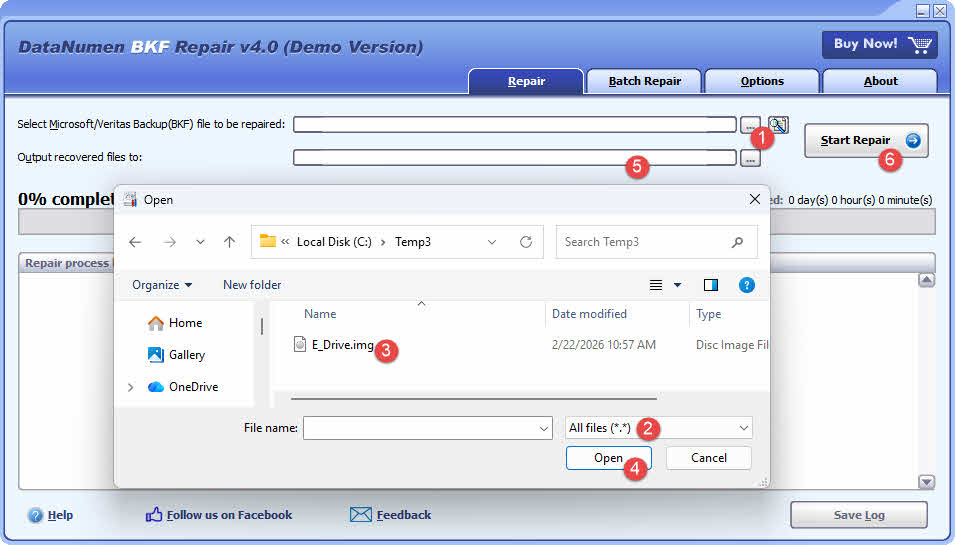
Hvis du har diskbilde eller sikkerhetskopifiler for hånden, kan du gjøre som følger:
- Klikk på "..."-knappen for å velge kildefilen.
- I "Åpne fil"-dialogen velger du "Alle filer (*.*)" som filter.
- Velg diskbildet eller sikkerhetskopifilen som kildefilen som skal repareres.
- Angi utdatakatalogen.
Hvis du vil gjenopprette direkte fra harddisken, må du bruke DataNumen Disk Image for å lage en diskbildefil for harddisken:
- Velg harddisken eller disken.
- Angi navnet på utdatabildet.
- Klikk på «Start kloning»-knappen for å opprette diskavbildningsfilen fra harddisken/disken.

7. Hvordan forebygge BKF Filkorrupsjon
7.1 Arbeid alltid med en kopi, aldri den originale BKF-en
Før du prøver å gjenopprette eller reparere, må du lage en fullstendig kopi av BKF filen og lagre den på en separat disk. Alle reparasjonsforsøk – enten med ntbkup, MTFTar eller et profesjonelt verktøy – bør utføres på kopien. Hvis et gjenopprettingsforsøk mislykkes eller gir uventede resultater, forblir originalen intakt og kan brukes til et nytt forsøk.
7.2 Kjør NTBackup og Restore Utilities som administrator
Start alltid NTBackup og alle andre BKF gjenopprettingsverktøy med administratorrettigheter. Kjøring uten utvidede tillatelser fører til at mange filer mislykkes i gjenoppretting i stillhet, fordi verktøyet mangler rettighetene til å skrive til beskyttede mapper eller få tilgang til filer som eies av systemkontoer. Høyreklikk på den kjørbare filen og velg Kjør som administrator før du starter noen gjenopprettingsoperasjon.
7.3 Bekreft MD5-sjekksummer etter sikkerhetskopiering
Etter å ha opprettet en BKF filen, generer og registrer MD5-sjekksummen. Lagre sjekksummen sammen med sikkerhetskopifilen. Før noen gjenopprettingsoperasjon, beregn sjekksummen på nytt og sammenlign den med den registrerte verdien. En avvik indikerer at filen har blitt endret eller ødelagt siden den ble opprettet, slik at du kan oppdage problemer før du trenger dataene.
7.4 Migrer fra BKF til moderne sikkerhetskopieringsformater
BKF er et eldre format knyttet til et utgått verktøy. For nye sikkerhetskopier, migrer til moderne løsninger som Windows Backup (innebygd i Windows 10 og 11), Veeam eller skybaserte sikkerhetskopieringstjenester. Disse verktøyene produserer formater som støttes innebygd på nåværende operativsystemer, noe som eliminerer kompatibilitets- og tilgjengelighetsproblemene knyttet til BKF filer.
8. Ofte stilte spørsmål (FAQ)
Spørsmål: Kan jeg reparere en BKF fil gratis?
A: Delvis. Gratisverktøyene ntbkup.exe og MTFTar kan trekke ut data fra noen korrupte filer BKF filer uten kostnad. Ingen av verktøyene garanterer imidlertid full gjenoppretting, og begge krever kommandolinjeerfaring. Ved alvorlig korrupsjon eller store filer, bør en profesjonell BKF reparasjonsverktøyet gir et mer pålitelig resultat.
Spørsmål: Støtter Windows 10 BKF filer innebygd?
A: Nei. Windows 10 inkluderer ikke NTBackup og har ingen innebygd støtte for åpning eller gjenoppretting. BKF filer. Du må bruke et tredjepartsverktøy, installer NTBackup-binærfilene manuelt fra nt5backup.cab, eller kjør NTBackup i en virtuell Windows XP-maskin.
Spørsmål: Hva forårsaker meldingen «Sikkerhetskopien inneholder ukjente data og kan ikke brukes»?
A: Denne feilen vises når NTBackup oppdager at BKF Filens interne struktur samsvarer ikke med det forventede MTF-formatet. Vanlige utløsere inkluderer delvise skrivinger forårsaket av sikkerhetskopieringsavbrudd, virusskade, CRC-feil og maskinvarefeil under den opprinnelige sikkerhetskopien. Feilen kan også oppstå på svært store BKF filer som ble lagret på bånd og senere kopiert til en NAS, hvis data gikk tapt under overføringen.
Spørsmål: Kan jeg gjenopprette individuelle filer fra en BKF uten å gjenopprette alt?
A: Ja. NTBackups gjenopprettingsveiviser lar deg utvide arkivtreet og velge bestemte filer eller mapper. ntbkup-verktøyet støtter målrettet utvinning ved hjelp av -j offset-flagg for å trekke ut en enkelt katalogblokk. For en spesifikk fil, for eksempel Outlook.pst, kan du bruke grep og dd på råfilen. BKF filen for å finne filens STAN-markør og bare trekke ut filens byteområde.
Spørsmål: Hva er forskjellen mellom å reparere og restaurere en BKF fil?
A: Gjenoppretting av en BKF Å reparere en fil betyr å pakke ut innholdet til en målmappe ved hjelp av sikkerhetskopieringsprogramvare, forutsatt at filen er intakt. BKF fil betyr å rekonstruere et skadet eller uleselig arkiv slik at innholdet blir tilgjengelig igjen. Reparasjon er en forutsetning når filen er skadet og ikke kan åpnes med standard gjenopprettingsverktøy.
Spørsmål: Hvor stor kan en BKF filen være?
A: BKF Filer kan være svært store. Filer på 20 GB er vanlige i bedriftsmiljøer, og filer som overstiger 100 GB har blitt rapportert. BKF filer tar betydelig lengre tid å skanne og reparere. Verktøy som DataNumen BKF Repair lar deg lagre skannestatusen, slik at du ikke trenger å starte en skanning på nytt hvis prosessen avbrytes.
Spørsmål: Kan jeg gjenopprette en BKF fil opprettet på Windows XP til Windows 11?
A: Ikke direkte. Windows 11 inkluderer ikke NTBackup. Du kan bruke nt5backup.cab metode eller en virtuell maskin som kjører Windows XP for å utføre gjenopprettingen, eller bruk en profesjonell BKF reparasjonsverktøy som f.eks. DataNumen BKF Repair, som støtter BKF filer uavhengig av hvilken Windows-versjon de ble opprettet på.
Spørsmål: Er ntbkup.exe trygt å bruke?
A: Ja. ntbkup.exe er et gratis program med åpen kildekode utgitt under GNU General Public License. Kildekoden er offentlig tilgjengelig på GitHub. Den endrer ikke originalen. BKF filen – den leser bare den – så den er trygg å bruke så lenge du henter binærfilen fra det offisielle depotet eller kompilerer den fra kildekoden.
Spørsmål: Kan VERITAS Backup Exec BKF Kan filer repareres på samme måte?
A: Ja. VERITAS Backup Exec bruker også MTF-basert BKF format, så de samme metodene — nt5backup.cab, ntbkup, MTFTar og profesjonelle reparasjonsverktøy – gjelder for BKF filer opprettet av Backup Exec. Gjenopprettingsprosessen er identisk med den for NTBackup BKF filer.
Spørsmål: Hvorfor overskriver ntbkup.exe eksisterende filer uten forvarsel?
A: ntbkup.exe er designet for rask utpakking og implementerer ikke overskrivingsforespørsler. Hvis en fil med samme navn allerede finnes i målkatalogen, vil den bli erstattet i stillhet. For å unngå datatap, pakk alltid ut til en tom mappe, eller bruk -j offset-alternativet kombinert med et batch-skript som oppretter en separat katalog for hver DIRB-blokk før utpakking.
Spørsmål: Hvordan pakker jeg ut én Outlook PST-fil fra en korrupt BKF?
A: Bruk grep til å skanne råfilen BKF filen for STAN-markøren som står foran PST-filens datastrøm, og bruk deretter dd for å trekke ut det nøyaktige byteområdet. Identifiser først filens forskyvning:
grep -a -o -P '0\x00u\x00t\x00l\x00o\x00o\x00k\x00\.\x00p\x00s\x00t' corrupt.bkf >offsets.txt
Undersøke offsets.txt for å finne forskyvningen etterfulgt av NACL-, CSUM- og STAN-markørene. Byte-antall for filen lagres som en 8-byte little-endian-verdi som begynner 4 byte etter STAN, og fildataene starter 22 byte etter starten av STAN. Bruk dd med den beregnede forskyvningen og byte-antall for å pakke ut PST-filen.
Referanser
- Microsofts offisielle dokument: Slik gjenoppretter du Windows XP NTBackup-filer i Windows Vista, Windows 7, Windows 8 og Windows 10
om forfatteren
Jing Hua er en spesialist på datagjenoppretting og teknisk skribent med over 10 års erfaring innen reparasjon av arkiv- og sikkerhetskopieringsfiler. Han har hjulpet tusenvis av brukere med å gjenopprette kritiske data fra ødelagte filer. ZIP filer, skadede arkiver og mislykkede sikkerhetskopier på tvers av ulike bransjer, inkludert IT, finans, produksjon og utdanning.
Jing spesialiserer seg på gjenoppretting av arkiv- og sikkerhetskopieringsformater, inkludert ZIP, RAR, BKF, TAR og CAB formater, med dyp ekspertise innen filstrukturanalyse og korrupsjonsdiagnose. Hans praktiske erfaring omfatter arbeid med hex-editorer, kommandolinjereparasjonsverktøy og utvikling av automatiserte gjenopprettingsverktøy og skript for gjenoppretting av batchfiler. Han har gjenopprettet data fra arkiver som spenner fra små personlige filer til sikkerhetskopier av bedrifter på flere gigabyte.
Gjennom sin tekniske kunnskap og brukerfokuserte tilnærming lager Jing praktiske veiledninger som hjelper både nybegynnere og IT-fagfolk med å løse problemer med filkorrupsjon effektivt. Han tester jevnlig nye komprimeringsverktøy og gjenopprettingsmetoder på tvers av Windows-, Mac- og Linux-plattformer, og sørger for at anbefalingene hans gjenspeiler gjeldende beste praksis og suksessrater i den virkelige verden.
Har spørsmål vedr BKF Filreparasjon eller trenger du hjelp med andre utfordringer med arkivgjenoppretting? Jing ønsker velkommen tilbakemeldinger og forslag for å forbedre disse tekniske ressursene.