
Blijft Microsoft Outlook crashen? Ontvang nu 15 bewezen oplossingen! Stapsgewijze oplossingen van snelle oplossingen tot geavanceerde reparaties voor Windows.
1. Inleiding
Als Microsoft Outlook steeds vastloopt, bent u niet de enige. Miljoenen gebruikers ervaren dagelijks Outlook-crashes, wat de productiviteit verstoort en tot frustratie leidt. Deze uitgebreide handleiding biedt 12 bewezen oplossingen om Outlook-crashes te verhelpen, variërend van simpele herstarts tot geavanceerde probleemoplossingstechnieken.
Als het programma vastloopt bij het opstarten, kunt u oplossingen vinden via een andere uitgebreide gidsVoor alle andere gevallen vindt u de oplossingen in deze handleiding.
2. Snel opnieuw opstarten en basiscontroles
Wanneer mijn Outlook blijft crashen, is de eerste stap het uitvoeren van basiscontroles die veelvoorkomende problemen oplossen. Deze eenvoudige oplossingen lossen ongeveer 30% van de stabiliteitsproblemen van Outlook op.
2.1 Outlook geforceerd afsluiten en opnieuw opstarten
Als de Outlook-app regelmatig vastloopt, zorgt het volledig afsluiten van alle Outlook-processen voor een schone herstart:
- Druk op Ctrl + Shift + Esc om Taakbeheer te openen
- Klik op de knop Processen .
- Zoeken Outlook in de lijst
- Selecteer het en klik end Task
- Beëindig ook elke Outlook.exe processen indien aanwezig
- Wacht 30 seconden en start Outlook vervolgens normaal opnieuw op.

2.2 Systeembronnen controleren
Onvoldoende systeembronnen zijn vaak de oorzaak van het crashen van Microsoft Outlook:
- Open Taakbeheer en controleer Geheugen gebruik
- Zorg ervoor dat het beschikbare RAM-geheugen groter is dan 2 GB
- Controleer of de harde schijf minimaal 1 GB vrije ruimte heeft
- Sluit onnodige applicaties die geheugen verbruiken
- Start uw computer opnieuw op als het geheugengebruik meer dan 80% bedraagt.
2.3 Controleer of Outlook up-to-date is
Verouderde software zorgt er vaak voor dat Outlook blijft crashen:
- Open Outlook en klik Bestand
- Kies Office-account or Account
- Klik op het tabblad Opties bijwerken -> Update nu
- Sta toe dat updates worden gedownload en geïnstalleerd
- Start Outlook opnieuw op nadat de updates zijn voltooid.

3. Voer Outlook uit in de veilige modus
De veilige modus helpt vast te stellen of invoegingen of aanpassingen ervoor zorgen dat uw Outlook-app blijft vastlopen. Deze diagnostische methode isoleert de kernapplicatie van mogelijke conflicten.
3.1 Outlook starten in de veilige modus
Er zijn twee methoden om Outlook in de veilige modus te starten:
Methode 1: Dialoogvenster Uitvoeren
- Druk op Windows + R om het dialoogvenster Uitvoeren te openen
- Type outlook.exe / safe
- Druk op Enter
Methode 2: opdrachtprompt
- Druk op Windows + X en selecteer Command Prompt
- Type cd “C:\Program Files\Microsoft Office\root\Office16”
- Type outlook.exe / safe in en druk op Enter

3.2 Functionaliteit testen in de veilige modus
Zodra Outlook in de veilige modus is gestart, test u de volgende kernfuncties:
- E-mails verzenden en ontvangen
- Agenda openen en afspraken maken
- Toegang tot contacten en adresboek
- Navigeren tussen mappen
- Voer normale dagelijkse taken uit gedurende 10-15 minuten
3.3 Interpretatie van de resultaten van de veilige modus
Als MS Outlook niet meer crasht in de veilige modus, wordt het probleem veroorzaakt door invoegtoepassingen of extensies. Als de crash aanhoudt, moeten onderliggende systeem- of installatieproblemen worden aangepakt via de oplossingen in deze handleiding.
4. Problematische invoegtoepassingen uitschakelen
Invoegtoepassingen veroorzaken vaak crashes in de Outlook-app. Het identificeren en uitschakelen van problematische extensies lost veel stabiliteitsproblemen op.
4.1 Problematische invoegtoepassingen identificeren
Toegang tot de interface voor invoegtoepassingenbeheer van Outlook:
- Open Outlook normaal
- Klik op het tabblad Bestand -> opties
- Kies Add-ins van het linker paneel
- Bekijk de lijst met actieve invoegtoepassingen
- Let op recent geïnstalleerde of onbekende invoegtoepassingen
4.2 Systematisch uitschakelen van invoegtoepassingen
Wanneer Microsoft Outlook blijft crashen, schakel dan systematisch invoegtoepassingen uit:
- Zoek in de map Add-ins sectie, selecteer COM-invoegtoepassingen uit de vervolgkeuzelijst
- Klik op het tabblad Go
- Schakel alle invoegtoepassingen uit om ze uit te schakelen
- Klik op het tabblad OK en herstart Outlook
- Als de crashes stoppen, schakelt u de invoegtoepassingen één voor één weer in
- Test Outlook 24 uur lang nadat u elke invoegtoepassing hebt ingeschakeld

4.3 Veelvoorkomende problematische invoegtoepassingen
Deze invoegtoepassingen zorgen er vaak voor dat Outlook blijft crashen:
- Ouder PDF voorbeeld-invoegtoepassingen
- Oudere antivirus-e-mailscanners
- Verouderde CRM-integratietools
- Hulpprogramma's voor agendasynchronisatie van derden
- Invoegtoepassingen voor sociale mediaconnectoren
5. Maak een nieuw Outlook-profiel
Corruptie van profielen zorgt ervoor dat Outlook steeds vastloopt. Door een nieuw profiel aan te maken, worden deze problemen vaak volledig opgelost.
5.1 Profielcorruptie begrijpen
Outlook-profielen slaan accountinstellingen, mapstructuren en gebruikersvoorkeuren op. Corruptie kan optreden door:
- Onverwachte afsluitingen tijdens e-mailsynchronisatie
- Antivirus-interferentie met profielbestanden
- Fouten op het opslagapparaat die van invloed zijn op profielgegevens
- Conflicterende Office-installaties
5.2 Een nieuw profiel aanmaken
Wanneer de Outlook-app blijft crashen vanwege profielproblemen:
- Sluit Outlook volledig af
- Openen Configuratiescherm -> Gebruikersaccounts
- Klik op het tabblad E-mail (Microsoft Outlook)
- Klik op het tabblad Profielen tonen
- Klik op het tabblad Toevoegen een nieuw profiel aanmaken
- Configureer uw e-mailaccounts in het nieuwe profiel
- Stel het nieuwe profiel in als standaard

5.3 Gegevens overbrengen naar een nieuw profiel
Belangrijke gegevens behouden bij het wisselen van profiel:
- Contacten exporteren: Bestand -> Openen en exporteren -> Importeren/Exporteren
- Kalender exporteren: Kalender selecteren -> Bestand -> Agenda opslaan
- E-mails exporteren: Bestand -> Openen en exporteren -> Naar een bestand exporteren
- Importeer gegevens in een nieuw profiel met behulp van dezelfde menupaden
6. Reparatie Kantoorinstallatie
Beschadigde Office-bestanden veroorzaken crashes in MS Outlook. De ingebouwde reparatiefunctie herstelt beschadigde installatiebestanden zonder gegevensverlies.
Opmerking: Office 2007 en eerdere versies beschikken over een Microsoft Office-diagnoseprogramma (Start Menu -> Alle programma's -> Microsoft Office -> Microsoft Office-hulpprogramma's -> Microsoft Office-diagnostiek), die in de nieuwe versies is vervangen door de ingebouwde reparatiefunctie.
6.1 Snel repareren gebruiken
Met Snel repareren worden veelvoorkomende installatiefouten opgelost:
- Sluit alle Office-toepassingen
- Openen Configuratiescherm -> Programma's en onderdelen
- Find Microsoft Office in de programmalijst
- Klik met de rechtermuisknop en selecteer Veranderen
- Kies Snelle reparatie
- Klik op het tabblad Herstellen en wacht op voltooiing
- Start uw computer opnieuw op wanneer u daarom wordt gevraagd.

6.2 Online reparatie (als snelle reparatie mislukt)
Wanneer de Outlook-app na Snel repareren nog steeds vastloopt:
- Keer terug naar Programma's en onderdelen
- Selecteer Microsoft Office en klik Veranderen
- Kies Online reparatie
- Klik op het tabblad Herstellen (vereist internetverbinding)
- Houd rekening met 30-60 minuten voor het voltooien
- Start de computer opnieuw op zodra de reparatie is voltooid.
6.3 Configuratie na reparatie
Controleer de functionaliteit van Outlook nadat de reparatie is voltooid:
- Outlook starten en basisbewerkingen testen
- Configureer indien nodig aangepaste instellingen opnieuw
- Schakel essentiële invoegtoepassingen geleidelijk opnieuw in
- Controleer de stabiliteit gedurende 48 uur
7. Corrupte PST/bestand herstellenOST Files
Corruptie van gegevensbestanden zorgt er vaak voor dat Microsoft Outlook crasht. Het herstellen van deze bestanden herstelt de stabiliteit en voorkomt gegevensverlies.
7.1 Inzicht in PST/OST-corruptie
Outlook slaat gegevens op in PST (Personal Storage Table) en OST (Offline Storage Table) bestanden. Corruptiesymptomen zijn onder meer:
- Outlook loopt vast bij het openen van specifieke mappen
- Foutmeldingen over onleesbare bestanden
- Ontbrekende e-mails of agenda-items
- Trage prestaties in specifieke mappen
7.2 Gebruik ScanPST.exe Gereedschap
Microsoft biedt een ingebouwde reparatietool, ScanPST.exe, voor beschadigde PST-bestanden.
7.3 Gebruik van een professionele tool van derden
ScanPST.exe kan alleen PST-bestanden met kleine beschadigingen repareren. Voor bestanden met ernstige beschadigingen kunt u een tool van derden gebruiken, zoals DataNumen Outlook Repair softwaretool.
7.4 OST Bestandsregeneratie
Wanneer Outlook steeds vastloopt vanwege OST corruptie:
- Sluit Outlook en wacht 5 minuten
- Navigeer naar C: \ Users \ [gebruikersnaam] \ AppData \ Local \ Microsoft \ Outlook
- Verwijder alles .ost bestanden (maak eerst een back-up indien van toepassing)
- Start Outlook opnieuw
- Automatisch toestaan OST recreatie en synchronisatie
- Monitor voor verbeterde stabiliteit
8. Controleer op conflicterende software
Software van derden verstoort vaak de werking van Outlook, waardoor de Outlook-app onverwachts vastloopt. Door conflicten te identificeren en op te lossen, kunt u de normale werking herstellen.
8.1 Conflicten met antivirussoftware
Antivirusprogramma's zorgen er vaak voor dat Outlook blijft crashen:
- Open de instellingen van uw antivirussoftware
- Zoeken Email Protection or Realtime scannen
- Outlook-installatiemap toevoegen aan uitsluitingen
- Uitsluiten C:\Program Files\Microsoft Office
- Sluit ook uw profielmap uit: C: \ Users \ [gebruikersnaam] \ AppData \ Local \ Microsoft \ Outlook
- Start zowel de antivirussoftware als Outlook opnieuw op.
8.2 Andere softwareconflicten
Aanvullende software die ervoor kan zorgen dat de Outlook-app crasht:
- Alternatieve e-mailclients die tegelijkertijd actief zijn
- Systeemoptimalisatietools die het register wijzigen
- VPN-software met e-mailbewaking
- Back-upsoftware die toegang heeft tot Outlook-bestanden
- PDF-lezers met Outlook-integratie
8.3 Windows Defender-configuratie
Configureer Windows Defender om te voorkomen dat MS Outlook crasht:
- Openen Windows Security vanuit het Startmenu
- Klik op het tabblad Bescherming tegen virussen en bedreigingen
- Kies Beheer instellingen onder Virus- en bedreigingsbeveiligingsinstellingen
- Klik op het tabblad Uitsluitingen toevoegen of verwijderen
- Mapuitsluiting toevoegen voor Outlook-installatiemap
- Voeg procesuitsluiting toe voor OUTLOOK.EXE
9. Update apparaatstuurprogramma's
Verouderde drivers dragen bij aan het steeds weer vastlopen van Outlook. Het bijwerken van essentiële drivers verbetert de systeemstabiliteit en applicatieprestaties.
9.1 Grafische driverupdates
Beeldschermstuurprogramma's beïnvloeden de visuele weergave en stabiliteit van Outlook:
- Klik met de rechtermuisknop op het bureaublad en selecteer Weergave-instellingen
- Scroll naar beneden en klik Geavanceerde weergave-instellingen
- Klik op het tabblad Eigenschappen van adapter weergeven
- Noteer de fabrikant van uw grafische kaart
- Bezoek de website van de fabrikant (NVIDIA, AMD of Intel)
- Download en installeer de nieuwste drivers
- Start de computer opnieuw op na de installatie.

9.2 Netwerkadapterstuurprogramma's
Problemen met de netwerkverbinding kunnen ervoor zorgen dat Microsoft Outlook blijft crashen tijdens e-mailsynchronisatie:
- Klik met de rechtermuisknop deze PC -> Aanbod
- Klik op het tabblad Device Manager
- Uitvouwen netwerkadapters
- Klik met de rechtermuisknop op uw netwerkadapter
- Kies Stuurprogramma bijwerken
- Kies Zoek automatisch naar stuurprogramma's
10. Pas de Windows-compatibiliteitsinstellingen aan
Compatibiliteitsproblemen tussen Outlook en Windows zorgen ervoor dat de Outlook-app steeds vastloopt. Door deze instellingen aan te passen, worden conflicten met nieuwere besturingssystemen opgelost.
10.1 Outlook uitvoeren in de compatibiliteitsmodus
Wanneer Outlook blijft crashen op nieuwere Windows-versies:
- Navigeer naar C:\Program Files\Microsoft Office\root\Office16
- Klik met de rechtermuisknop OUTLOOK.EXE
- Kies Aanbod
- Klik op de knop Compatibiliteit .
- Check Voer dit programma uit in compatibiliteit modus:
- Kies Windows 8 or Windows 10
- Klik op het tabblad Toepassen en OK
10.2 Administratieve privileges
Onvoldoende machtigingen kunnen ervoor zorgen dat mijn Outlook blijft crashen:
- Klik met de rechtermuisknop OUTLOOK.EXE
- Kies Aanbod -> Compatibiliteit
- Check Dit programma als Administrator
- Klik op het tabblad Toepassen en OK
- Test de stabiliteit van Outlook met verhoogde rechten

10.3 Aanpassing van hoge DPI-instellingen
Problemen met de weergaveschaal zorgen ervoor dat de Outlook-app crasht op monitoren met een hoge resolutie:
- Klik met de rechtermuisknop OUTLOOK.EXE -> Aanbod
- Klik op het tabblad Compatibiliteit .
- Klik op het tabblad Hoge DPI-instellingen wijzigen
- Check Overschrijf het gedrag van hoge DPI-schaalbaarheid
- Kies Systeem van dropdown
- Klik op het tabblad OK op beide dialoogvensters
11. Wis de cache en tijdelijke bestanden van Outlook.
Opgehoopte cachebestanden zorgen ervoor dat MS Outlook na verloop van tijd crasht. Regelmatig opschonen zorgt voor optimale prestaties en stabiliteit.
11.1 AutoAanvullen cache wissen
Wis de cache van AutoAanvullen, dit kan crashes veroorzaken:
- Sluit Outlook volledig af
- Druk op Windows + R en het type % appdata% \ Microsoft \ Outlook
- Verwijder elke .NK2 bestanden gevonden
- Ook verwijderen RoamCache map indien aanwezig
- Start Outlook opnieuw op en test de stabiliteit.
11.2 Opruimen van tijdelijke bestanden
Verwijder tijdelijke bestanden die zich tijdens het gebruik van Outlook ophopen:
- Sluit Outlook en alle Office-toepassingen
- Navigeer naar C:\Gebruikers\[Gebruikersnaam]\AppData\Local\Temp
- Verwijder alle bestanden die beginnen met ~ of bevattende Outlook
- Prullenbak leegmaken
- Wissen %Temp% map met behulp van het dialoogvenster Uitvoeren
11.3 Opschonen van de registercache
Gevorderde gebruikers kunnen de registercache wissen wanneer Microsoft Outlook blijft crashen:
- Druk op Windows + R en het type regedit
- Navigeer naar HKEY_CURRENT_USER \ Software \ Microsoft \ Office \ 16.0 \ Outlook
- Verwijdering ProfielenPing sleutel indien aanwezig
- Ook verwijderen OST subsleutel onder Cachemodus
- Sluit de Register-editor en herstart Outlook.
12. Registerinstellingen wijzigen (geavanceerd)
Registeraanpassingen pakken de dieperliggende oorzaken aan van het steeds vastlopen van de Outlook-app. Deze geavanceerde oplossingen vereisen zorgvuldige uitvoering en back-upprocedures.
12.1 Registerback-upprocedures
Maak altijd een back-up van het register voordat u wijzigingen aanbrengt:
- Druk op Windows + R en het type regedit
- Klik op het tabblad Bestand -> Exporteren
- Back-up opslaan als Outlook-Register-Backup.reg
- Systeemherstelpunt maken: Configuratiescherm -> Herstel -> Een herstelpunt maken
12.2 Algemene registeroplossingen
Deze registerwijzigingen worden opgelost als mijn Outlook blijft crashen:
Hardwareversnelling uitschakelen:
- Navigeer naar HKEY_HUIDIGE_GEBRUIKER\SOFTWARE\Microsoft\Office\16.0\Outlook
- Klik met de rechtermuisknop -> Nieuwe -> DWORD (32-bits)-waarde
- Noem maar op Hardwareversnelling uitschakelen
- Dubbelklik en stel de waarde in op 1

Laden van invoegtoepassingen uitschakelen:
- Ga naar HKEY_CURRENT_USER\SOFTWARE\Microsoft\Office\16.0\Outlook\Resiliency
- creëren NietPromptenVoorAddins DWORD
- Stel waarde in op 1
12.3 Registerherstel
Als registerwijzigingen extra problemen veroorzaken:
- Dubbelklik op uw Outlook-Register-Backup.reg filet
- Klik op het tabblad Ja om instellingen te herstellen
- U kunt ook Systeemherstel gebruiken om de wijzigingen ongedaan te maken
- Start de computer opnieuw op na het herstelproces.
13. Volledige herinstallatie van Outlook
Als alle andere oplossingen het vastlopen van de Outlook-app niet verhelpen, biedt een volledige herinstallatie een frisse start met schone installatiebestanden.
13.1 Outlook/Office volledig verwijderen
Grondig verwijderen zorgt voor een schone herinstallatie:
- Gebruik de Microsoft Tool om Office of Microsoft 365 van uw pc verwijderen
 .
. - Verwijder handmatig de resterende mappen: C:\Program Files\Microsoft Office
- Registervermeldingen wissen met CCleaner of een vergelijkbaar hulpmiddel
- Start de computer opnieuw op na volledige verwijdering.

13.2 Nieuw installatieproces
Office/Outlook helemaal opnieuw installeren:
- Voer het installatieprogramma uit als beheerder
- Selecteer een aangepaste installatie om onnodige programma's uit te sluiten
- Zorgt voor een volledige installatie zonder onderbreking
- Start de computer opnieuw op zodra de installatie is voltooid.
13.3 Gegevensherstel na herinstallatie
Herstel back-upgegevens naar nieuwe installatie:
- Outlook starten en e-mailaccounts configureren
- Importeer eerder geëxporteerde PST-bestanden
- Contacten en agendagegevens herstellen
- Accountinstellingen en voorkeuren opnieuw configureren
- Test alle functionaliteiten vóór dagelijks gebruik
14. Crashes oplossen bij het verzenden/ontvangen van e-mails
Als u vaak crashes ervaart bij het verzenden en ontvangen van e-mails, probeer dan deze speciale oplossingen als de bovenstaande algemene oplossingen het probleem niet verhelpen:
14.1 Verzend-/ontvangstinstellingen resetten
De verzend-/ontvangstfunctie van Outlook is afhankelijk van instellingen die zijn opgeslagen in een SRS-bestand. Wanneer dit bestand beschadigd raakt, kan de verzend-/ontvangstfunctie crashes veroorzaken. Het probleem kan vaak worden opgelost door deze instellingen te resetten.
Volg deze stappen om de verzend-/ontvangstinstellingen te resetten:
- Sluit Outlook volledig af
- Druk op Windows + R en typ het volgende pad:
- C: \ Users \% gebruikersnaam% \ AppData \ Roaming \ Microsoft \ Outlook \
- Druk op Enter om de map te openen
- Zoek het bestand met .SRS uitbreiding
- Klik met de rechtermuisknop op het SRS-bestand en selecteer andere naam geven
- Wijzig de extensie naar .old (bijvoorbeeld: Outlook.SRS.oud)
- Start Outlook opnieuw op en test de verzend-/ontvangstfunctie.
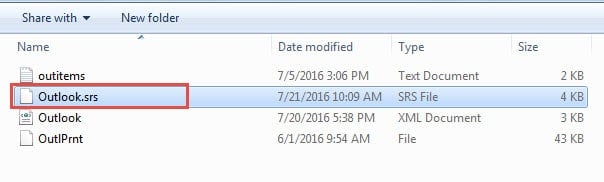
Nadat u het bestand heeft hernoemd, maakt Outlook automatisch nieuwe verzend-/ontvangstinstellingen aan. Test het verzenden van een e-mail om te controleren of de oplossing werkt. Als het probleem aanhoudt, ga dan verder met de volgende oplossing.
14.2 Beschadigde e-mails op de mailserver verwijderen
Een beschadigd bericht dat vastzit op uw mailserver kan ervoor zorgen dat Outlook crasht tijdens de synchronisatie. Dit vaak over het hoofd geziene probleem zorgt ervoor dat de verzend-/ontvangstfunctie niet goed werkt.
Om beschadigde serverberichten te identificeren en te verwijderen:
- Open uw webbrowser en log in op de website van uw e-mailprovider.
- Toegang tot uw webmailinterface (Gmail, Outlook.com, Yahoo, enz.)
- Controleer uw inbox, Verzonden itemsen Concepten mappen
- Zoek naar e-mails die onvolledig lijken, vreemde tekens bevatten of niet geopend kunnen worden
- Maak een back-up van verdachte of beschadigde berichten en verwijder ze vervolgens.
- Maak je leeg Verwijderde items map volledig
- Ga terug naar Outlook en test de verzend-/ontvangstfunctie
Als u beschadigde berichten op de server aantreft, kunt u de normale Outlook-functionaliteit herstellen door deze te verwijderen. Controleer uw e-mailsynchronisatie gedurende 24 uur om te controleren of de stabiliteit is hersteld.
15. Crashes oplossen bij het selecteren van een specifiek e-mailadres
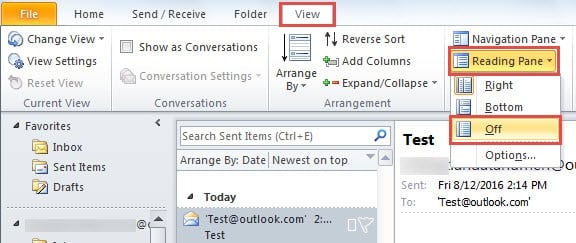
Als Outlook steeds vastloopt wanneer u een specifieke e-mail selecteert, is die e-mail beschadigd. Wanneer u de e-mail selecteert en Outlook de inhoud ervan in het leesvenster probeert weer te geven, loopt het programma vast. Om dit probleem op te lossen, moet u het leesvenster tijdelijk uitschakelen om te voorkomen dat Outlook de beschadigde e-mail leest.
- Ga in Outlook naar Beeld -> Leesvenster
- Kies af om het Leesvenster
- Maak een back-up van de beschadigde e-mail en verwijder deze.
- Schakel de Leesvenster weer.
Als de beschadigde e-mail de eerste in uw inbox is, zal Outlook bij het opstarten vastlopen, omdat Outlook standaard de eerste e-mail in de inbox weergeeft na het opstarten. Om dit probleem op te lossen, kunt u het volgende doen:
- Start Outlook in safe mode, waardoor het leespaneel standaard wordt uitgeschakeld.
- Maak een back-up van de beschadigde e-mail en verwijder deze.
- Start Outlook opnieuw op in de normale modus.
Als Outlook altijd vastloopt wanneer u een e-mail selecteert, is uw PST-bestand mogelijk beschadigd en kunt u repareer het met speciaal gereedschap.
16. Preventie- en onderhoudstips
Om te voorkomen dat Outlook in de toekomst blijft crashen, hebt u regelmatig onderhoud nodig en moet u de juiste best practices volgen.
16.1 Regelmatige onderhoudswerkzaamheden
Voer deze taken maandelijks uit om te voorkomen dat MS Outlook vastloopt:
- Werk Office en Windows regelmatig bij
- Wis tijdelijke bestanden en cachegeheugen.
- Archiveer oude e-mails om de PST-grootte te verkleinen
- Controleer en verwijder onnodige invoegtoepassingen
- Schijfopruiming en defragmentatie uitvoeren
- Back-up maken van Outlook-gegevensbestanden
16.2 Aanbevolen procedures voor Outlook-gebruik
Pas deze maatregelen toe om het aantal crashes van de Outlook-app te minimaliseren:
- Houd PST-bestanden onder de 10 GB voor optimale prestaties
- Vermijd het openen van te veel vensters tegelijk
- Sluit Outlook correct af in plaats van het geforceerd af te sluiten
- Gebruik indien mogelijk IMAP in plaats van POP3
- Regelmatig de map Verwijderde items leegmaken
- Beperk e-mailregels en automatische verwerking
16.3 Wanneer u contact moet opnemen met Microsoft Support
Neem contact op met professionele ondersteuning als:
- Crashes blijven bestaan nadat alle 12 oplossingen zijn geprobeerd
- Er verschijnen foutcodes die hier niet worden behandeld
- Gegevenscorruptie heeft invloed op cruciale bedrijfsinformatie
- Meerdere Office-applicaties crashen tegelijkertijd
- Hardwaregerelateerde fouten treden op tijdens het oplossen van problemen
17. Veelgestelde vragen
V: Waarom blijft mijn Outlook crashen wanneer ik probeer e-mails te versturen?
A: Outlook crasht meestal tijdens het verzenden van e-mails vanwege beschadigde e-mailbijlagen, te grote berichten of problemen met de SMTP-serververbinding. Probeer eerst e-mails zonder bijlagen te verzenden, controleer uw internetverbinding en controleer of de instellingen van uw e-mailaccount correct zijn.
V: Hoe weet ik of invoegtoepassingen ervoor zorgen dat Microsoft Outlook steeds vastloopt?
A: Start Outlook in de veilige modus met de opdracht “outlook.exe /safe”. Als Outlook in de veilige modus normaal werkt zonder vast te lopen, zijn invoegingen waarschijnlijk de oorzaak. Schakel systematisch alle invoegingen uit en schakel ze vervolgens één voor één weer in om de problematische extensie te identificeren.
V: Kan antivirussoftware ervoor zorgen dat de Outlook-app blijft crashen?
A: Ja, antivirusprogramma's verstoren vaak de werking van Outlook. Realtime e-mailscans, het filteren van bijlagen en registercontrole kunnen crashes veroorzaken. Voeg Outlook-installatiemappen en -bestanden toe aan uw uitsluitingslijst voor antivirusprogramma's om conflicten op te lossen.
V: Wat moet ik doen als Outlook blijft crashen na Windows-updates?
A: Windows-updates kunnen compatibiliteitsproblemen met Outlook veroorzaken. Probeer Outlook uit te voeren in de compatibiliteitsmodus voor een eerdere Windows-versie, werk uw Office-installatie bij of gebruik de Office-reparatietool. Updates van grafische drivers kunnen ook nodig zijn na grote Windows-updates.
V: Hoe vaak moet ik back-ups maken om gegevensverlies te voorkomen als MS Outlook crasht?
A: Maak wekelijks een Outlook-back-up voor persoonlijk gebruik en dagelijks voor zakelijke omgevingen. Exporteer regelmatig uw PST-bestanden, contacten en agendagegevens. Overweeg het gebruik van geautomatiseerde back-upoplossingen die uw Outlook-gegevens kunnen beschermen zonder handmatige tussenkomst.
V: Is het veilig om te verwijderen? OST bestanden als mijn Outlook blijft crashen?
A: Ja, verwijderen OST bestanden zijn veilig omdat ze offline kopieën zijn van uw servergebaseerde e-mails. Outlook maakt automatisch opnieuw OST bestanden en synchroniseer met uw e-mailserver. Dit proces kan echter enige tijd duren, afhankelijk van de grootte van uw mailbox en uw internetsnelheid.
V: Waarom crasht de Outlook-app vaker op oudere computers?
A: Oudere computers hebben vaak onvoldoende RAM, tragere processors en draaien mogelijk op verouderde drivers die stabiliteitsproblemen veroorzaken. Onvoldoende systeembronnen, oudere hardwarecomponenten en compatibiliteitsproblemen met nieuwere Office-versies dragen bij aan een hogere crashfrequentie.
V: Kunnen grote PST-bestanden ervoor zorgen dat Microsoft Outlook blijft crashen?
A: Ja, PST-bestanden groter dan 10 GB kunnen prestatieproblemen en crashes veroorzaken. Grote bestanden laden langzamer, verbruiken meer geheugen en zijn gevoeliger voor beschadiging. Archiveer oude e-mails of splits grote PST-bestanden op in kleinere segmenten voor betere stabiliteit.
V: Wat is het verschil tussen Snel herstellen en Online herstellen voor het oplossen van Outlook-crashes?
A: Snelle reparatie herstelt veelvoorkomende bestandscorruptie zonder internetverbinding en duurt 5-10 minuten. Online reparatie downloadt nieuwe installatiebestanden van Microsoft en verhelpt dieperliggende problemen, maar vereist wel internet en duurt 30-60 minuten. Probeer eerst Snelle reparatie en vervolgens Online reparatie als de problemen aanhouden.
V: Hoe voorkom ik dat de Outlook-app in de toekomst blijft crashen?
A: Zorg voor regelmatige updates voor Office en Windows, houd PST-bestanden kleiner dan 10 GB, vermijd overmatige invoegtoepassingen, ruim maandelijks de cache op, maak regelmatig een back-up van uw gegevens en controleer de systeembronnen. Sluit Outlook correct af in plaats van het geforceerd af te sluiten om profielbeschadiging te voorkomen.
V: Moet ik 32-bits of 64-bits Outlook gebruiken om crashes te voorkomen?
A: Gebruik 64-bits Outlook als u meer dan 4 GB RAM hebt en met grote mailboxen werkt. 32-bits Outlook is echter beter compatibel met invoegtoepassingen en is mogelijk stabieler met bepaalde extensies van derden. Kies op basis van uw specifieke behoeften en systeemconfiguratie.
V: Kunnen registerfouten ervoor zorgen dat mijn Outlook steeds vastloopt?
A: Ja, beschadigde registervermeldingen kunnen aanhoudende crashes veroorzaken. Corruptie in het register beïnvloedt het opstartproces van Outlook, het laden van invoegtoepassingen en het profielbeheer. Maak een back-up van het register voordat u wijzigingen aanbrengt en overweeg professionele hulp in te schakelen als u niet bekend bent met procedures voor het bewerken van het register.
V: Wat moet ik doen als geen van deze oplossingen het crashen van MS Outlook verhelpt?
A: Als alle 13 oplossingen mislukken, neem dan contact op met Microsoft Support of uw IT-beheerder. Het probleem kan te maken hebben met hardwareproblemen, ernstige systeemcorruptie of bedrijfsspecifieke configuraties die een professionele diagnose vereisen. Documenteer foutmeldingen en crashpatronen om ondersteuningsmedewerkers te helpen de hoofdoorzaak te identificeren.
V: Hoe lang duurt het meestal om problemen met de Outlook-app op te lossen?
A: Simpele oplossingen zoals opnieuw opstarten of updaten duren 5-10 minuten. Het aanmaken van profielen en het oplossen van problemen met add-ins duurt 30-60 minuten. Geavanceerde oplossingen zoals het aanpassen van het register of een volledige herinstallatie kunnen 2-4 uur duren. De meeste gebruikers lossen crashes binnen het eerste uur op met behulp van eenvoudige oplossingen.
18. Conclusie
Als Outlook steeds vastloopt, bieden deze 13 beproefde oplossingen een antwoord op de meest voorkomende oorzaken, van een simpele herstart tot een volledige herinstallatie. De meeste gebruikers hebben baat bij de eerste zes oplossingen, met name het aanmaken van nieuwe profielen en het uitschakelen van problematische invoegingen.
Begin met eenvoudige oplossingen zoals het herstarten van Outlook en het controleren op updates, voordat u overgaat op geavanceerdere oplossingen. Als Microsoft Outlook blijft vastlopen na het proberen van meerdere oplossingen, ligt het probleem waarschijnlijk bij conflicten op systeemniveau waarvoor professionele hulp nodig is.
Onthoud dat preventie door regelmatig onderhoud de meeste stabiliteitsproblemen voorkomt. Houd Office up-to-date, beheer invoegingen zorgvuldig en hanteer redelijke limieten voor e-mailopslag om optimale prestaties van Outlook te garanderen.
Voor aanvullende technische ondersteuning kunt u terecht op de officiële ondersteuningswebsite van Microsoft of contact opnemen met uw IT-beheerder voor bedrijfsomgevingen.
Over de auteur
Xiu Xing is een ervaren IT-professional met meer dan 8 jaar ervaring in zakelijke e-mailsystemen en het oplossen van problemen met Microsoft Office. Hij heeft duizenden gebruikers geholpen bij het oplossen van complexe Outlook-problemen in diverse bedrijfsomgevingen.
Xiu is gespecialiseerd in migraties van e-mailsystemen, gegevensherstel en optimalisatie van productiviteitssoftware. Zijn praktische ervaring omvat het beheren van Exchange Server-implementaties, het oplossen van MAPI-connectiviteitsproblemen en het implementeren van robuuste back-upstrategieën voor bedrijfskritische e-mailsystemen.
Met zijn technische teksten zet Xiu zich in om complexe IT-oplossingen toegankelijk te maken voor alledaagse gebruikers. Hij blijft continu op de hoogte van de nieuwste ontwikkelingen op het gebied van Office 365 en Exchange Online en opkomende e-mailtechnologieën. Wanneer hij niet bezig is met het oplossen van e-mailmysteries, deelt Xiu graag praktische technische tips die mensen helpen efficiënter te werken.
Heeft u vragen over deze handleiding of heeft u extra hulp nodig met Outlook-problemen? Xiu staat voor u klaar. feedback en suggesties om deze bronnen voor probleemoplossing te verbeteren.