
1. Inleiding
1.1 Wat is Scanpst.exe
Scanpst.exe, beter bekend als de Microsoft Outlook Inbox Repair Tool, is een ingebouwd hulpprogramma dat is ontworpen om corrupte PST-bestanden (Personal Storage Table) in Microsoft Outlook te diagnosticeren en te repareren. Bovendien wordt deze essentiële tool meegeleverd met alle versies van Microsoft Outlook en dient daarom als eerste verdedigingslinie wanneer gebruikers problemen ondervinden met hun Outlook-gegevensbestanden.

1.2 Waarom het belangrijk is voor Outlook-gebruikers
Het belang van Scanpst.exe voor Outlook-gebruikers kan niet genoeg worden benadrukt om verschillende redenen:
- Ten eerste biedt het een gratis, officiële oplossing voor het repareren van beschadigde PST-bestanden
- Bovendien helpt het bij het herstellen van ontoegankelijke e-mails, contactpersonen en andere Outlook-items
- Bovendien voorkomt het gegevensverlies als gevolg van bestandsbeschadiging
- Bovendien behoudt het de integriteit van Outlook-gegevensbestanden
- Ten slotte dient het als een onmiddellijk hulpmiddel voor het oplossen van veelvoorkomende problemen met Outlook
1.3 Wanneer u het moet gebruiken
Gebruikers moeten overwegen om Scanpst.exe uit te voeren wanneer ze de volgende situaties tegenkomen:
- Outlook crasht of loopt vast bij het openen
- Er verschijnen foutmeldingen bij het openen van specifieke mappen
- Ontbrekende of onvolledige e-mails en andere items
- Onverwacht Outlook-gedrag of prestatieproblemen
- Na onjuiste afsluitingen van Outlook of systeemcrashes
- Wanneer u de foutmelding “Het bestand xxxx.pst is geen bestand met persoonlijke mappen” of andere foutmeldingen ontvangt.

Hoewel Scanpst.exe voornamelijk een reparatietool is, kan het ook proactief worden gebruikt als onderdeel van regulier onderhoud om de gezondheid van Outlook-gegevensbestanden te garanderen. Als gevolg hiervan kan het begrijpen van wanneer en hoe deze tool effectief kan worden gebruikt, gebruikers behoeden voor mogelijk gegevensverlies en bijgevolg verstoringen van hun e-mailcommunicatie minimaliseren.
2. Waar is Scanpst.exe
2.1 Standaard Scanpst-locaties per Windows- en Outlook-versie
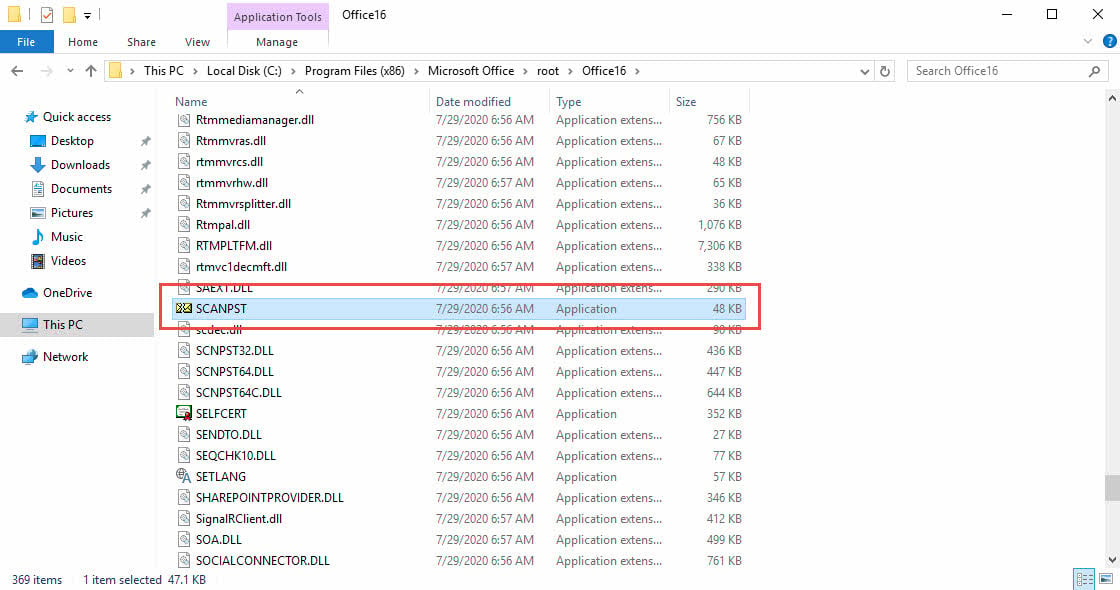
De locatie van Scanpst.exe varieert afhankelijk van uw Windows-architectuur en Outlook-versie. Dit zijn de gebruikelijke paden waar u de tool kunt vinden:
(1) Windows 32-bits locaties
- Outlook 2021/2019/2016: C:\Program Files\Microsoft Office\root\Office16
- Outlook 2013: C:\Program Files\Microsoft Office\Office15
- Outlook 2010: C:\Program Files\Microsoft Office\Office14
- Outlook 2007: C:\Program Files\Microsoft Office\Office12
- Outlook 2003: C:\Program Files\Microsoft Office\Office11
(2) Windows 64-bits locaties
- Outlook 2021/2019/2016: C:\Program Files (x86)\Microsoft Office\root\Office16
- Outlook 2013: C: \ Program Files (x86) \ Microsoft Office \ Office15
- Outlook 2010: C: \ Program Files (x86) \ Microsoft Office \ Office14
- Outlook 2007: C: \ Program Files (x86) \ Microsoft Office \ Office12
2.2 Vind het in Click-to-Run-versies
Voor Microsoft 365 (voorheen Office 365) en Click-to-Run-installaties kan de locatie afwijken:
- Het standaardpad is C:\Program Files\Microsoft Office\root\Office16 of soortgelijke variaties.
- De exacte map kan versienummers of extra submappen bevatten.
2.3 Zoek het via Windows Zoeken
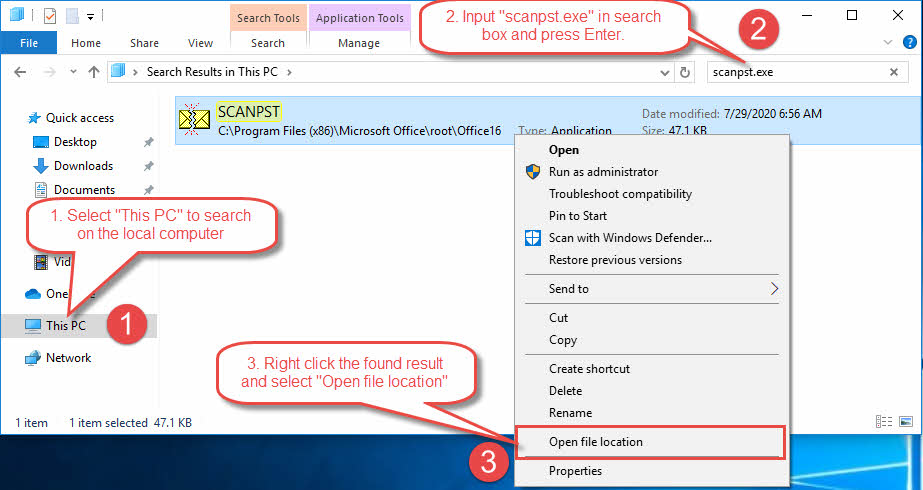
Gebruikers kunnen Windows Search gebruiken om het bestand te vinden door “scanpst.exe” te typen, zoals hieronder:
- Selecteer “Deze pc” om op de lokale computer te zoeken.
- Typ “scanpst.exe” in het zoekvak en druk op Enter.
- Nadat u “scanpst.exe” hebt gevonden, klikt u er met de rechtermuisknop op en kiest u “Bestandslocatie openen” om de locatie van scanpst.exe te openen.

2.4 Wat te doen als Scanpst.exe ontbreekt
Als u Scanpst.exe niet kunt vinden op de standaardlocaties, probeer dan deze oplossingen:
- Voer een systeembrede zoekopdracht uit met behulp van Windows Search
- Controleer of de installatie van uw Office is voltooid en niet beschadigd is
- Herstel uw Office-installatie via het "Configuratiescherm", zoals hieronder:
-
- Voer "Controlepaneel" in het Windows-zoekvak om te zoeken en te starten "Controlepaneel"
- Ga naar Configuratiescherm> Programma's> Programma's en onderdelen
- Klik met de rechtermuisknop op het item 'Microsoft Office xxx' en selecteer "Verandering".
- Kies “Snelle reparatie” om uw Office-installatie te repareren.
- Als “Snel repareren” niet werkt, probeer dan “Online reparatie” gebruiken.

-
- Download en installeer de nieuwste Office-updates
- Voer indien nodig een schone herinstallatie van Microsoft Office uit
- Download een kopie van scanpst.exe van onze website.

Voor het gemak maken veel gebruikers een snelkoppeling naar Scanpst.exe op hun bureaublad of op een gemakkelijk toegankelijke locatie zodra ze het uitvoerbare bestand hebben gevonden. Dit bespaart tijd wanneer de tool nodig is voor toekomstige reparaties.
Let op: De exacte locatie kan enigszins variëren, afhankelijk van uw specifieke Office-versie en installatie-instellingen. Zorg er altijd voor dat u de versie van Scanpst.exe gebruikt die overeenkomt met uw Outlook-versie voor optimale compatibiliteit en prestaties.
3. Hoe Scanpst.exe uit te voeren
3.1 Knoppen uitgelegd
Wanneer u Scanpst.exe uitvoert, komt u een aantal belangrijke knoppen tegen:
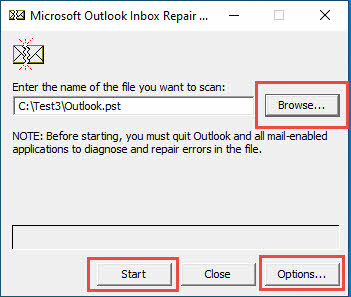
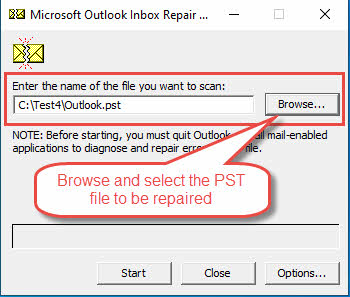
- "Bladeren" Knop: Hiermee kunt u het PST-bestand voor scannen lokaliseren en selecteren
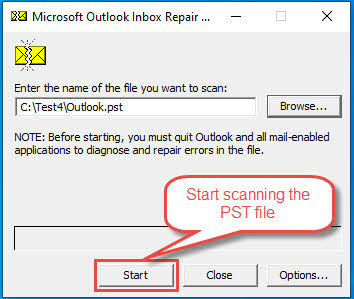
- "Begin" Knop: Begint het scanproces
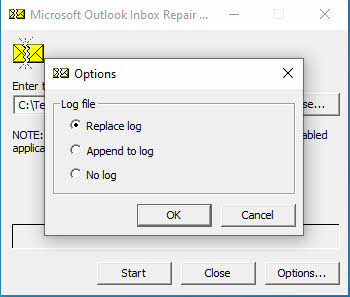
- Opties Knop: Stel de logopties in, zoals hieronder:
- Logbestand vervangen: Vervang het bestaande logbestand. Dit is de standaardoptie.
- Toevoegen aan logboek: Voeg het logboek toe aan het bestaande logboekbestand, in plaats van het te overschrijven.
- Geen log: Geen logbestand genereren.
 Opmerking: Het logbestand is inderdaad extreem belangrijk voor ons om extra informatie te krijgen, inclusief de scanpst-versie, de problemen in het PST-bestand en wat scanpst.exe met dat bestand heeft gedaan. Laat daarom, wanneer mogelijk, altijd scanpst het logbestand genereren door "Logbestand vervangen" (standaard) of "Aan logbestand toevoegen" te selecteren. Vervolgens vertellen we u hoe u het logbestand in het volgende sectie.
 Opmerking: Het logbestand is inderdaad extreem belangrijk voor ons om extra informatie te krijgen, inclusief de scanpst-versie, de problemen in het PST-bestand en wat scanpst.exe met dat bestand heeft gedaan. Laat daarom, wanneer mogelijk, altijd scanpst het logbestand genereren door "Logbestand vervangen" (standaard) of "Aan logbestand toevoegen" te selecteren. Vervolgens vertellen we u hoe u het logbestand in het
 3.2 Beste werkwijzen voor het uitvoeren
Volg deze belangrijke voorbereidende stappen voordat u Scanpst.exe gebruikt:
- Sluit Microsoft Outlook volledig af
- Maak een back-up van uw PST-bestand. Let op: scanpst.exe zal u ook vragen om een back-up PST-bestand te maken voordat het probeert het originele bestand te repareren. Deze stap is dus optioneel.
- Zorg voor voldoende schijfruimte (minimaal 2x de grootte van uw PST-bestand)
- Controleer of u de juiste machtigingen hebt om toegang te krijgen tot het bestand
- Schakel antivirussoftware tijdelijk uit als deze problemen veroorzaakt.
- Noteer de locatie van het originele PST-bestand
3.3 Stapsgewijze handleiding voor het uitvoeren van de tool
Volg deze stappen om Scanpst.exe effectief uit te voeren:
Stap 1: Start de tool
- Navigeer naar de locatie van Scanpst.exe
- Dubbelklik om het programma te openen
- Indien nodig uitvoeren als beheerder

Stap 2: Selecteer het PST-bestand
- Klik op 'Bladeren' om uw PST-bestand te vinden
- Selecteer het bestand dat u wilt repareren
- Controleer of het juiste bestandspad wordt weergegeven
- Klik op de knop ‘Opties’ en zorg ervoor dat u ‘Logboek vervangen’ of ‘Aan logboek toevoegen’ hebt gekozen, zoals we hierboven aanbevelen.
Stap 3: Start de scan
- Klik op "Start" om het scanproces te starten:

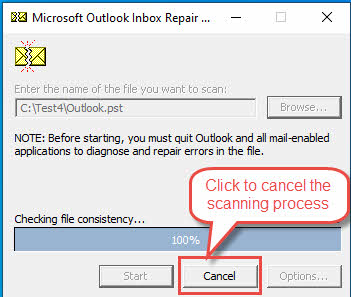
- Wacht tot de eerste scan is voltooid
- Bekijk de scanresultaten en het foutrapport
- Als u het scanproces wilt afbreken, klikt u op "Annuleren":
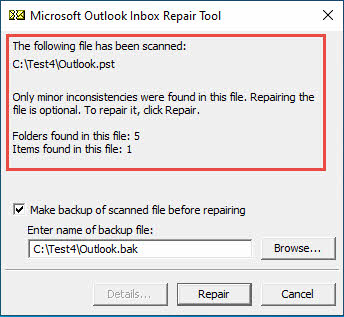
 Na het scannen ziet u hieronder een kort rapport met het scanresultaat:
 Meer gedetailleerde informatie is te vinden in het logbestand. We zullen een voorbeeldlogbestand analyseren in de volgende sectie.
 Na het scannen ziet u hieronder een kort rapport met het scanresultaat:
 Meer gedetailleerde informatie is te vinden in het logbestand. We zullen een voorbeeldlogbestand analyseren in de volgende sectie.
Stap 4: Reparatieproces
- Als u geen back-up van uw PST-bestand hebt gemaakt, zorg er dan voor dat de optie 'Maak een back-up van het gescande bestand vóór de reparatie' is geselecteerd (standaard) voordat u het bestand herstelt.
- Als er fouten worden gevonden, klikt u op 'Herstellen'
- Controleer de voortgang van de reparatie
- Wacht op het voltooiingsbericht
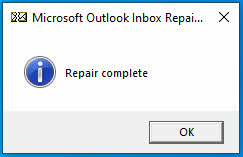
- Nadat het bestand is gerepareerd, ziet u het volgende bericht:

Stap 5: Verificatie
- Controleer het reparatielogboek voor details. In de volgende sectie laten we u zien hoe u het reparatielogboek kunt analyseren.
- Start Outlook om de oplossingen te verifiëren
- Bevestig dat alle items toegankelijk zijn
Tijdens het reparatieproces ziet u mogelijk voortgangsbalken die het voltooiingspercentage aangeven. De benodigde tijd is afhankelijk van de bestandsgrootte en de mate van corruptie. Voor grote PST-bestanden kan het proces enkele uren duren.
Als er meerdere passes nodig zijn, zal de tool automatisch extra scans voorstellen. Het is aan te raden om de scan meerdere keren uit te voeren totdat er geen fatale fouten meer worden gerapporteerd, maar over het algemeen niet meer dan 4-5 keer. In de volgende sectie introduceren we een manier om scanpst.exe automatisch uit te voeren voor meerdere passes.
4. Scanpst uitvoeren voor meerdere passes
Versie 4.1 ondersteunt meerdere passes
In versies ouder dan Outlook 2016 versie 1807 kon de Inbox Repair Tool (Scanpst.exe) slechts één keer een beschadigd PST-bestand scannen of OST bestand. Sinds Outlook 2016 versie 1807 (build 16.0.10325.20082) heeft de tool de mogelijkheid gekregen om meerdere passes automatisch uit te voeren via de opdrachtregel totdat een stabiele toestand is bereikt.
4.2 Begrijpen van steady state
Een steady state wordt bereikt wanneer aan een van de volgende voorwaarden is voldaan:
- Er zijn nul (0) fouten gevonden in de scan
- Er worden geen nieuwe fouten gemeld (twee opeenvolgende passes laten identieke resultaten zien)
- Het maximale aantal passes is bereikt (standaard 10, maximaal 20 passes)
4.3 Opdrachtregelargumenten
Om de functionaliteit voor meerdere doorgangen in te schakelen, moet u een van de volgende opdrachtregelargumenten gebruiken:
-force: Uitvoeren zonder dat gebruikersinteractie vereist is voor UI-opties-silent: Uitvoeren zonder UI-weergave-rescan: Geef het maximale aantal scan-iteraties op-no repair: Scan uitvoeren zonder reparaties uit te voeren
Extra nuttige opdrachtregelargumenten zijn:
-log: Beheer het aanmaken van logbestanden (opties: toevoegen, vervangen, geen)-backupfile: Geef de naam van het back-upbestand op-file: Geef PST/ opOST file pad om te scannen
4.4 Meerdere passes uitvoeren
Om meerdere passes uit te voeren:
- Open de opdrachtprompt als beheerder
- Navigeer naar de locatie van scanpst.exe
- Voer de opdracht uit met de gewenste argumenten, bijvoorbeeld:
scanpst.exe -rescan 15 -log replace -file "C:\path\to\outlook.pst"4.5 Voortgang volgen
De tool geeft de voortgang bij meerdere passes op verschillende manieren weer:
- Eerste doorgang: Fase 1 tot en met 8
- Tweede ronde: Fase 9 tot en met 16
- Derde ronde: Fase 17 tot en met 24
- Enzovoort…
Wanneer u de logbestandoptie gebruikt, wordt elke doorgang opeenvolgend genummerd (scannummer 1, scannummer 2, enz.) voor eenvoudige tracering.
4.6 Belangrijke overwegingen
- PST-bestanden op netwerkstations worden niet ondersteund voor meerdere passes
- Zonder opdrachtregelargumenten keert de tool terug naar de oude single-pass-modus
- Voor de stille modus is externe bewaking via logbestanden of Taakbeheer vereist
- De maximale limiet van 20 passes helpt om oneindige lussen te voorkomen
- Gebruik de knop
-forceargument voor onbeheerde werking
5. Analyseer het logbestand
Het scanpst-logbestand biedt veel meer informatie dan de scanresultaten die in de interface worden weergegeven. Het is uiterst belangrijk en nuttig voor ons om te begrijpen wat er in het PST-bestand gebeurt en wat scanpst ermee heeft gedaan.

5.1 Basisstructuur van een PST-bestand
Voordat we het logbestand analyseren, moeten we een basiskennis hebben van de PST-bestandsstructuur. De volledige PST-bestandsspecificatie kan worden gedownload van de officiële Microsoft-site  .
.
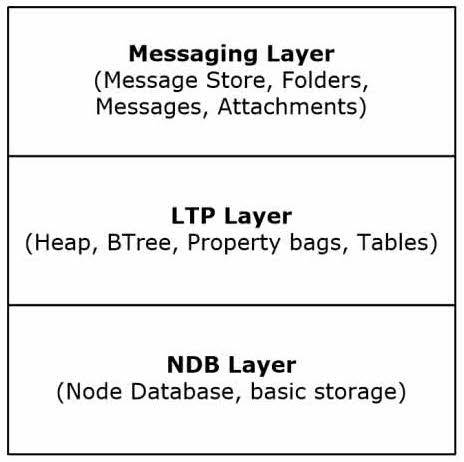
De PST-bestandsstructuur bestaat uit drie logische lagen:
- De onderste laag: De NDB-laag (Node Database), die de basisgegevensstructuren bevat, waaronder blokken, knooppunten, BBT en NBT, enz.
- De middelste laag: De LTP-laag (Lijsten, Tabellen en Eigenschappen) bevat de gegevensstructuren die door de Berichtenlaag worden gebruikt, zoals de berichteigenschappen, tabellen, enz.
- De bovenste laag: de berichtenlaag, die de objecten op het hoogste niveau bevat, waaronder berichten en andere objecten.
5.2 Terminologieën gebruikt in PST-bestand
Nu moeten we vertrouwd raken met de terminologie die in het logbestand kan voorkomen:
- NDB (Node Database): De onderste laag van het PST-bestand, zoals hierboven beschreven.
- Blok: De basisopslageenheid in een PST-bestand.
- Knooppunt: Een logische container in het PST-bestand die daadwerkelijke objectgegevens opslaat, zoals e-mails, mappen, enz. Het kan subknooppunten bevatten om een hiërarchie te creëren.
- BBT (Block BTree): Een speciale gegevensstructuur voor het beheer van alle blokken in het PST-bestand.
- NBT (Node BTree): Een speciale datastructuur voor het beheer van alle knooppunten in het PST-bestand.
- RBT: De hoofdpagina van de BBT.
- AMap (Allocation Map): Na die pagina volgt een pagina waarop de gegevenstoewijzingen worden bijgehouden.
- NID (Node ID): Een unieke identificatie die aan elk knooppunt in het PST-bestand wordt toegewezen
- Hoogwatermerk: het hoogste bloknummer en NID die in het PST-bestand worden gebruikt.
- HMP (HNPAGEMAP): Een kaart die wordt gebruikt om de toewijzingen op een pagina bij te houden.
- FLT (Folder Lookup Table): Een cruciale gegevensstructuur die fungeert als directory voor alle mappen in het PST-bestand.
5.3 Analyseer een echt logbestand:
Hieronder ziet u een echt voorbeeldbestand:
Origineel PST-bestand: Outlook.pst
Scanpst-logbestand: Outlook.log
PST-bestand gerepareerd door scanpst: Outlook_vast.pst
Nu met de kennis in sectie 4.1 en 4.2, kunnen we het logbestand eenvoudig uitleggen. Hieronder staat het logbestand met mijn gemarkeerde opmerking:
Microsoft (R) Inbox-reparatietool De officiële naam van scanpst
? 2021 Microsoft Corporation. Alle rechten voorbehouden. Copyrightinformatie. We kunnen ook de releasetijd van de scanpst weten. Sommige versies van scanpst bevatten de volgende versie-informatie, wat nauwkeuriger is. Maar sommige NIET, dus in zo'n geval kan de releasetijd ons ook helpen de scanpst-versie te bepalen.
versie 16.0.18129.20030 Versie-informatie. Kan ons helpen om te weten:
- Of het de versie is die we nodig hebben.
- Of deze versie van scanpst.exe compatibel is met de lokale installatie van Outlook.
**Begin van NDB-herstel Begin het herstelproces eerst op het laagste niveau, oftewel op het NDB-niveau (Node Database).
**Proberen database te openen
**Proberen header te valideren
**Proberen AMap te valideren
**Proberen BBT te valideren
**Proberen NBT te valideren
**Proberen BBT-refcounts te valideren Probeer het referentieaantal van de BBT in de Node-database te valideren.
??Kon BBT-vermelding niet vinden in de RBT (CC) Kan geen BBT-vermelding vinden op de hoofdpagina van de BBT
**Proberen de NID-hoogwatermerken van de header te valideren
**Start van het PST/OST-herstelproces Begin het herstel op de hogere niveaus, dat wil zeggen op LTP- en berichtenniveau.
**Proberen alle objecten op het hoogste niveau te herstellen
**Winkel gemaakt door build: 161.8129 Een PST-bestand wordt een berichtenopslag genoemd. Deze regel geeft de versie van scanpst weer die het PST-bestand heeft gemaakt, wat consistent is met de bovenstaande versie-informatie, d.w.z. versie 16.0.18129.20030. Let op dat de split dot in deze regel en de versie-informatie anders is, dat is normaal.
**Proberen alle mappen te doorlopen
**Proberen om verweesde mappen/berichten te vinden Herstel verweesde mappen/berichten die niet bij een bestaande map horen.
**Uitvoeren van de laatste HMP-validatie
**Proberen de consistentie van objecten op het hoogste niveau te controleren
**Mapstructuur bijwerken**
**Proberen het originele bestand te repareren
**Proberen BBT terug te kopiëren
**Proberen NBT terug te kopiëren
Met zo'n analyse krijgt u een veel beter inzicht in uw PST-bestand en wat scanpst ermee doet. scanpst begint het herstelproces eerst op het laagste NDB-niveau, controleert de consistentie van alle belangrijke datastructuren en gaat vervolgens verder met het herstel op een hoger niveau. Bij eventuele inconsistenties probeert het deze te herstellen en kopieert het de gecorrigeerde gegevens terug naar het uitvoerbestand.
Deze analyse is alleen ter demonstratie. Voor een groot PST-bestand dat al jaren wordt gebruikt, zal het logbestand veel complexer zijn en moet u meer tijd besteden aan de analyse ervan.
6. Veelvoorkomende Scanpst.exe-fouten en oplossingen
Wanneer u scanpst.exe gebruikt om uw PST-bestanden te scannen en te repareren, kunt u verschillende foutmeldingen tegenkomen. We proberen ze hieronder allemaal op te sommen:
6.1 Inbox Repair Tool herkent het bestand niet
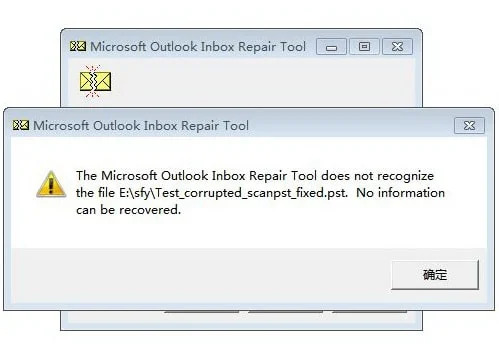
Foutmelding voltooien:
De Microsoft Inbox Repair Tool herkent het bestand xxxx.pst niet. Er kan geen informatie worden hersteld.
Screenshot:
Veelvoorkomende redenen voor deze fout:
- Het PST-bestand is ernstig beschadigd.
- U hebt geen toestemming om het PST-bestand te openen.
- De bestandsextensie is onjuist gewijzigd.
- Het bestand is feitelijk geen PST-bestand.
Oplossingen:
- Controleer of de bestandsextensie correct is.
- Controleer of het bestand goed toegankelijk is.
- Probeer een back-up van het PST-bestand te maken en voer vervolgens een herstelbewerking op de kopie uit.
- Controleer of het bestand niet door een ander proces is vergrendeld.
- Als alle bovenstaande oplossingen mislukken, probeer dan DataNumen Outlook Repair onder om het bestand te repareren.
Voorbeeldbestand:
Corrupt bestand: Test2.pst
Bestand opgelost door DataNumen Outlook Repair: Test2_fixed.pst
6.2 Onverwachte fout verhinderde toegang tot bestand
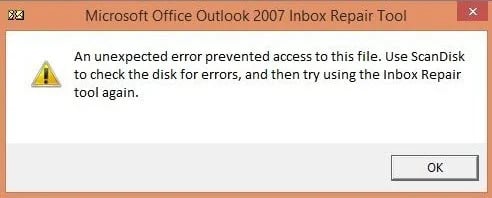
Foutmelding voltooien:
Een onverwachte fout verhinderde toegang tot dit bestand. Gebruik ScanDisk om de schijf op fouten te controleren en probeer vervolgens het hulpprogramma Inbox Repair opnieuw te gebruiken.
of
Een onverwachte fout heeft de toegang tot dit bestand verhinderd. Gebruik een programma voor het controleren van schijffouten om de schijf te controleren en probeer vervolgens de Microsoft Outlook Inbox Repair Tool opnieuw te gebruiken.
of
Een onbekende fout heeft de toegang tot het bestand verhinderd. Fout 0x80070570: Het bestand of de map is beschadigd en onleesbaar.
Screenshot:
of
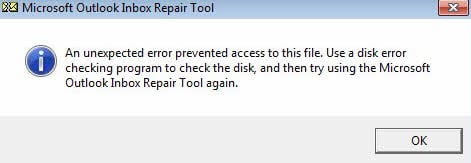
Veelvoorkomende redenen voor deze fout:
- U hebt geen toestemming om het PST-bestand te openen.
- Het PST-bestand is vergrendeld door een ander proces.
- Het PST-bestand bevindt zich op de slechte sectoren van de harde schijf of het opslagmedium.
- Het PST-bestand bevindt zich op een gedeeld netwerkstation.
- Er zijn fouten in uw bestandssysteem.
- Onvolledige bestandsoverdrachten.
Oplossingen:
- Controleer of het bestand goed toegankelijk is.
- Controleer of het bestand niet door een ander proces is vergrendeld.
- Probeer een back-up van het PST-bestand te maken of kopieer het PST-bestand naar een andere schijf/opslagmedium en voer vervolgens een herstelbewerking uit op de kopie.
- Kopieer het PST-bestand van het gedeelde netwerkstation naar de lokale schijf en herstel vervolgens de lokale kopie.
- Gebruik Schijf scannen
 , ChkDsk of andere soorten schijfcontroleprogramma's om uw schijf te controleren en fouten in het bestandssysteem te herstellen.
 - Controleer de schijf op hardwareproblemen.
- Kopieer/verstuur het bestand opnieuw.
- Als alle bovenstaande oplossingen mislukken, probeer dan DataNumen Outlook Repair onder om het bestand te repareren.
6.3 Scan onverwachts gestopt
Foutmelding voltooien:
Er is een fout opgetreden waardoor de scan is gestopt. Er zijn geen wijzigingen aangebracht in het gescande bestand.
Screenshot:
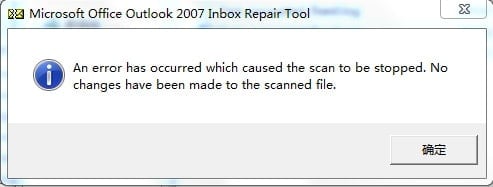
Veelvoorkomende redenen voor deze fout:
- Het PST-bestand is ernstig beschadigd.
- De basisstructuur van het PST-bestand is volledig beschadigd.
- Het bestand is feitelijk geen PST-bestand.
- Onvoldoende systeembronnen.
- Antivirusinterferentie.
Oplossingen:
- Sluit onnodige applicaties.
- Schakel het antivirusprogramma tijdelijk uit.
- Als alle bovenstaande oplossingen mislukken, probeer dan DataNumen Outlook Repair onder om het bestand te repareren.
Voorbeeldbestand:
Corrupt bestand: Test5.pst
Bestand opgelost door DataNumen Outlook Repair: Test5_fixed.pst
6.4 Fatale fouten (80040818/80040900)
Foutmelding voltooien:
Fatale fout: 80040818
of
Fatale fout: 80040900
Veelvoorkomende redenen voor deze fout:
- Voor Outlook 2002 en eerdere versies gebruikt het PST-bestand de oude ANSI-indeling, die de extensie Maximale grootte van 2 GB. Sinds Outlook 2003 wordt in plaats daarvan een nieuw PST-formaat gebruikt, genaamd Unicode-formaat, waarmee de beperking van 2 GB wordt opgeheven. Het is mogelijk dat uw PST-bestand in het oude ANSI-formaat staat en de limiet van 2 GB heeft bereikt of de limiet nadert (>= 1.8 GB). Dat is de reden waarom scanpst het niet kan repareren en "Fatale fout: 80040818" meldt.
- Het PST-bestand is ernstig beschadigd.
- Schade aan de kop.
- Problemen met de bestandsstructuur.
- Het PST-bestand bevat malware.
Oplossingen:
- Als het bestand in ANSI-indeling is en de bestandsgrootte de limiet van 2 GB nadert, kunt u het volgende doen:
- Converteer het naar Unicode-formaat.
- Verdeel het in kleine stukjes.
- Verminder de grootte door nutteloze items te verwijderen.
- Voer meerdere reparatierondes uit.
- Gebruik een antivirusprogramma om uw computer te scannen en de malware te verwijderen.
- Herstel indien mogelijk vanuit een back-up.
- Als alle bovenstaande oplossingen mislukken, probeer dan DataNumen Outlook Repair onder om het bestand te repareren.
6.5 Het is niet gelukt om een rij toe te voegen aan de FLT
Deze fout verschijnt in de scanpst-logboekHieronder vindt u de volledige foutmelding:
Rij toevoegen aan FLT mislukt, RowID = ###
of
Rij toevoegen aan FLT mislukt, irow = ###, RowID = ###
waarbij ### een decimaal of hexadecimaal getal is.
Veelvoorkomende redenen voor deze fout:
FLT is de Folder Lookup Table, die wordt gebruikt als directory voor alle mappen. Deze fout betekent dat scanpst geen nieuwe items aan de tabel kan toevoegen. Hieronder staan de meest voorkomende redenen
- De Folder Lookup Table is beschadigd of te groot.
- Het PST-bestand is ernstig beschadigd.
- Grote PST-bestandsgrootte.
- Slechte sectoren of problemen met de bestandsintegriteit.
- Het PST-bestand staat op het netwerkstation.
- Het PST-bestand is gecompromitteerd.
Oplossingen:
- Splits het grote PST-bestand.
- Gebruik Schijf scannen , ChkDsk of andere soorten schijfcontroleprogramma's om uw schijf te controleren en fouten in het bestandssysteem te herstellen.
- Kopieer het PST-bestand naar de lokale schijf en herstel vervolgens de kopie.
- Gebruik een antivirusprogramma om het PST-bestand te scannen en te controleren.
- Als alle bovenstaande oplossingen mislukken, probeer dan DataNumen Outlook Repair onder om het bestand te repareren.
Voorbeeld van een foutenlogboek:
**Proberen alle mappen te doorlopen
Het toevoegen van een rij aan de FLT is mislukt, irow = 2537, RowID = D15AB0
Het is niet gelukt om een rij toe te voegen aan de FLT, irow = 2536, RowID = D15ACF
Rij toevoegen aan FLT mislukt, irow = 2533, RowID = D159CD
Het toevoegen van een rij aan de FLT is mislukt, irow = 2545, RowID = D158A1
Het is niet gelukt om een rij toe te voegen aan de FLT, irow = 2544, RowID = D158DB
6.6 Scanpst.exe blijft eindeloos hangen
Symptoom:
Scanpst blijft hangen of vastlopen en reageert niet op gebruikerscommando's. Als u Taakbeheer van Windows opent, ziet u dat de status van de applicatie 'Reageert niet' is. Als u de applicatie onverwacht afsluit en opnieuw opstart om hetzelfde bestand te repareren, krijgt u steeds hetzelfde resultaat.

Veelvoorkomende redenen voor deze fout:
- Verwerking van grote PST-bestanden.
- Beperkingen van systeembronnen.
- Conflicterende processen.
- Het PST-bestand is ernstig beschadigd.
- De corruptiesituatie is zo complex dat scanpst vastloopt.
- Fouten in scanpst.
Oplossingen:
- Houd rekening met meer tijd voor grote bestanden.
- Grote PST-bestanden splitsen als dat mogelijk is.
- Sluit alle andere toepassingen voordat u scanpst uitvoert.
- Start de computer opnieuw en probeer het opnieuw.
- Controleer het gebruik van systeembronnen.
- Herstel op een andere computer met de nieuwste versie van Outlook en scanpst.
- Als alle bovenstaande oplossingen mislukken, probeer dan DataNumen Outlook Repair onder om het bestand te repareren.
6.7 Gezochte items niet teruggevonden
Symptoom:
Het herstelde PST-bestand is leeg. Of de gewenste items worden niet hersteld.

Veelvoorkomende redenen voor deze fout:
- Onvolledige reparaties.
- Gedeeltelijk gegevensherstel.
- Herstel van item mislukt.
- Het PST-bestand is ernstig beschadigd.
Oplossingen:
- Probeer meerdere reparatiecycli uit.
- Probeer DataNumen Outlook Repair onder om het bestand te repareren.
Voorbeeldbestanden:
| Corrupt bestand | Bestand opgelost door scanpst | Bestand opgelost door DataNumen Outlook Repair |
| Test1_2.pst | Test1_2_vast.pst | Test1_2_fixed (dolkr) .pst |
| Test1_3.pst | Test1_3_vast.pst | Test1_3_fixed (dolkr) .pst |
| Test1_4.pst | Test1_4_vast.pst | Test1_4_fixed (dolkr) .pst |
| Test1_5.pst | Test1_5_vast.pst | Test1_5_fixed (dolkr) .pst |
6.8 Ingangspunt niet gevonden
Symptoom:
Scanpst geeft de foutmelding "Scanpst.exe – entry point not found" weer, met de gedetailleerde informatie "Het procedure-ingangspunt RCVR_Scan32@28 kon niet worden gevonden in de dynamische linkbibliotheek SCNPST32.dll".
Veelvoorkomende redenen voor deze fout:
- Corruptie van het SCNPST32.dll-bestand
- Corruptie van de Outlook-applicatie
- Onvolledige installatie van Outlook
Oplossingen:
- Herstel de Office-installatie.
- Outlook opnieuw installeren.
- Repareer het PST-bestand op een andere computer waarop Outlook en ScanPST.exe zijn geïnstalleerd.
- Gebruik een alternatieve oplossing om het bestand te repareren.
6.9 Andere veel voorkomende fouten
Andere problemen die u kunt tegenkomen:
- Er zijn interne fouten in dit bestand gevonden. Deze moeten worden hersteld om dit bestand correct te laten werken.
- Fouten bij geweigerde toegang
- Berichten over het bestand in gebruik
- Problemen met geheugentoewijzing
- Onverwachte foutmeldingen

Algemene oplossingen:
- Controleer bestandsrechten.
- Maak een kopie van het bestand op de lokale schijf en herstel de kopie.
- Zorg ervoor dat Outlook volledig is gesloten
- Verwijder tijdelijke bestanden
- Sluit alle andere toepassingen.
- Start het systeem opnieuw.
- Voer indien nodig uit in de compatibiliteitsmodus.
- Schakel het antivirusprogramma tijdelijk uit.
- Als alle bovenstaande oplossingen mislukken, probeer dan DataNumen Outlook Repair onder om het bestand te repareren.
7. Scanpst-versiegeschiedenis
Laten we de versiegeschiedenis van Scanpst en de relatie met de Outlook-versies bekijken.
7.1 Scanpst-versie-informatie ophalen
Er zijn twee manieren om de versie-informatie van Scanpst te verkrijgen:
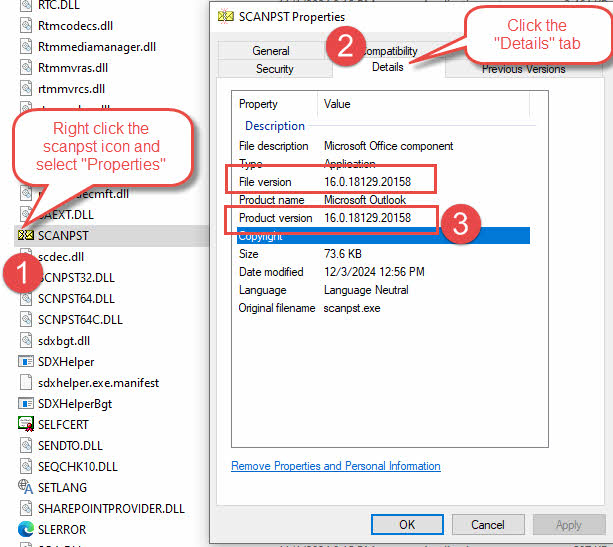
- Uit de eigenschappen van scanpst.exe, zoals hieronder:
- Zoek de locatie van scanpst.exe.
- Klik met de rechtermuisknop op scanpst.exe en selecteer “Eigenschappen”.
- Selecteer in het pop-upvenster 'Eigenschappen' het tabblad 'Details'.
- De versie-informatie vindt u in “Productversie”.

Opmerking: Er zal een “Bestandsversie” en “Productversie” zijn in het tabblad “Details”. Normaal gesproken zijn ze hetzelfde. Als ze verschillend zijn, kunnen we “Productversie” gebruiken.
- Uit het reparatielogboek, zoals hieronder:
-
- Start scanpst. Zorg ervoor dat de logoptie is ingeschakeld.
- Scan en repareer een PST-bestand.
- Open het logbestand en controleer de versie-informatie, zoals hieronder:
versie 16.0.18129.20030
We hebben beschreven hoe je een voorbeeldlogbestand analyseren bovenstaand.
-
7.2 Versiegeschiedenis
Hieronder vindt u de versiegeschiedenis van scanpst en de bijbehorende Outlook-versie-informatie:
| Scanpst-versie | Outlook-versie |
| 14.0.7268.5000 | Kantoor 2010 (14.0.7268.5000) |
| 16.0.4266.1003 | Office 2016 MSO (16.0.4266.1003) |
| 16.0.10325.20082 (Vanaf deze versie is het mogelijk om automatisch meerdere scans uit te voeren vanaf de opdrachtregel) | Outlook 2016, versie 1807 (build 16.0.10325.20082) |
| 16.0.15601.20148 | Outlook voor Microsoft 365 MSO (versie 2208 Build 16.0.15601.20148) |
| 16.0.18129.20030 | Outlook 2019 MSO (versie 2410 Build 16.0.18129.20158) |
| 16.0.18129.20158 | Kantoor 365 (16.0.18129.20158) |
Uit deze tabel blijkt dat de scanpst-versie in de meeste gevallen gelijk is aan de Outlook-versie.
8. Beperkingen van Scanpst.exe

8.1 Beperkingen van de structuurgebaseerde herbouw
Zoals beschreven in de logboekanalyse sectie, Scanpst.exe voert het herstel uit op basis van de drie logische lagen in de PST-bestandsstructuur. Het heeft dus verschillende structurele beperkingen in zijn reparatiemogelijkheden:
- Herstellen is niet mogelijk als de onderste logische laag of alle logische lagen volledig beschadigd zijn.
- Ernstig beschadigde bestandsheaders kunnen niet worden gereconstrueerd.
- Beperkte mogelijkheid om mapstructuren te herstellen.
- Mapeigenschappen en aangepaste weergaven blijven mogelijk niet behouden
Deze beperkingen betekenen dat:
- Ernstig beschadigde bestanden kunnen mogelijk slechts gedeeltelijk of helemaal niet worden hersteld.
- Sommige complexe mapstructuren kunnen tijdens het herstelproces verloren gaan.
- Mogelijk moeten aangepaste mapinstellingen opnieuw worden gemaakt.
8.2 Onvermogen om permanent verwijderde items te herstellen
Scanpst.exe kan niet herstellen:
- Items verwijderd uit de map Verwijderde items
- Items verwijderd met Shift+Delete
- Gegevens verwijderd na het comprimeren van PST-bestanden
- Items die na een langere bewaartermijn zijn verwijderd
Belangrijke overwegingen:
- Geen ingebouwde functionaliteit voor het ongedaan maken van verwijdering
- Kan niet herstellen van geleegde map Verwijderde items
- Geen diepgaande scan op verwijderde inhoud
8.3 Limiet voor PST-bestandsgrootte van 2 GB
Beperkingen gerelateerd aan de grootte zijn onder meer:
- Kan ANSI PST-bestanden dicht bij de limiet van 2 GB (>= 1.8 GB) niet effectief verwerken.
- Kan moeite hebben met grote Unicode PST-bestanden
- Verwerkingsbeperkingen voor te grote bestanden
Impact op gebruikers:
- Mogelijk gegevensverlies bij grote bestanden
- Langere reparatietijd voor grote PST-bestanden
- Risico op onvolledige reparaties
- Noodzaak om bestanden te splitsen vóór reparatie
Scanpst.exe kent aanzienlijke beperkingen wat betreft wachtwoordbeveiliging:
- Kan wachtwoordbeveiligde PST-bestanden niet repareren
- Geen ingebouwde wachtwoordherstelfuncties
- Kan encryptie niet omzeilen
Gevolgen voor gebruikers:
- Wachtwoorden moeten worden verwijderd voordat er wordt gerepareerd
- Risico op gegevensverlies als het wachtwoord wordt vergeten
- Extra stappen vereist voor beveiligde bestanden
8.5 Aanvullende algemene beperkingen:
- Geen voorbeeldfunctionaliteit vóór reparatie
- Beperkte rapportagemogelijkheden
- Geen selectieve reparatieopties
- Alleen basislogboekfunctionaliteit
- Geen reparatieplanningsfuncties
- Beperkte back-upopties
Deze beperkingen benadrukken waarom het essentieel is om:
- Het ontwikkelen van een bedrijfscontinuïteitsplan (BCP) voor mogelijke datarampen.
- Implementeer preventieve onderhoudspraktijken
- Bereid geschikte back-upstrategieën voor
- Controleer de grootte van PST-bestanden
- Gebruik de juiste bestandsindelingen voor verschillende Outlook-versies
- Stel realistische verwachtingen voor de reparatieresultaten
- Overwegen professionele alternatieven voor ernstige corruptie
9. Wanneer Scanpst.exe niet voldoende is
In de vorige sectie hebben we situaties beschreven waarin Scanpst.exe mogelijk niet voldoende is. In dergelijke gevallen moeten we professionele oplossingen overwegen.

9.1 Inleiding tot DataNumen Outlook Repair
DataNumen Outlook Repair biedt een robuustere oplossing met:
- Beste herstelpercentage in de industrie.
- Herstel ernstig beschadigde PST-bestanden.
- Herstel permanent verwijderde items.
- Ondersteunt grote en enorme PST-bestanden.
- Herstel gecodeerde PST-bestanden.
- Herstel alle soorten objecten met behulp van de hiërarchie.
- Herstel alle eigenschappen van de objecten.
- Herstel PST-bestanden in batch.
- Ondersteuning van meerdere uitvoerformaten.
- Uitgebreide reparatiemogelijkheden.
- Geavanceerde logging en rapportage.
- Ondersteuning voor alle Outlook-versies.
- Beschikbaarheid van technische ondersteuning
- Regelmatige updates en verbeteringen
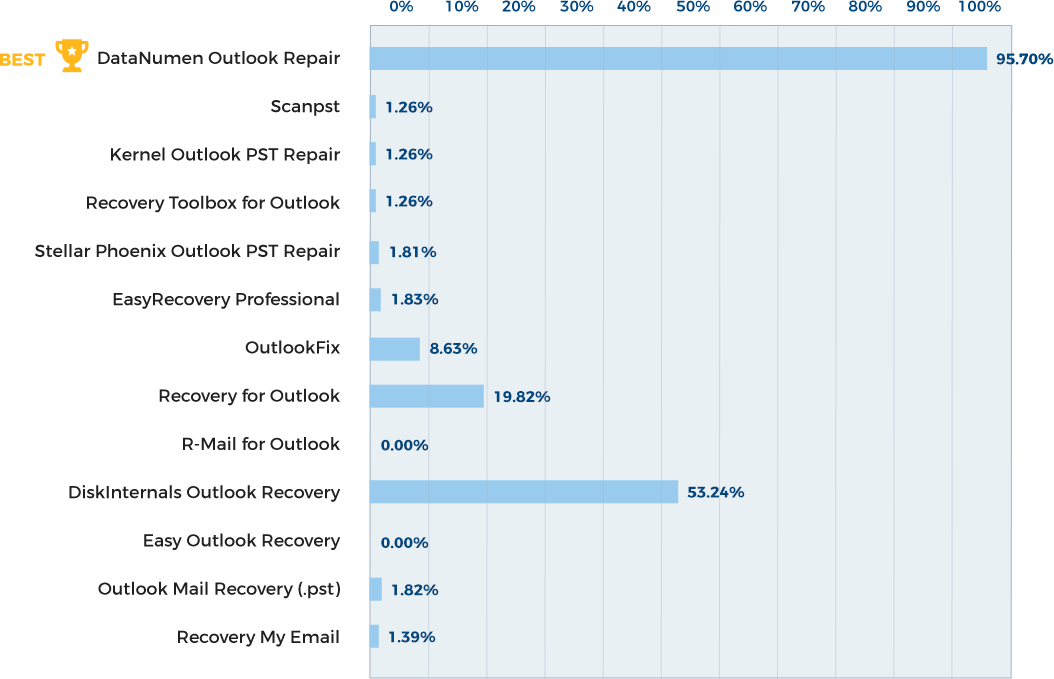
9.2 Vergelijking van succespercentages
De succespercentages van herstel zijn aanzienlijk verschillend:
- Scanpst.exe: 1.26% gemiddelde herstelsnelheid
- DataNumen: 95.7% herstelpercentage
Hieronder vindt u een volledige vergelijking met de concurrentie:
9.3 Herstel van ernstige corruptie
Geavanceerde mogelijkheden voor ernstige gevallen:
- Herstel van fysiek beschadigde opslag
- Herstel van geformatteerde schijven of gecrashte systemen
- Herstel van schijfimages, back-upbestanden, schijfbestanden van virtuele machines, tijdelijke bestanden, enz.
9.4 Herstel van verwijderde items
Verbeterde herstelfuncties omvatten:
- Herstel van items die door een shift zijn verwijderd
- Herstel van geleegde mappen
- Ophalen van lang verwijderde inhoud
9.5 Omgaan met te grote PST-bestanden
Geavanceerde mogelijkheden voor grote bestanden:
- Ondersteuning voor bestanden dicht bij de limiet van 2 GB (>= 1.8 GB)
- Grote bestanden splitsen
- Converteer PST-bestanden tussen ANSI-indeling en Unicode-indeling.
- Efficiënte verwerking van grote datasets
- Geoptimaliseerd geheugengebruik voor het herstellen van grote bestanden
9.6 Mogelijkheden voor wachtwoordverwerking
Verbeterde decoderingsfuncties:
- Herstel gecodeerde bestanden zonder wachtwoorden
- Geen wachtwoord in de herstelde bestanden
9.7 Wanneer u professionele oplossingen moet overwegen:
- Na meerdere mislukte Scanpst.exe-pogingen
- Voor ernstige corruptiescenario's
- Bij het omgaan met kritieke bedrijfsgegevens
- Als tijd cruciaal is
- Wanneer maximaal herstel essentieel is
Professionele oplossingen zoals DataNumen Outlook Repair vormen een aanzienlijke upgrade ten opzichte van Scanpst.exe en bieden veel betere slagingspercentages en uitgebreidere herstelopties voor uitdagende scenario's voor gegevensherstel.
10. Veelgestelde vragen

V: Hoe lang duurt een scan doorgaans?
A: De scanduur varieert op basis van:
- PST-bestandsgrootte (ongeveer 1-2 minuten per GB)
- Corruptieniveau
- Systeemprestaties
- Rijsnelheid
V: Kan ik Scanpst.exe meerdere keren uitvoeren?
A: Ja, dat kan en moet je soms ook doen:
- Meerdere passes kunnen de resultaten verbeteren
- Aanbevolen maximum van 4-5 pogingen
- Stop als er geen nieuwe verbeteringen in het logboek te zien zijn
V: Verlies ik gegevens tijdens de reparatie?
A: Ja, er bestaat een risico op gegevensverlies. Maak daarom altijd een back-up voordat u de reparatie uitvoert.
Opmerking:
- Klein gegevensverlies is mogelijk
- Het succespercentage varieert per corruptieniveau
V: Ik maak een nieuw leeg PST-bestand. Maar scanpst meldt er nog steeds een fout in. Waarom?
A: scanpst evalueert het PST-bestand op een manier die enigszins verschilt van die van Outlook. Het zal dus een fout rapporteren, zelfs bij een nieuw gemaakt gezond PST-bestand, maar normaal gesproken is de fout klein, zoals deze: "Er zijn alleen kleine inconsistenties in dit bestand gevonden.“. In zo’n geval kunt u de fout gerust negeren en scanpst niet de kans geven om deze te repareren.
V: scanpst meldt dat er slechts kleine problemen zijn en dat de reparatie optioneel is. Moet ik het repareren?
A: U kunt de problemen gerust negeren. Laat scanpst het niet repareren.
V: Waarom is het gerepareerde bestand groter dan het originele bestand?
A: Na het reconstrueren van het bestand kan scanpst wat lege blokken en nodes toevoegen, wat de PST-bestandsgrootte zal vergroten. Dit zal echter GEEN enkel probleem veroorzaken.
V: Kan scanpst.exe OST-bestanden repareren?
A: Ja, scanpst.exe kan ook repareren OST bestanden. Als uw OST Als het bestand corrupt is en u een Exchange-account gebruikt, kunt u het corrupte bestand eenvoudig verwijderen OST in plaats van het bestand te repareren. De volgende keer dat u Outlook start, wordt er een nieuw bestand aangemaakt. OST bestand voor u.
11. Conclusie

11.1 Samenvatting van de belangrijkste punten
Belangrijke punten over Scanpst.exe:
- Primaire functies:
- Basis PST-bestandsherstelmogelijkheid
- Eerstelijns probleemoplossingstool
- Ingebouwde Outlook-onderhoudsfunctie
- Kernvoordelen:
- Gratis en direct beschikbaar
- Officiële Microsoft-oplossing
- Eenvoudige gebruikersinterface
- Geen extra installatie nodig
- Belangrijkste beperkingen:
- Alleen basisreparatiemogelijkheden
- Maatbeperkingen
- Geen geavanceerde herstelfuncties
- Beperkt succes bij ernstige corruptie
11.2 Wanneer Scanpst.exe gebruiken versus geavanceerde oplossingen
Gebruik Scanpst.exe voor:
- Kleine PST-corrupties
- Regelmatig onderhoud
- Eerste probleemoplossing
- Kleine PST-bestanden
Overweeg geavanceerde oplossingen wanneer:
- Scanpst.exe mislukt herhaaldelijk
- Omgaan met ernstige corruptie
- Omgaan met grote PST-bestanden
- Herstel van verwijderd item nodig
- Werken met gecodeerde bestanden
11.3 Volgende stappen voor gebruikers met aanhoudende problemen
Onmiddellijke acties:
- Beoordeling:
- Evalueer de criticaliteit van gegevens
- Foutmeldingen in het document
- Bekijk reparatiepogingen
- Besluitvorming:
- Overweeg professionele oplossingen
- Evalueer de kostenimplicaties
- Plan herstelstrategie
- preventie:
- Implementeren back-upoplossingen
- Onderhoudsroutines instellen
- Overweeg alternatieve opslagmogelijkheden
Aanbevelingen op lange termijn:
- Gegevensbeheer:
- Regelmatige archiveringsstrategie
- PST-bestandsgroottebewaking
- Implementatie van back-upschema
- Systeem onderhoud:
- Regelmatige Outlook-updates
- Systeemoptimalisatie
- Opslagbeheer
- Professionele ondersteuning:
- Contactgegevens IT-ondersteuning
- Opties voor herstelservice
- Trainingsbronnen
11.4 Laatste gedachten:
- Scanpst.exe blijft een waardevolle tool voor eerste reacties
- Het is cruciaal om de beperkingen ervan te begrijpen
- Voorkomen is beter dan genezen
- Professionele oplossingen bieden uitgebreidere herstelopties
- Regelmatig onderhoud is de sleutel tot het voorkomen van PST-problemen
Als gebruikers inzicht hebben in de mogelijkheden en beperkingen van Scanpst.exe, kunnen ze weloverwogen beslissingen nemen over hun strategieën voor het onderhouden en herstellen van PST-bestanden. Zo zorgen ze voor optimaal beheer van e-mailgegevens en minimale verstoring van hun werk.