
Als Microsoft Outlook niet opstart, kan dat uw productiviteit volledig lamleggen. Of u nu te maken hebt met foutmeldingen, een blanco scherm of een complete opstartfout, deze uitgebreide handleiding biedt 18 beproefde oplossingen om uw e-mailprogramma weer aan de praat te krijgen.
1. Inleiding
1.1 Het probleem begrijpen
Problemen met het opstarten van Outlook kunnen zich op verschillende manieren manifesteren. U kunt foutmeldingen tegenkomen zoals 'Microsoft Outlook kan niet worden gestart'. Soms opent Outlook helemaal niet, terwijl het andere keren wel opstart maar direct vastloopt. Deze problemen treffen dagelijks miljoenen gebruikers en verstoren de toegang tot e-mail en het beheer van de agenda.
Het goede nieuws is dat de meeste opstartproblemen met Outlook oplosbaar zijn. Of het nu gaat om beschadigde bestanden, conflicterende invoegingen of problemen op systeemniveau, de oplossingen in deze handleiding behandelen de meest voorkomende oorzaken en bieden stapsgewijze herstelmethoden.
1.2 Overzicht van veelvoorkomende oorzaken
Verschillende factoren kunnen ervoor zorgen dat Outlook niet goed opstart:
- Corrupte gebruikersprofielen – Vaak het gevolg van onjuiste afsluitingen of systeemcrashes
- Conflicterende invoegtoepassingen – Extensies van derden die het opstartproces verstoren
- Beschadigde gegevensbestanden (PST/OST) – Corrupte bestanden waardoor Outlook geen toegang heeft tot e-mails en instellingen
- Conflicten op systeemniveau – Inclusief antivirusinterferentie en Windows-updates
- Registerbeschadiging – Beschadigde Windows-registervermeldingen die de Outlook-configuratie beïnvloeden
- Problemen met bestandspad – Onjuiste of ontoegankelijke locaties van gegevensbestanden
- Grote gegevensbestanden – OST/PST-bestanden overschrijden de maximale bestandsgrootte.
- Conflicten met grafische versnelling – Hardwareversnelling veroorzaakt weergaveproblemen
Inzicht in deze oorzaken helpt u bij het kiezen van de meest geschikte probleemoplossingsmethode voor uw specifieke situatie.
1.3 Veelvoorkomende foutmeldingen
Hieronder categoriseren we enkele veelvoorkomende foutmeldingen die u kunt zien wanneer Outlook niet start.
1.3.1 Systeem- en algemene fouten:
- Microsoft Outlook kan niet worden gestart. Het Outlook-venster kan niet worden geopend.
- Microsoft Office Outlook kan niet worden gestart.
- Er is een programmafout opgetreden en Outlook wordt nu afgesloten.
- Er is een onverwachte fout opgetreden. Probeer het later opnieuw.
- Er is een probleem opgetreden in Microsoft Outlook en het programma moet worden afgesloten. Excuses voor het ongemak.
- Microsoft Outlook werkt niet meer.
- Er kan maar één versie van Microsoft Outlook tegelijk actief zijn.
- Er is geen e-mailprogramma gekoppeld om de gevraagde actie uit te voeren. Installeer een e-mailprogramma of maak een koppeling in het configuratiescherm Standaardprogramma's als er al een is geïnstalleerd.
- Het benodigde bestand msls70.dll kan niet worden gevonden in uw pad.
- U hebt meer geheugen of systeembronnen nodig. Sluit enkele vensters en probeer het opnieuw.
- Het opdrachtregelargument is ongeldig. Controleer welke schakeloptie u gebruikt.
- Outlook is de vorige keer niet correct opgestart. Door Outlook in de veilige modus te starten, kunt u een opstartprobleem mogelijk oplossen of isoleren.
- Windows kan 'xxx\outlook.exe' niet vinden.
- Uw beheerder heeft deze versie van Outlook geblokkeerd.
- Een programma verhindert dat Outlook correct opstart.
- Aangepast formulierscript is uitgeschakeld.
- Outlook sluit kort na het opstarten af.
- Outlook kan niet starten omdat een vereist bestand ontbreekt of beschadigd is.
- Toegang geweigerd
1.3.2 Gegevensbestandgerelateerde fouten
- De mappenset kan niet worden geopend.
- Kan de mappenset niet openen. De server is niet beschikbaar.
- Kan uw standaard e-mailmappen niet openen. De informatieopslag kon niet worden geopend.
- Er is een foutmelding (0x8004010F) bij het verzenden gemeld: Outlook-gegevensbestand is niet toegankelijk.
- Outlook kan geen geabonneerde mappen synchroniseren.
- Outlook kon het werkbestand niet aanmaken. Controleer de omgevingsvariabele 'temp'.
- De bewerking is mislukt. Er kan geen object worden gevonden.
- Het bestand xxx.pst kan niet worden geopend.
- Het bestand xxx.ost is geen Outlook-gegevensbestand(.ost).
- Het bestand xxx.ost is in gebruik en kan niet worden geopend.
- Microsoft Outlook kan niet worden gestart. De standaard e-mailmappen kunnen niet worden geopend.
- De mailbox is tijdelijk niet beschikbaar omdat een ander Outlook-proces deze gebruikt.
- Er zijn fouten gevonden in het bestand xxx.pst. Sluit Outlook en alle e-mailtoepassingen af.
- Er is iets mis met een van uw gegevensbestanden en Outlook moet worden afgesloten.
- Outlook kan uw gegevensbestand niet openen.
- Uw Outlook-gegevensbestand kan niet worden geconfigureerd.
1.3.3 Wisselgerelateerde fouten
- Het aanmelden bij Microsoft Exchange is mislukt.
- De verbinding met Microsoft Exchange is niet beschikbaar. Outlook moet online of verbonden zijn om deze actie te voltooien.
- Uw postvak is tijdelijk verplaatst op de Microsoft Exchange-server. Er bestaat een tijdelijk postvak, maar dit bevat mogelijk niet al uw eerdere gegevens.
- Microsoft Exchange is momenteel bezet. Als dit bericht na 30 minuten nog steeds wordt weergegeven, neem dan contact op met uw Exchange-beheerder.
- Microsoft Exchange is niet beschikbaar. Er zijn netwerkproblemen of de Exchange-server is offline vanwege onderhoud.
- Verbinding met Microsoft Exchange verbroken.
1.3.4 MAPI-gerelateerde fouten
- MAPI32.DLL is beschadigd of heeft de verkeerde versie. Dit kan veroorzaakt zijn door de installatie van andere berichtensoftware. Installeer Outlook opnieuw.
- MAPI kon de informatieservice msncon.dll niet laden. Controleer of de service correct is geïnstalleerd en geconfigureerd.
- Outlook kon niet worden gestart omdat mapi32.dll niet werd gevonden. Het opnieuw installeren van de applicatie kan dit probleem mogelijk oplossen.
- Het Outlook-venster kan niet worden geopend. Ongeldige XML, de weergave kan niet worden geladen.
- Ongeldige XML, de weergave kan niet worden geladen.
1.4 Voordat u begint
1.4.1 Maak een back-up van uw gegevensbestand
Voordat u probeert problemen op te lossen, maakt u een back-up van uw Outlook PST/OST-gegevensbestanden. Navigeer naar de volgende map en kopieer de PST/-bestanden.OST filenaar een veilige locatie:
- PST: C:\Gebruikers\ \Documenten\Outlook-bestanden\
- OST: C:\Gebruikers\ \AppData\Lokaal\Microsoft\Outlook\
1.4.2 Systeemvereisten controleren
Zorg ervoor dat uw systeem voldoet aan de huidige Outlook-vereisten en controleer of uw Windows-installatie stabiel is.
2. Snelle oplossingen: eerste stappen om te proberen
2.1 Methode 1: Uw computer en Outlook opnieuw opstarten
Een simpele herstart lost veel tijdelijke conflicten op die ervoor zorgen dat Outlook niet opstart. Deze methode verhelpt geheugenproblemen en reset systeemprocessen die mogelijk de werking van Outlook verstoren.
- Sluit alle programma's af en herstart uw computer volledig.
- Na het opnieuw opstarten, druk op Ctrl + Shift + Esc om Taakbeheer te openen
- Zoek naar een Outlook.exe or OUTLOOK.EXE processen
- Als u ze vindt, selecteert u ze en klikt u op end Task
- Probeer Outlook normaal te starten via het Startmenu.

Als Outlook na deze methode wel succesvol opstart, werd het probleem waarschijnlijk veroorzaakt door achtergrondprocessen of tijdelijke systeemconflicten.
2.2 Methode 2: Outlook uitvoeren in de veilige modus
De veilige modus start Outlook met minimale functionaliteit, waarbij invoegingen en aangepaste instellingen die opstartproblemen kunnen veroorzaken, worden uitgeschakeld. Deze diagnostische methode helpt vast te stellen of componenten van derden het probleem veroorzaken.
- Druk op Windows + R om het dialoogvenster Uitvoeren te openen
- Type vooruitzichten / veilig in en druk op Enter
- Wacht tot Outlook in de veilige modus is opgestart. In de titelbalk verschijnt "(Veilige modus)".
- Test basisfunctionaliteit zoals het bekijken van e-mails en mappen
- Als Outlook in de veilige modus werkt, ligt het probleem waarschijnlijk bij invoegtoepassingen of aangepaste instellingen. U kunt proberen: invoegtoepassingen uitschakelen of pas de instellingen aan om het probleem op te lossen.

In de veilige modus worden COM-invoegingen, aangepaste werkbalken en aanpassingen aan het leesvenster uitgeschakeld. Als u Microsoft Outlook zelfs in de veilige modus niet kunt starten, ligt het probleem bij een fundamenteler probleem dat geavanceerdere probleemoplossingsmethoden vereist.
2.3 Methode 3: Instellingen resetten via opdrachtregelopties
Met de opdrachtregelopties van Outlook kunt u diverse instellingen resetten die een normale opstart kunnen belemmeren. Deze opties wissen specifieke configuraties zonder uw e-mailgegevens aan te tasten.
- Druk op Windows + R om het dialoogvenster Uitvoeren te openen
- Probeer deze schakelaars één voor één:
commando Gebruik Outlook / herstellen Herstel naar het profiel en de mappen van de laatste succesvolle lancering Outlook /resetnavpane Reset het navigatievenster om een probleem met de gebruikersinterface op te lossen Outlook /mappen resetten Herstel ontbrekende standaardmappen Outlook /cleanviews Beschadigde aangepaste weergaven opnieuw instellen Outlook /schoonprofiel Verwijder ongeldige profielsleutels en genereer indien mogelijk standaardregistersleutels opnieuw Outlook /cleanpst Start Outlook met een nieuw schoon PST-bestand. Daarna kunt u proberen het originele PST-bestand in Outlook te openen. Outlook /cleancategorieën Verwijdert aangepaste categorieën Outlook /cleanclientrules Verwijdert client-side regels Outlook /herinneringen opschonen Herinneringsinstellingen wissen - Als één schakelaar het probleem oplost, dan was die instelling de oorzaak van het opstartprobleem.
- Sluit Outlook af en start het vervolgens weer normaal op.
Deze schakelaars zijn veilig in gebruik en verwijderen je e-mails of contacten niet. Ze zetten alleen specifieke interface- en gedragsinstellingen terug naar de standaardinstellingen.
2.4 Methode 4: Invoegtoepassingen uitschakelen
Invoegingen van derden veroorzaken vaak opstartproblemen bij Outlook. Door deze extensies uit te schakelen, kunt u de fout die optreedt wanneer u Microsoft Outlook niet kunt starten, direct verhelpen.
- Outlook starten in veilige modusAls Outlook niet in de veilige modus kan starten, is deze methode niet van toepassing.
- Ga naar Bestand -> opties -> Add-ins
- Zoek in de map Beheren dropdown, selecteer COM-invoegtoepassingen
- Klik op het tabblad Go om alle actieve invoegtoepassingen te bekijken
- Schakel het selectievakje uit om alle invoegtoepassingen uit te schakelen en klik OK
- Start Outlook opnieuw op de normale manier om te controleren of de fout is verholpen.
- Als Outlook wel succesvol opstart, schakel dan de invoegingen één voor één weer in om de invoeging te vinden die de fout veroorzaakt.

Veelvoorkomende problematische invoegtoepassingen zijn onder meer antivirus-e-mailscanners, PDF converters en oudere tools van derden. Nadat u de problematische invoegtoepassing hebt geïdentificeerd, controleert u op updates of neemt u contact op met de leverancier voor compatibiliteitsinformatie.
2.5 Methode 5: Controleren op Windows- en Office-updates
Verouderde software kan compatibiliteitsproblemen veroorzaken waardoor Outlook niet opstart. Het installeren van de nieuwste updates lost deze conflicten vaak op.
- Druk op Windows + I om Instellingen te openen
- Ga naar Update en beveiliging → Windows update
- Klik op het tabblad Controleren op updates en installeer alle beschikbare updates
- Open een willekeurige Office-applicatie, zoals Word, en ga naar Bestand -> Account
- Klik op het tabblad Opties bijwerken -> Update nu
- Start uw computer opnieuw op nadat alle updates zijn geïnstalleerd.
- Probeer Outlook opnieuw te starten.

Gebruikers van Office 365 ontvangen regelmatig updates die bugs verhelpen en de compatibiliteit verbeteren. Ook de zelfstandige versies van Office ontvangen belangrijke beveiligings- en stabiliteitsupdates die opstartproblemen kunnen oplossen.
3. Tussenoplossingen
3.1 Methode 6: Controleer het pad naar het OST/PST-bestand
Onjuiste bestandspaden kunnen ervoor zorgen dat Outlook geen toegang krijgt tot uw gegevensbestanden, waardoor u Microsoft Outlook niet kunt starten. Ook op het netwerk opgeslagen gegevensbestanden kunnen opstartproblemen veroorzaken wanneer de netwerkverbinding traag of niet beschikbaar is.
- Probeer een van de volgende methoden om toegang te krijgen tot de e-mailinstellingen:
- Methode A: Openen Configuratiescherm -> Gebruikersaccounts -> E-mail (Microsoft Outlook)
- Methode B: Druk op Windows + Rtype appwiz.cpl, Klik OK, zoek dan naar E-mail (Microsoft Outlook)
- Methode C: Druk op Windows + Rtype mlcfg32.cplen druk op Enter
- Methode D: Zoek naar E-mailadres in Windows Zoeken en selecteer E-mail (Microsoft Outlook)
- Zodra de e-mailinstellingen geopend zijn, klikt u op Profielen tonen
- Selecteer uw profiel en klik Aanbod
- Klik op het tabblad Gegevensbestanden om alle geconfigureerde gegevensbestanden te bekijken
- Controleer of alle vermelde gegevensbestanden op de opgegeven locaties aanwezig zijn
- Als er bestanden zijn met onjuiste paden, klik dan op settings en blader naar de juiste locatie
- Als er bestanden op een netwerkstation zijn opgeslagen, verplaats deze dan naar uw lokale station en pas het pad dienovereenkomstig aan.
- Klik op het tabblad OK om wijzigingen op te slaan en alle dialoogvensters te sluiten

3.2 Methode 7: Controleer de grootte van het OST/PST-bestand
Te grote gegevensbestanden kunnen ervoor zorgen dat Outlook niet goed opstart. Hieronder staan de standaardlimieten voor de bestandsgrootte van PST-bestanden.OST files:
- Outlook 2003 – 2007: 20 GB.
- Outlook 2010 tot 2016: 50 GB.
Als het bestand de standaardlimieten overschrijdt, kunt u de limieten verhogen:
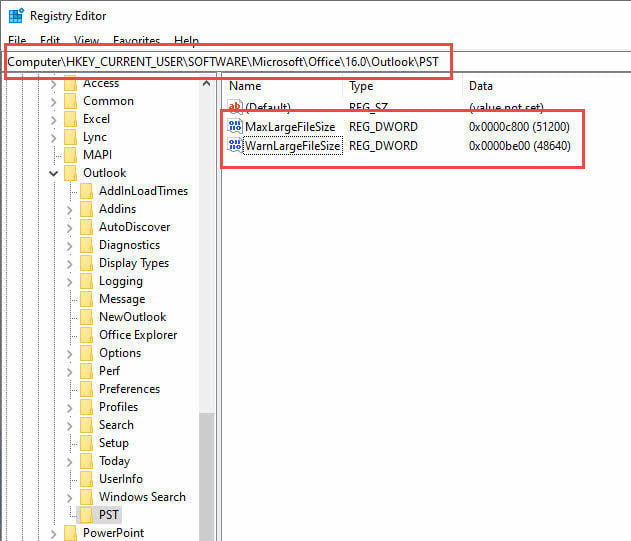
- Druk op Windows + R en het type regedit
- Navigeer naar HKEY_CURRENT_USER \ Software \ Microsoft \ Office \ 16.0 \ Outlook \ PST
- Nieuwe DWORD-waarden maken voor Maximale bestandsgrootte en WaarschuwingGroteBestandsgrootte
- Stel beide waarden in om de limieten voor de grootte indien nodig te verhogen.
- Outlook starten.
- Als Outlook succesvol opstart, overweeg dan om archiveer een aantal oude e-mails or splits uw PST-bestandOmdat grote gegevensbestanden niet alleen het opstarten belemmeren, maar ook de prestaties van Outlook aanzienlijk vertragen.
Meer gedetailleerde informatie vindt u op de officiële Microsoft-site .
.
3.3 Methode 8: Repareer OST en PST-bestanden
Beschadigde gegevensbestanden zijn ook een veelvoorkomende reden waarom u Microsoft Outlook niet kunt starten of het Outlook-venster niet kunt openen. U kunt dit controleren met behulp van de volgende twee methoden:
- Gebruik Outlook /cleanpst Outlook starten met een nieuw, schoon PST-bestand. Als Outlook succesvol start, was de oorzaak van de eerdere fout waarschijnlijk een corruptie in het oorspronkelijke PST-bestand.
- Kopieer het verdachte PST-bestand naar een andere computer met een werkende Outlook-versie. Probeer vervolgens het PST-bestand in Outlook te openen. Als Outlook het bestand niet kan openen, is het bestand beschadigd.
Microsoft biedt een ingebouwde reparatietool, ScanPST (Inbox Repair Tool), om deze bestanden te repareren. Volg onze uitgebreide gids om het effectief te gebruiken.
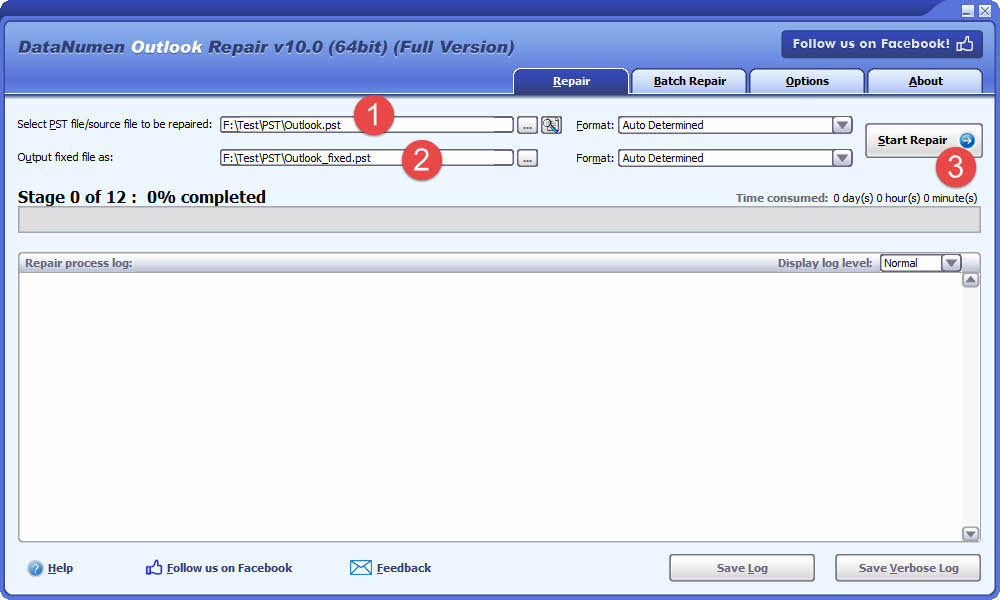
Als ScanPST mislukt, kunt u overwegen een gespecialiseerde tool van derden te gebruiken, zoals DataNumen Outlook Repair, die ernstige corruptiezaken kan behandelen.
- Sluit Microsoft Outlook en andere toepassingen die het bron-PST-bestand mogelijk wijzigen.
- Selecteer het bron-Outlook-bestand (.pst).
- Geef het uitvoerbestand een vaste naam.
- Klik op de knop “Reparatie starten”
Na het reparatieproces, DataNumen Outlook Repair genereert een nieuw Outlook-bestand zonder fouten.
3.4 Methode 9: Een nieuw Outlook-profiel maken
Beschadigde profielen veroorzaken vaak opstartproblemen in Outlook. Het aanmaken van een nieuw profiel lost deze problemen vaak direct op.
- Openen Configuratiescherm -> Gebruikersaccounts -> E-mail (Microsoft Outlook)
- Klik op het tabblad Profielen tonen
- Klik op het tabblad Toevoegen een nieuw profiel aanmaken
- Voer een naam in voor het nieuwe profiel en klik OK
- Volg de installatiewizard om uw e-mailaccounts te configureren
- Stel het nieuwe profiel in als standaard door te selecteren Gebruik altijd dit profiel
- Start Outlook om het nieuwe profiel te testen.

Nieuwe profielen beginnen met schone instellingen en configuraties. U moet de aanpassingen opnieuw configureren, maar uw e-mailgegevens blijven toegankelijk zodra u uw accounts toevoegt.
3.5 Methode 10: Microsoft Office-installatie herstellen
Beschadigde Office-bestanden kunnen ervoor zorgen dat Outlook niet opstart. Microsoft biedt herstelopties waarmee deze problemen kunnen worden opgelost zonder dat u gegevens of instellingen verliest.
- Openen Configuratiescherm -> Programma's -> Programma's en onderdelen
- Find Microsoft Office of uw specifieke Office-versie
- Klik met de rechtermuisknop op de toepassing en selecteer Veranderen
- Kies Snelle reparatie eerst en klik Herstellen
- Als Snel repareren niet werkt, herhaalt u het proces en kiest u Online reparatie
- Volg de aanwijzingen en herstart uw computer wanneer u daarom wordt gevraagd.
- Probeer Outlook opnieuw te starten nadat de reparatie is voltooid.

Snelle reparatie werkt offline en lost veelvoorkomende problemen snel op. Online reparatie downloadt nieuwe bestanden van Microsoft en biedt uitgebreidere oplossingen, maar vereist een internetverbinding.
3.6 Methode 11: Systeembestandscontrole (SFC) uitvoeren
Beschadigde Windows-systeembestanden kunnen het opstarten van Outlook verstoren. System File Checker Het hulpprogramma kan deze bestanden detecteren en repareren.
- Druk op Windows + R om het dialoogvenster Uitvoeren te openen.
- Type sfc / scannow in en druk op Ctrl + Shift + Enter in plaats van alleen Enter. Hiermee wordt het geopend met beheerdersrechten.
- Wacht tot de scan is voltooid (dit kan 30-60 minuten duren)
- Bekijk de resultaten wanneer de scan is voltooid
- Als er corruptie wordt gevonden en hersteld, start u uw computer opnieuw op.
- Probeer Outlook opnieuw te starten.
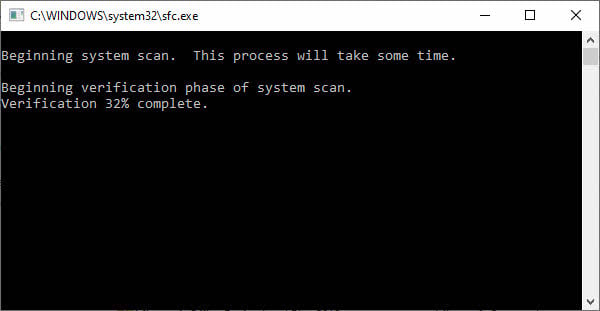
SFC scant alle beveiligde systeembestanden en vervangt beschadigde bestanden door kopieën uit de cache. Dit proces vereist beheerdersrechten en kan diepgaande systeemproblemen met Outlook oplossen.
3.7 Methode 12: Controleer de antivirus- en firewallinstellingen
Beveiligingssoftware kan het opstarten van Outlook verstoren door noodzakelijke processen te blokkeren of e-mailbestanden overmatig te scannen.
- Open de hoofdinterface van uw antivirussoftware
- Zoek naar instellingen voor e-mailbeveiliging of realtime scannen
- Schakel de e-mailscanfunctie tijdelijk uit.
- Voeg Outlook toe aan uw antivirus-whitelist of uitsluitingen
- Controleer de Windows Firewall-instellingen op Outlook-blokkering
- Probeer Outlook te starten met een beperktere beveiligingsscan.
- Als dit lukt, configureer dan permanente uitsluitingen voor Outlook-bestanden en -processen
Veel antivirusprogramma's bieden agressieve e-mailbeveiliging die de normale werking van Outlook kan verstoren. Het vinden van de juiste balans tussen beveiliging en functionaliteit is essentieel.
4. Geavanceerde probleemoplossingsmethoden
4.1 Methode 13: Gebruik Windows Hulp krijgen
De officiële diagnostische tool van Microsoft Get Help Kan automatisch veel Outlook-problemen detecteren en oplossen. Deze tool biedt uitgebreide probleemoplossing met minimale tussenkomst van de gebruiker.
- Voer “Zoek hulp” in het zoekvak van Windows.
- Klik in het zoekresultaat op “Zoek hulp” app.
- Voer “Microsoft Outlook kan niet worden gestart” in de probleembeschrijving.
- Kies “Outlook kan niet worden gestart”, “Outlook kan niet worden gestart”, “Outlook kan niet worden gestart” of de dichtstbijzijnde overeenkomende probleembeschrijving
- Volg de stappen van de geautomatiseerde diagnose.
- Geef 'Hulp verkrijgen' toestemming om de aanbevolen oplossingen toe te passen
- Start Outlook opnieuw op nadat 'Help' zijn analyse heeft voltooid.
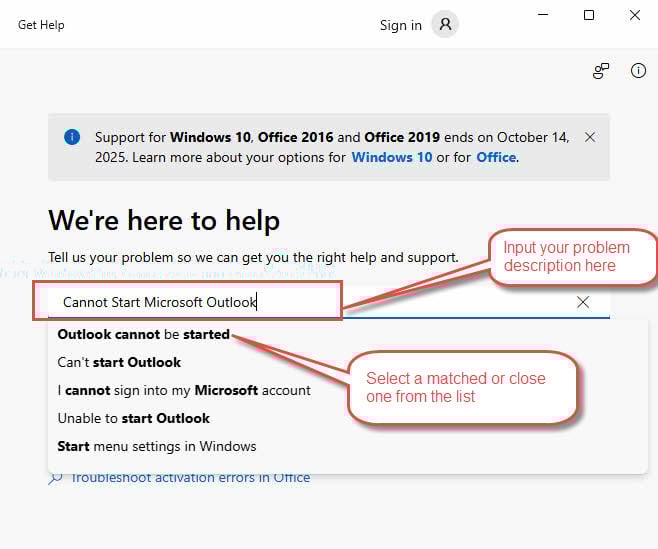
Get Help combineert meerdere diagnostische technieken en kan automatisch oplossingen toepassen die anders handmatige tussenkomst zouden vereisen. Het is met name effectief bij complexe configuratieproblemen.
4.2 Methode 14: Hardwaregrafische versnelling uitschakelen
Conflicten met grafische versnelling kunnen ervoor zorgen dat Outlook lege vensters weergeeft of helemaal niet opstart. Het uitschakelen van deze functie lost vaak opstartproblemen met de weergave op.
- Stomerij Windows + R en typen regedit
- Navigeer naar HKEY_CURRENT_USER\Software\Microsoft\Office\16.0\Algemeen\Grafisch
- Maak een DWORD-waarde met de naam Hardwareversnelling uitschakelen en stel het in op 1
- Probeer Outlook te starten om te zien of het werkt.

Problemen met grafische versnelling komen vooral vaak voor bij oudere grafische drivers of bij het gebruik van meerdere monitoren met verschillende resoluties.
4.3 Methode 15: Windows-zoekfunctie opnieuw instellen
Conflicten in de zoekindexering kunnen ervoor zorgen dat Outlook geen toegang heeft tot de zoekfunctionaliteit, wat soms opstartproblemen veroorzaakt. Het opnieuw opbouwen van de zoekindex lost deze problemen op.
- Openen Configuratiescherm -> Opties voor indexeren.
- Klik op het tabblad Geavanceerd.
- Onder de Index-instellingen tab, klik Herbouwen.
- Wacht tot het indexeringsproces is voltooid (dit kan uren duren)
- Probeer Outlook opnieuw te starten nadat het herstelproces is voltooid.
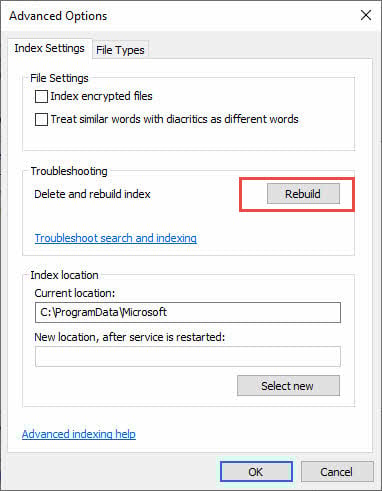
Het herbouwproces wordt op de achtergrond uitgevoerd en verstoort het normale computergebruik niet. De zoekfunctionaliteit kan echter beperkt zijn totdat het proces is voltooid.
4.4 Methode 16: Registerwijzigingen
Waarschuwing: Registerbewerkingen kunnen ernstige systeemproblemen veroorzaken als ze verkeerd worden uitgevoerd. Maak een back-up van het register voordat u wijzigingen aanbrengt.
Beschadigde registervermeldingen kunnen ervoor zorgen dat Outlook niet start. Door specifieke registersleutels van Outlook te resetten, dwingt u de applicatie om de configuratie opnieuw aan te maken.
- Druk op Windows + R en het type regedit
- Navigeer naar HKEY_CURRENT_USER \ Software \ Microsoft \ Office \ 16.0 \ Outlook
- Klik met de rechtermuisknop op de Outlook toets en selecteer Exporteren om een back-up te maken
- Verwijder de Outlook toets (hiermee worden alle Outlook-instellingen gereset)
- Sluit de Register-editor en start Outlook.
- Outlook maakt de registervermeldingen opnieuw aan met de standaardinstellingen
- Configureer uw instellingen indien nodig opnieuw

Deze methode verhelpt registerbeschadiging, maar vereist het opnieuw configureren van alle aanpassingen. Probeer dit alleen als andere methoden niet werken en u vertrouwd bent met het bewerken van het register.
4.5 Methode 17: Microsoft Office opnieuw installeren
Een volledige herinstallatie biedt een frisse start wanneer alle andere methoden falen om de fout op te lossen waardoor u Microsoft Outlook niet kunt starten.
- Openen Configuratiescherm -> Programma's -> Programma's en onderdelen
- Find Microsoft Office of uw specifieke Office-versie
- Klik met de rechtermuisknop op de toepassing en selecteer Installatie ongedaan makenen volg de verwijderinstructies.
- Download de Office Removal Tool van Microsoft als de standaard-verwijdering mislukt
- Start uw computer opnieuw op na volledige verwijdering.
- Download het nieuwste Office-installatieprogramma vanaf uw Microsoft-account
- Installeer Office met een nieuwe configuratie
- Stel uw e-mailaccounts in en herstel gegevensbestanden
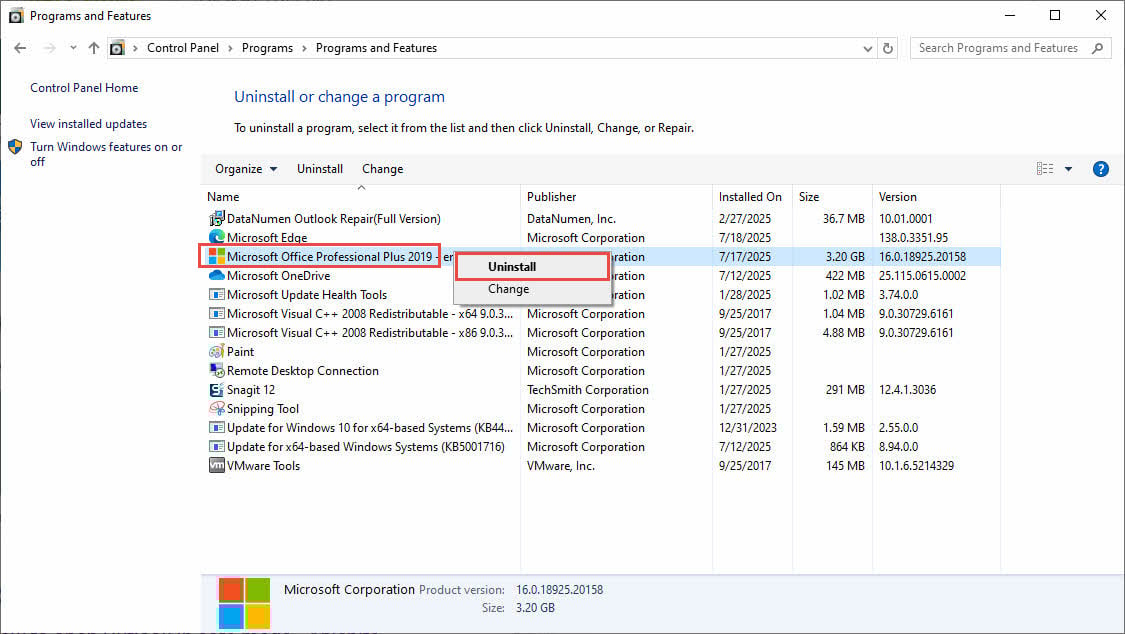
Voor herinstallatie is heractivering met uw Office-licentie vereist. Zorg ervoor dat u uw productcode of Microsoft-accountgegevens bij de hand hebt voordat u met dit proces begint.
4.6 Methode 18: Overschakelen naar Outlook voor web
Als de desktopversie van Outlook niet opstart, biedt Outlook voor Web direct toegang tot uw e-mail terwijl u de problemen met de desktopapplicatie oplost.
- Open uw webbrowser en ga naar outlook.live.com or outlook.office365.com
- Meld u aan met uw Microsoft-account of Office 365-referenties
- Toegang tot uw e-mails, agenda en contacten via de webinterface
- Gebruik dit als tijdelijke oplossing terwijl de desktopapplicatie wordt gerepareerd.
- De meeste Outlook-functies zijn ook beschikbaar in de webversie.
De webversie synchroniseert met uw Outlook-gegevens op de desktop en biedt volledige functionaliteit voor de meeste taken. Dit waarborgt de bedrijfscontinuïteit en lost problemen op die zich voordoen op de desktop.
5. Wanneer u professionele hulp moet zoeken als Outlook niet opent
5.1 Herkennen van hardnekkige problemen
Sommige Outlook-problemen duiden op diepere systeemproblemen die verder gaan dan de basisprobleemoplossing. Als meerdere methoden mislukken en u het Outlook-venster consequent niet kunt openen, kan het probleem te maken hebben met hardwarestoringen, corrupte Windows-installaties of complexe problemen met de netwerkinfrastructuur.
Tekenen dat professionele hulp nodig is, zijn onder andere herhaalde blauwe schermfouten bij het opstarten van Outlook, volledige systeemcrashes tijdens het oplossen van problemen of fouten die aanhouden in meerdere gebruikersaccounts en na een schone installatie van Office.
5.2 Professionele ondersteuningsopties
- Microsoft biedt officiële ondersteuning via haar website
 en telefoondiensten.
 - De IT-afdeling van uw organisatie kan gespecialiseerde hulp bieden voor bedrijfsomgevingen met complexe e-mailconfiguraties.
- Technische ondersteuningsdiensten van derden en lokale computerreparatiewinkels kunnen u ook helpen bij hardnekkige problemen.
- Online communities en forums bieden vaak aanvullende ideeën voor probleemoplossing van ervaren gebruikers.
6. Preventiestrategieën
6.1 Regelmatige onderhoudspraktijken
Om opstartproblemen met Outlook te voorkomen, zijn consistente onderhoudsprocedures nodig:
- Houd Windows en Office up-to-date met de nieuwste patches en beveiligingsupdates.
- Controleer en verwijder regelmatig onnodige invoegtoepassingen die conflicten kunnen veroorzaken.
- Controleer de grootte van uw gegevensbestanden en archiveer oude e-mails voordat de bestanden te groot worden.
- Voer regelmatig antivirusscans uit en houd uw beveiligingssoftware up-to-date om conflicten door malware te voorkomen.
- Plan regelmatige herstarts van de computer in om het geheugen te wissen en systeemprocessen te resetten.
- Sluit Outlook niet geforceerd af tijdens het afsluiten. Dit kan leiden tot beschadiging van bestanden en instellingen.
6.2 Back-up- en herstelplanning
Implementeren uitgebreide back-upstrategieën voor uw Outlook-gegevens:
- Gebruik cloudopslagservices zoals OneDrive om automatisch een back-up te maken van PST-bestanden.
- Exporteer uw Outlook-instellingen en -regels regelmatig om herstel na grote problemen te vergemakkelijken.
- Maak systeemherstelpunten voordat u nieuwe software installeert of belangrijke wijzigingen aanbrengt.
- Leg de instellingen van uw e-mailaccount vast en zorg dat u ze gemakkelijk bij de hand hebt, zodat u ze snel opnieuw kunt configureren.
- Overweeg het gebruik van Exchange Online of andere cloudgebaseerde e-mailservices. Deze beperken de afhankelijkheid van lokale gegevensbestanden en bieden automatische synchronisatie op verschillende apparaten.
7. Conclusie en belangrijkste conclusies
7.1 Samenvatting van oplossingen voor “Microsoft Outlook kan niet worden gestart”
De meeste opstartproblemen met Outlook kunnen worden opgelost met behulp van de methoden die in deze handleiding worden beschreven. Begin met eenvoudige oplossingen zoals herstarten en de veilige modus, voordat u overgaat op geavanceerdere technieken zoals het wijzigen van het register of herinstallatie.
De systematische aanpak biedt het hoogste slagingspercentage: meer dan 90% van de opstartproblemen wordt opgelost met behulp van deze 18 beproefde methoden. Geduld en doorzettingsvermogen zijn essentieel, aangezien sommige oplossingen tijd nodig hebben om effectief te worden geïmplementeerd.
7.2 Slotaanbevelingen
Preventie blijft de beste strategie om opstartproblemen met Outlook te voorkomen. Regelmatig onderhoud, de juiste afsluitprocedures en het up-to-date houden van de software verkleinen de kans op dergelijke problemen aanzienlijk.
Raak niet in paniek als er problemen optreden. De meeste gevallen waarin "Outlook niet opent" zijn tijdelijk en met de juiste aanpak en voldoende tijd voor probleemoplossing te verhelpen.
8. Veelgestelde vragen

V: Waarom loopt Outlook steeds vast bij het opstarten?
A: Het vastlopen van Outlook tijdens het opstarten wordt meestal veroorzaakt door beschadigde invoegingen, beschadigde gegevensbestanden of conflicten met antivirussoftware. Probeer op te starten in de veilige modus om de oorzaak te achterhalen en schakel vervolgens systematisch invoegingen uit om het problematische onderdeel te identificeren.
V: Hoe los ik de foutmelding "Outlook kan niet starten" permanent op?
A: Permanente oplossingen vereisen het achterhalen van de hoofdoorzaak. Meestal lossen het aanmaken van een nieuw Outlook-profiel, het repareren van gegevensbestanden met SCANPST of het bijwerken van Office hardnekkige opstartfouten op. Bij terugkerende problemen kunt u overwegen over te stappen op Exchange Online voor een betrouwbaardere toegang tot uw e-mail.
V: Wat zorgt ervoor dat Outlook plotseling niet meer werkt?
A: Plotselinge Outlook-storingen zijn vaak het gevolg van Windows-updates, nieuwe software-installaties, antivirusconflicten of beschadiging van gegevensbestanden. Recente systeemwijzigingen geven vaak aanwijzingen over de specifieke oorzaak van het probleem.
V: Kan ik e-mails herstellen als Outlook niet opent?
A: Ja, uw e-mails zijn doorgaans te herstellen, zelfs als Outlook niet opstart. Gebruik SCANPST om beschadigde gegevensbestanden te repareren, open Outlook voor Web om e-mails te bekijken die op de server zijn opgeslagen, of importeer PST-bestanden in een nieuw Outlook-profiel om lokale gegevens te herstellen.
V: Hoe lang duurt het meestal voordat deze oplossingen werken?
A: Simpele oplossingen zoals herstarten en de veilige modus duren slechts enkele minuten, terwijl complexere oplossingen zoals het aanmaken van een profiel 15 tot 30 minuten in beslag nemen. Geavanceerde methoden zoals het opnieuw installeren van Office kunnen 1 tot 2 uur duren. De tijd die nodig is voor het herstellen van bestanden hangt af van de grootte van de gegevensbestanden.
V: Welke methode moet ik eerst proberen?
A: Begin altijd met Methode 1 (opnieuw opstarten) en Methode 2 (Veilige modus), aangezien deze de meest voorkomende problemen snel oplossen. Als deze niet werken, ga dan verder met de snelle oplossingen voordat u de meer geavanceerde oplossingen probeert.
V: Hoe weet ik of mijn Outlook-gegevens beschadigd zijn?
A: Tekenen van gegevenscorruptie zijn onder andere foutmeldingen over onleesbare inhoud, ontbrekende e-mails of mappen, extreem trage prestaties of een crash van Outlook bij het openen van specifieke mappen. Voer SCANPST uit om te scannen op corruptie en deze te herstellen.
V: Wanneer moet ik contact opnemen met Microsoft-ondersteuning?
A: Neem contact op met Microsoft Ondersteuning als meerdere methoden voor probleemoplossing mislukken, als u foutcodes tegenkomt die niet in deze handleiding worden behandeld of als u hulp nodig hebt bij complexe configuraties voor zakelijke e-mail waarvoor gespecialiseerde kennis vereist is.
V: Zijn er risico's verbonden aan het uitproberen van deze methoden?
A: De meeste methoden zijn veilig als ze correct worden uitgevoerd. Het bewerken van het register en het opnieuw installeren van Office brengen de grootste risico's met zich mee, maar zijn nog steeds veilig met de juiste voorbereiding. Maak altijd een back-up van uw gegevens voordat u reparaties probeert uit te voeren, vooral bij geavanceerde methoden.
V: Hoe kan ik voorkomen dat dit opnieuw gebeurt?
A: Maak regelmatig back-ups, houd software up-to-date, beheer add-ins zorgvuldig en voorkom dat Outlook geforceerd afsluit. Gebruik waar mogelijk cloudgebaseerde e-mailservices en voer periodiek onderhoud uit om uw systeem gezond te houden en toekomstige opstartproblemen te voorkomen.
Over de auteur
Xiu Xing is een ervaren IT-professional met meer dan 8 jaar ervaring in zakelijke e-mailsystemen en het oplossen van problemen met Microsoft Office. Hij heeft duizenden gebruikers geholpen bij het oplossen van complexe Outlook-problemen in diverse bedrijfsomgevingen.
Xiu is gespecialiseerd in migraties van e-mailsystemen, gegevensherstel en optimalisatie van productiviteitssoftware. Zijn praktische ervaring omvat het beheren van Exchange Server-implementaties, het oplossen van MAPI-connectiviteitsproblemen en het implementeren van robuuste back-upstrategieën voor bedrijfskritische e-mailsystemen.
Met zijn technische teksten zet Xiu zich in om complexe IT-oplossingen toegankelijk te maken voor alledaagse gebruikers. Hij blijft continu op de hoogte van de nieuwste ontwikkelingen op het gebied van Office 365 en Exchange Online en opkomende e-mailtechnologieën. Wanneer hij niet bezig is met het oplossen van e-mailmysteries, deelt Xiu graag praktische technische tips die mensen helpen efficiënter te werken.
Heeft u vragen over deze handleiding of heeft u extra hulp nodig met Outlook-problemen? Xiu staat voor u klaar. feedback en suggesties om deze bronnen voor probleemoplossing te verbeteren.