
1. Inleiding
1.1 Wat is een back-up van Outlook-e-mail?
Een back-up van je Outlook-e-mails maken is het proces waarbij kopieën van je Outlook-e-mails worden gemaakt en op een veilige locatie worden opgeslagen, gescheiden van je primaire mailbox. Dit zorgt ervoor dat je je belangrijke berichten, contactpersonen en andere gegevens kunt herstellen als de originele gegevens verloren gaan.ost, beschadigd of per ongeluk verwijderd.
1.2 Waarom u een back-up van uw Outlook-e-mails moet maken
Regelmatige back-ups van uw Outlook-e-mail beschermen uw belangrijke communicatie en bedrijfsgegevens tegen diverse risico's:
- Bescherming tegen gegevensverlies: Hardwarestoringen, per ongeluk verwijderde e-mails of systeemcrashes kunnen zonder waarschuwing jaren aan belangrijke e-mails vernietigen.
- Beveiliging en bescherming tegen ransomware: Ransomware-aanvallen kunnen uw e-mailgegevens versleutelen of vernietigen. Backups bieden een herstelmogelijkheid zonder losgeld te hoeven betalen.
- Naleving en wettelijke vereisten: In veel sectoren is het verplicht voor bedrijven om e-mailcommunicatie te bewaren voor audits, juridisch onderzoek en naleving van wet- en regelgeving.
- Bedrijfscontinuïteit: Dankzij back-ups van e-mailberichten blijven belangrijke communicatiemiddelen toegankelijk tijdens migraties, systeemupgrades of verhuizingen.
- E-mailmigratie en -overdracht: Backups vereenvoudigen het overzetten van e-mails tussen computers, accounts of e-mailplatformen zonder gegevensverlies.
2. Maak een back-up van uw Outlook.com-e-mails (persoonlijke webaccounts)
2.1 Individuele e-mails opslaan (als PDF/EML/MSG, enz.)
Voor Outlook.com-gebruikers die specifieke belangrijke e-mails willen back-uppen, is het mogelijk om individuele berichten op te slaan als PDF, EML- of MSG-bestanden rechtstreeks vanuit de webinterface.
Om op te slaan als PDF:
- Open Outlook.com in uw webbrowser en meld u aan bij uw account.
- Open het e-mailbericht dat u wilt back-uppen.
- Klik op het menu met de drie puntjes bovenaan de e-mail.
- Kies Print.
- Kies in het afdrukdialoogvenster de optie Opslaan als PDF or Microsoft Afdrukken naar PDF als uw printer.
- Klik op het tabblad Print or Opslaan en kies uw bestemmingsmap.

Om op te slaan als EML/MSG-bestand:
- Open de e-mail in Outlook.com.
- Klik op het menu met drie stippen.
- Kies Opslaan.
- De e-mail wordt gedownload als een .eml/.msg-bestand dat in m geopend kan worden.ost e-mailclients.

Deze methode werkt goed voor het archiveren van een paar belangrijke berichten, maar is niet praktisch voor het maken van back-ups van grote hoeveelheden e-mails.
2.2 Gegevensexport aanvragen via het Microsoft Privacy Team
Outlook.com-gebruikers die hun volledige mailboxgegevens willen exporteren, kunnen een volledige gegevensexport aanvragen via het privacyondersteuningssysteem van Microsoft.
- Neem contact op met het privacyteam van Microsoft. by een verzoek indienen met betrekking tot een persoonlijk Microsoft-account.
- Selecteer uit de beschikbare opties Exporteer mijn gegevens.
- Volg de aanwijzingen om uw gegevensexportverzoek te voltooien en in te dienen.
- Wacht tot Microsoft uw aanvraag heeft verwerkt. Dit kan tot 30 dagen duren, afhankelijk van de hoeveelheid gegevens en de verwerkingswachtrij.
- Je ontvangt een e-mailmelding zodra je gegevensexport gereed is.
- Bezoek https://account.microsoft.com/privacy/download-data om uw geëxporteerde gegevens te downloaden.
- De export bevat uw e-mails in een formaat dat kan worden geïmporteerd in Outlook Desktop.

Met deze methode worden al uw Microsoft-accountgegevens geëxporteerd, niet alleen e-mails. Het proces duurt langer dan andere back-upmethoden, maar biedt een complete, officiële export vanaf de servers van Microsoft.
2.3 Gebruik de desktop-app om Outlook.com-e-mails te ontvangen en te exporteren
Je kunt je Outlook.com-account toevoegen aan Outlook Desktop en je e-mails exporteren naar een PST-bestand voor een uitgebreide back-up.
-
- Open Outlook Desktop en ga naar Bestand -> Account toevoegen.
- Voer uw Outlook.com-e-mailadres in en klik Connect.
- Voer uw wachtwoord in en voltooi de tweefactorauthenticatie indien vereist.
- Wacht tot Outlook uw mailbox synchroniseert. Dit kan enkele minuten tot uren duren, afhankelijk van de grootte van uw mailbox.
- Zodra de synchronisatie is voltooid, volg dan de stappen om Exporteer de e-mails naar een PST-bestand..
Met deze methode maakt u een complete lokale back-up van uw Outlook.com-e-mails, waarover u volledig de controle behoudt.
3. Maak een back-up van Microsoft 365/Outlook 365-e-mails/Exchange-mailboxen (werk-/schoolaccounts)
3.1 Back-upopties op gebruikersniveau
3.1.1 Individuele e-mails opslaan (als PDF/EML/MSG, enz.)
Microsoft 365-gebruikers kunnen individuele e-mails opslaan met dezelfde methoden als beschreven in sectie 2.1Het proces is vergelijkbaar, of u nu toegang krijgt tot uw account via Outlook op het web of via Outlook Desktop.
3.1.2 De desktop-app gebruiken om Microsoft 365-e-mails te ontvangen en naar een PST-bestand te exporteren
Het proces voor het exporteren van Microsoft 365-e-mails naar PST is hetzelfde als beschreven in sectie 2.3Voeg uw werk- of schoolaccount toe aan Outlook Desktop en gebruik de wizard Importeren/Exporteren om een back-up te maken.
Belangrijke opmerking: Overwegingen met betrekking tot de Exchange-modus met cache.
Microsoft 365- en Exchange-accounts gebruiken de Exchange-cachemodus, die standaard doorgaans alleen de e-mails van de afgelopen 12 maanden in de cache opslaat. Controleer voordat u naar een PST-bestand exporteert of alle e-mails in de cache zijn opgeslagen.
- Ga naar Bestand -> accountinstellingen -> accountinstellingen.
- Selecteer uw Microsoft 365-account en klik Veranderen.
- Sleep de E-mail om offline te bewaren schuifregelaar naar Alles.
- Klik op het tabblad Volgende -> Voltooien.
- Wacht tot Outlook uw volledige mailbox heeft gesynchroniseerd voordat u deze exporteert. Dit kan enkele uren duren.

Zonder deze stap bevat uw PST-export alleen recent in de cache opgeslagen e-mails, niet uw volledige e-mailgeschiedenis.
3.1.3 E-mails archiveren
Microsoft 365 bevat ingebouwde archiveringsfuncties waarmee oudere e-mails automatisch naar archiefmappen of -postvakken kunnen worden verplaatst. Zie onze uitgebreide handleiding voor gedetailleerde instructies over het instellen en gebruiken van de archiveringsfunctie van Outlook. E-mails archiveren in Outlook.
3.1.4 OST Bestandsback-up (niet aanbevolen)
Exchange- en Microsoft 365-accounts slaan gegevens op in OST (Offline opslagtabel) bestanden. Hoewel u deze bestanden kunt kopiëren, worden ze niet aanbevolen voor back-updoeleinden.
Om uw . te lokaliseren OST file:
- Sluit Outlook volledig af.
- Open Verkenner en navigeer naar: C:\Users\[UwGebruikersnaam]\AppData\Local\Microsoft\Outlook
- Zoek naar bestanden met de .ost verlenging.
- Kopieer de OST sla het bestand op in uw back-uplocatie.
Waarom OST Een back-up wordt niet aanbevolen:
- Het hangt af van het serveraccount en kan niet direct worden geopend zoals een PST-bestand.
- Om rechtstreeks toegang te krijgen tot de gegevens in een OST bestand, men moet converteer de OST naar een PST-bestand kopen.
Gebruik voor betrouwbare back-ups altijd de PST-exportfunctie in plaats van... OST Bestanden kopiëren.
3.2 Back-upopties op beheerdersniveau
3.2.1 eDiscovery-export
Afhankelijk van uw Exchange-omgeving zijn er twee methoden voor beheerders om mailboxgegevens te exporteren met behulp van eDiscovery.
3.2.1.1 Via de Microsoft Purview Compliance Portal (voor Microsoft 365)
- Meld u aan bij het Microsoft Purview-nalevingsportaal via https://compliance.microsoft.com met beheerdersrechten.
- Navigeer naar eDiscovery -> Standaard or Premium.
- Klik op het tabblad + Creëer Een dossier aanmaken en een naam en beschrijving opgeven.
- Open de koffer en ga naar de Zoekopdrachten .
- Klik op het tabblad Nieuwe zoekopdracht en geef aan welke mailboxen moeten worden geback-upt.
- Stel zoekcriteria in of laat het veld leeg om alle inhoud te exporteren.
- Klik op het tabblad Opslaan en uitvoeren om de zoekopdracht uit te voeren.
- Zodra de zoekopdracht is voltooid, ga je naar de Export .
- Klik op het tabblad Nieuwe exportSelecteer uw zoekresultaten en configureer de exportopties.
- Klik op het tabblad Exporteren en wacht tot het proces is voltooid.
- Download de geëxporteerde PST-bestanden met behulp van de eDiscovery Export Tool.

3.2.1.2 Via Exchange Admin Center (voor Exchange Server of hybride)
- Meld u aan bij het Exchange Admin Center (EAC).
- Navigeer naar Compliance management -> In-Place eDiscovery & Hold.
- Selecteer de zoekopdracht waarvan u de resultaten wilt exporteren.
- Klik op het tabblad Exporteren naar een PST-bestand icon
- Zoek in de map eDiscovery PST-exporttool venster:
- Klik op het tabblad Blader om de locatie van het exportbestand in te stellen.
- U kunt eventueel controleren Deduplicatie inschakelen om dubbele items uit te sluiten.
- U kunt eventueel controleren Niet-doorzoekbare items opnemen om items op te nemen die niet konden worden geïndexeerd.
- Klik op het tabblad Start om met de export te beginnen.
- Wacht tot de export is voltooid en download het/de PST-bestand(en).

Opmerking: De EAC-methode is voornamelijk bedoeld voor Exchange Server-omgevingen. Microsoft 365-gebruikers dienen de Purview-nalevingsportal (3.2.1.1) te gebruiken voor de most actuele functies.
3.2.2 Bewaarplicht voor gerechtelijke procedures
Een bewaarplicht voor juridische zaken beschermt de inhoud van de mailbox door te voorkomen dat e-mails permanent worden verwijderd, maar het is geen back-upmethode.
- Meld u aan bij het Exchange Admin Center of de Microsoft Purview-nalevingsportal.
- Navigeer naar ontvangers -> brievenbussen (Exchange-beheerder) of Beheer van de gegevenslevenscyclus -> bewaarplicht voor gerechtelijke procedures (Toepassingsgebied).
- Selecteer de mailbox die u wilt laten blokkeren.
- Enable bewaarplicht voor gerechtelijke procedures en geef indien nodig de gewenste bewaartijd op.
- Sla de wijzigingen op.

Belangrijke beperkingen:
- Een bewaarplicht voor juridische zaken voorkomt verwijdering, maar maakt geen back-upkopie aan.
- Als de mailbox beschadigd of verwijderd is, kan de gegevens niet worden hersteld via een bewaarplicht voor juridische zaken.
- Deze functie is ontworpen voor naleving van wet- en regelgeving, niet voor herstel na calamiteiten.
- Gebruik een bewaarplicht voor juridische documenten altijd in combinatie met daadwerkelijke back-upmethoden, zoals eDiscovery-export of PST-back-ups.
4. Een back-up maken van Outlook-e-mails op Windows (desktop)
4.1 Exporteren naar PST-bestand (Import-/Exportwizard)
De import-/exportwizard is de most Een betrouwbare methode om Outlook-e-mails op een Windows-desktop te backuppen.
- Open Outlook Desktop op uw Windows-computer.
- Klik op het tabblad Bestand -> Openen en exporteren -> Importeren/Exporteren.

- Kies Naar een bestand exporteren en klik op Volgende.

- Kies Outlook-gegevensbestand (.pst) en klik op Volgende.
- Selecteer de map waarvan u een back-up wilt maken. Om een back-up van alle e-mails te maken, selecteert u de map op het hoogste niveau.
- Check Inclusief submappen om een back-up te maken van alle geneste mappen en te klikken Volgende.

- Klik op het tabblad Blader om te kiezen waar u uw back-upbestand wilt opslaan.
- Voer een beschrijvende bestandsnaam in, bijvoorbeeld “Outlook-Backup-2026-01-03.pst”, en klik op de knop. OK.
- Klik op het tabblad Voltooien.
- Voer desgevraagd een wachtwoord in om uw back-up te beschermen (optioneel, maar aanbevolen voor gevoelige gegevens).
- Klik op het tabblad OK en wacht tot de export is voltooid.




Het geëxporteerde PST-bestand bevat al uw e-mails, bijlagen, contactpersonen, agendapunten en taken uit de geselecteerde mappen.
4.2 Handmatig een PST-bestand kopiëren
U kunt uw PST-bestand handmatig kopiëren voor een volledige back-up die alle Outlook-gegevens en -instellingen bevat.
- Zoek eerst uw PST-bestand op door naar Bestand -> accountinstellingen -> accountinstellingen.
- Klik op de knop Gegevensbestanden .
- Selecteer uw PST-bestand en noteer de bestandslocatie die onderaan het venster wordt weergegeven.

- Sluit Outlook volledig af. Dit is cruciaal om beschadiging van bestanden te voorkomen.
- Open Verkenner en navigeer naar de locatie van het PST-bestand (meestal C:\Gebruikers\[UwGebruikersnaam]\Documenten\Outlook-bestanden or C:\Users\[UwGebruikersnaam]\AppData\Local\Microsoft\Outlook).
- Kopieer het PST-bestand naar uw back-upbestemming, zoals een externe harde schijf of cloudopslag.

Het handmatig kopiëren van PST-bestanden is sneller dan het gebruik van de exportwizard voor grote mailboxen, maar u moet ervoor zorgen dat Outlook volledig is afgesloten voordat u begint met kopiëren om corruptie te voorkomen.
4.3 Automatische archiveringsfunctie
AutoArchive verplaatst oudere e-mails automatisch naar een aparte archiefmap of PST-bestand op basis van de leeftijd van de e-mail. Raadpleeg onze uitgebreide handleiding voor gedetailleerde instructies over het configureren en gebruiken van AutoArchive. E-mails archiveren in Outlook.
Houd er rekening mee dat AutoArchiveren alleen beschikbaar is in Outlook Desktop voor Windows en niet in Outlook voor Mac of de webversie.
4.4 Individuele e-mails opslaan (als PDF/EML/MSG, enz.)
Gebruikers van Outlook Desktop kunnen individuele e-mails opslaan met behulp van dezelfde methoden als beschreven in sectie 2.1.
5. Zo maak je een back-up van je Outlook-e-mails op een Mac.
5.1 Exporteren naar OLM-bestand
Outlook voor Mac gebruikt OLM-bestanden (Outlook voor Mac) in plaats van PST-bestanden voor back-ups.
- Open Outlook voor Mac.
- Klik in de werkbalk op Tools -> Exporteren.

- Selecteer in het venster Exporteren de items waarvan u een back-up wilt maken: E-mail, Contacten, Agenda, Takenen Notes.
- Klik op het tabblad Doorgaan.
- Kies waar u uw back-upbestand wilt opslaan.
- Voer een bestandsnaam in zoals “Outlook-Mac-Backup-2026.olm”.
- Klik op het tabblad Opslaan.
- Wacht tot de export is voltooid. Outlook toont een voortgangsindicator.
- Klik op wanneer u klaar bent Klaar .
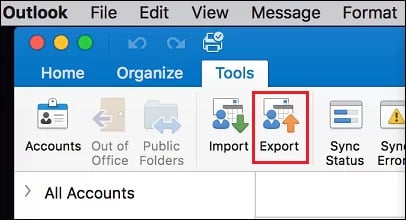
Het geëxporteerde OLM-bestand bevat alle geselecteerde Outlook-gegevens en kan weer in Outlook voor Mac worden geïmporteerd.
5.2 Handmatig kopiëren van OLM-bestand
U kunt de identiteitsmap van Outlook handmatig kopiëren voor een volledige back-up, inclusief alle instellingen en gegevens.
- Sluit Outlook voor Mac volledig af.
- Open Finder en klik Go -> Ga naar map (of druk op Cmd + Shift + G).
- Plak dit pad: ~/Bibrary/Groepscontainers/UBF8T346G9.Office/Outlook/Outlook 15-profielen/Hoofdprofiel
- Druk op Retourneren.
- Kopieer de Data map naar uw back-uplocatie.
- Voor nieuwere versies kunt u ook naar de volgende pagina gaan: ~/Bibrary/Groepscontainers/UBF8T346G9.Office/Outlook/Lokale Outlook-gegevens
- Kopieer de volledige map naar uw back-upbestemming.
Als u de bibliotheek niet kunt zienrary map, houd de Keuze toets terwijl u op de klikt Go menu in Finder, en Library zal verschijnen.
Handmatig kopiëren behoudt alle instellingen, regels en handtekeningen, evenals uw e-mails, en is sneller voor grote mailboxen.
5.3 Individuele e-mails opslaan (als PDF/EML/MSG, enz.)
Outlook voor Mac-gebruikers kunnen individuele e-mails opslaan met behulp van dezelfde methoden als beschreven in sectie 2.1.
6. Alternatieve back-upmethoden
6.1 Back-up maken naar Gmail
Gmail kan dienen als back-up voor je Outlook-e-mails en biedt bovendien eigen exportmogelijkheden via Google Takeout.
6.1.1 Gmail configureren om Outlook-e-mails te ontvangen
Je kunt Gmail zo configureren dat het e-mails ophaalt uit je Outlook-account, waardoor er automatisch een back-up wordt gemaakt in de cloudopslag van Gmail.
- Meld u aan bij uw Gmail-account via https://mail.google.com/.
- Klik op het tandwielpictogram en selecteer Bekijk alle instellingen.
- Ga naar Accounts en import .
- Klik in het gedeelte 'E-mail van andere accounts controleren' op Een e-mailaccount toevoegen.
- Voer uw Outlook-e-mailadres in en klik Volgende.
- Kies E-mails importeren uit mijn andere account (POP3) en klik op Volgende.
- Voer het wachtwoord van uw Outlook-account in.
- Gebruik voor de POP-server de server die geschikt is voor uw accounttype (bijv. outlook.office365.com voor Microsoft 365).
- Port: 995, en check Gebruik altijd een beveiligde verbinding (SSL)..
- U kunt eventueel controleren Label inkomende berichten Om geïmporteerde e-mails te ordenen.
- Klik op het tabblad Account toevoegen.
- Gmail haalt voortaan periodiek e-mails op uit je Outlook-account.

Houd er rekening mee dat deze methode doorgaans alleen nieuwe e-mails importeert. Om een back-up te maken van bestaande e-mails, moet u mogelijk de volgende methode gebruiken. Exporteren naar PST methode.
6.1.2 Gmail-e-mails exporteren met Google Takeout
Zodra je e-mails in Gmail staan, kun je ze exporteren als een downloadbaar archief met Google Takeout. Hiermee maak je een offline back-up in MBOX-formaat.
- Bezoek https://takeout.google.com en meld u aan bij uw Google-account.
- Klik op het tabblad Alles deselecteren Alle Google-services uitschakelen.
- Scroll naar beneden en controleer alleen E-mailadres.
- Optioneel klikken Alle e-mailgegevens inbegrepen U kunt specifieke labels of mappen selecteren als u niet alles wilt exporteren.
- Scroll naar beneden en klik Volgende stap.
- Kies uw bezorgmethode:
- Stuur downloadlink via e-mail (aanbevolen)
- Voeg toe aan Google Drive, Dropbox of OneDrive
- Selecteer de exportfrequentie:
- Eenmaal exporteren (eenmalige back-up)
- Exporteer elke 2 maanden gedurende 1 jaar (automatische back-ups)
- Kies bestandstype: .zip or . Tgz.
- Selecteer de gewenste archiefgrootte. Als uw mailbox groot is, kies dan voor kleinere formaten (bijv. 2 GB) om in meerdere bestanden te splitsen.
- Klik op het tabblad Export maken.
- Google zal uw verzoek verwerken. Dit kan enkele uren of dagen duren, afhankelijk van de grootte van uw mailbox.
- Zodra het klaar is, ontvang je een e-mail met een downloadlink.
- Klik op de link en download uw archiefbestand(en).
- Haal de . eruit.zip of een .tgz-bestand om toegang te krijgen tot uw e-mails in MBOX-formaat.

De geëxporteerde MBOX-bestanden kunnen in veel e-mailprogramma's worden geïmporteerd, waaronder Thunderbird, of met behulp van tools van derden worden geconverteerd naar PST-formaat voor gebruik met Outlook.
6.2 Exporteren naar CSV/Excel
U kunt e-mailmetadata exporteren naar CSV-formaat voor archivering en analyse, maar hiermee worden de daadwerkelijke e-mailinhoud of bijlagen niet opgeslagen.
- Open Outlook Desktop.
- Ga naar Bestand -> Openen en exporteren -> Importeren/Exporteren.
- Kies Naar een bestand exporteren en klik op Volgende.
- Kies Comma-gescheiden waarden en klik op Volgende.
- Selecteer de e-mailmap die u wilt exporteren en klik. Volgende.
- Kies waar u het CSV-bestand wilt opslaan en klik Volgende.
- Optioneel klikken Wijs aangepaste velden toe om specifieke gegevenskolommen te selecteren.
- Klik op het tabblad Voltooien.

Het geëxporteerde CSV-bestand bevat e-mailmetadata zoals afzender, ontvanger, onderwerp, datum en grootte, maar niet de berichtinhoud of bijlagen. Dit is handig voor het maken van e-maillogboeken en -rapporten, maar niet voor daadwerkelijke back-up en herstel van e-mails.
6.3 Cloudopslagoplossingen
Nadat u PST- of OLM-back-upbestanden hebt gemaakt, kunt u deze opslaan in cloudservices voor bescherming en toegankelijkheid op een externe locatie.
- Google Drive: Upload uw PST/OLM-back-upbestanden naar Google Drive voor veilige cloudopslag met 15 GB gratis opslagruimte en gemakkelijke toegang vanaf elk apparaat.
- Een schijf: De cloudopslag van Microsoft integreert naadloos met Windows en Office en biedt 5 GB gratis opslagruimte en automatische synchronisatie voor uw Outlook-backups.
- Dropbox: Biedt automatische synchronisatie en versiegeschiedenis voor uw back-upbestanden, met 2 GB gratis opslagruimte en eenvoudige deelmogelijkheden.
Wanneer u cloudopslag gebruikt voor Outlook-backups, zorg er dan voor dat uw back-upbestanden met een wachtwoord zijn beveiligd als ze gevoelige informatie bevatten, en controleer of de bestanden volledig zijn geüpload voordat u lokale kopieën verwijdert.
6.4 Back-up maken via Thunderbird
Mozilla Thunderbird is een gratis, open-source e-mailclient die verbinding kan maken met uw Outlook-account en e-mails kan exporteren naar het universele MBOX-formaat voor langdurige back-up en draagbaarheid.
- Download en installeer Mozilla Thunderbird via https://www.thunderbird.net.
- Open Thunderbird en klik Maak een account aan of ga naar Tools -> accountinstellingen -> Accountacties -> E-mailaccount toevoegen.
- Voer uw naam, Outlook-e-mailadres en wachtwoord in en klik vervolgens op Doorgaan.
- Thunderbird detecteert automatisch uw Outlook-serverinstellingen. Selecteer indien nodig IMAP selecteer het accounttype en klik. Klaar .
- Wacht tot Thunderbird je e-mails heeft gesynchroniseerd. Dit kan enkele minuten tot uren duren, afhankelijk van de grootte van je mailbox.
- Zodra de synchronisatie is voltooid, klikt u met de rechtermuisknop op de map waarvan u een back-up wilt maken (bijvoorbeeld: inbox).
- Kies Berichten exporteren Of gebruik de ImportExportTools NG-add-on voor meer exportopties.
- Als je de add-on gebruikt: installeer ImportExportTools NG via Add-ons en thema'sKlik vervolgens met de rechtermuisknop op een map en selecteer ImportExportTools NG -> Exportmap -> Exporteren als MBOX-bestand.
- Kies de locatie waar u wilt opslaan en klik Opslaan.
- Herhaal dit voor elke map die u wilt back-uppen, of exporteer het hele account.

MBOX-bestanden kunnen weer in Thunderbird worden geïmporteerd of naar andere formaten worden geconverteerd. Deze methode werkt met alle typen Outlook-accounts, waaronder Outlook.com, Microsoft 365 en Exchange-accounts.
6.5 Back-up maken via VBA
Voor complexe back-upscenario's kan men VBA-code gebruiken. Bijvoorbeeld:
- Maak een back-up van alle mappen in de sectie 'Favorieten' naar een nieuw Outlook PST-bestand.
- Maak een back-up van de mappenlijst in de sectie 'Favorieten' in Outlook en herstel deze.
7. Een back-up maken van andere Outlook-items
7.1 Back-up maken van Outlook-agenda/contactpersonen/taken/notities/dagboeken
Voor het maken van een back-up van de Outlook-agenda, contactpersonen, taken, notities en dagboeken gebruikt u dezelfde import-/exportwizard als voor het maken van een back-up van uw e-mail.
- Ga naar Bestand -> Openen en exporteren -> Importeren/Exporteren.
- Kies Naar een bestand exporteren en klik op Volgende.
- Kies Outlook-gegevensbestand (.pst) voor volledige back-up of Comma-gescheiden waarden Voor CSV-formaat klikt u vervolgens. Volgende.
- Selecteer de overeenkomstige Agenda/Contacten/Taken/Notities/Dagboeken map onder uw e-mailaccount.
- Klik op het tabblad Volgende.
- Kies waar u uw back-upbestand wilt opslaan en klik Voltooien.

Opmerking: Je kunt je agenda ook exporteren als een iCalendar-bestand (.ics) voor compatibiliteit met andere agenda-apps. Klik hiervoor met de rechtermuisknop op een agenda en selecteer de gewenste optie. Agenda opslaan.
7.2 Back-up Outlook-regels
7.2.1 Exporteren naar RWZ-bestand
Je kunt Outlook-regels exporteren naar een apart RWZ-bestand voor back-updoeleinden of om ze over te zetten naar een andere mailbox.
- Ga naar Bestand -> Beheer regels en waarschuwingen.
- Klik op het tabblad opties knop in het dialoogvenster Regels en waarschuwingen.
- Klik op het tabblad Exportregels.
- Kies waar u het bestand wilt opslaan en voer een bestandsnaam in, bijvoorbeeld "Outlook-Rules-Backup.rwz".
- Klik op het tabblad Opslaan.

Om de regels te herstellen, ga naar dezelfde locatie en klik. Regels importerenSelecteer vervolgens uw RWZ-bestand.
7.2.2 Inbegrepen in PST-bestandkopie
Wanneer u uw PST-bestand handmatig kopieert (zoals beschreven in paragraaf 4.2), worden uw regels automatisch in de back-up opgenomen. Regels worden echter NIET opgenomen wanneer u de wizard Importeren/Exporteren gebruikt om naar PST te exporteren.
Om regels samen met e-mails te backuppen met behulp van de handmatige methode:
- Vind de locatie van uw PST-bestand via Bestand -> accountinstellingen -> Gegevensbestanden.
- Sluit Outlook volledig af.
- Kopieer het volledige PST-bestand naar uw back-uplocatie.
- Wanneer u dit PST-bestand herstelt door het origineel te vervangen, worden uw regels automatisch hersteld.
Gebruik voor maximale veiligheid beide methoden: exporteer regels naar RWZ voor eenvoudige overdracht tussen mailboxen en neem ze op in uw PST-bestand voor een volledige back-up.
7.3 Back-up e-mailhandtekeningen
E-mailhandtekeningen worden als aparte bestanden op uw computer opgeslagen en moeten handmatig worden geback-upt.
- Sluit Outlook.
- Open Verkenner en navigeer naar: C:\Users\[UwGebruikersnaam]\AppData\Roaming\Microsoft\Signatures
- Kopieer de volledige map 'Handtekeningen' naar uw back-uplocatie.
- De map bevat HTML-, TXT- en RTF-versies van elke handtekening, samen met eventuele ingesloten afbeeldingen. U moet alle drie de versies kopiëren wanneer u een back-up maakt van een handtekening of deze overdraagt.
Om de handtekeningen te herstellen, kopieert u de back-up van de map 'Handtekeningen' terug naar de oorspronkelijke locatie.
7.4 E-mailsjablonen voor back-ups
E-mailtemplates worden in Outlook opgeslagen als OFT-bestanden.
- Navigeer naar C:\Users\[UwGebruikersnaam]\AppData\Roaming\Microsoft\Templates in Bestandsverkenner.
- Kopieer alle .oft-bestanden naar uw back-uplocatie.
U kunt sjablonen ook afzonderlijk exporteren door Outlook te openen en naar Bestand -> Opslaan als, selecteren Outlook-sjabloon als bestandstype, en opslaan op uw back-uplocatie.

7.5 Back-up briefpapier/thema's
Aangepast briefpapier en thema's worden in specifieke mappen opgeslagen.
- Navigeer naar C:\Users\[UwGebruikersnaam]\AppData\Roaming\Microsoft\Schrijfwaren voor kantoorartikelen.
- Navigeer naar C:\Program Files\Microsoft Office\Documentthema's 16 or C:\Users\[UwGebruikersnaam]\AppData\Roaming\Microsoft\Templates\Documentthema's voor thema's.
- Kopieer deze mappen naar uw back-uplocatie.
7.6 Back-up van aangepaste formulieren
Aangepaste Outlook-formulieren worden opgeslagen in de map 'Formulieren'.
- Navigeer naar C:\Users\[UwGebruikersnaam]\AppData\Local\Microsoft\Forms.
- Kopieer de volledige map 'Formulieren' naar uw back-uplocatie.
Voor een volledige Outlook-back-up die al deze items automatisch bevat, gebruikt u de handmatige methode voor het kopiëren van PST-bestanden zoals beschreven in paragraaf 4.2, in combinatie met het maken van een back-up van de AppData-mappen.
7.7 Back-up maken van aangepaste lint- en QAT-instellingen
Als u het lint of de werkbalk Snelle toegang (QAT) van Outlook hebt aangepast, kunt u een back-up van deze instellingen maken om ze over te zetten naar een andere computer of om ze te bewaren voordat u Outlook opnieuw installeert.
- Open Outlook en ga naar Bestand -> opties.
- Selecteer in het venster Outlook-opties de optie Lint aanpassen.
- Klik in de rechterbenedenhoek van het rechterpaneel op de Importeren/Exporteren .
- Kies Alle aanpassingen exporteren in het dropdown menu.
- Kies in het dialoogvenster voor het opslaan van bestanden de gewenste back-uplocatie.
- Voer een beschrijvende bestandsnaam in, bijvoorbeeld "Outlook-Ribbon-Customizations.exportedUI".
- Klik op het tabblad Opslaan.

Om deze instellingen op een andere computer te herstellen, gaat u naar dezelfde locatie en klikt u daar. Importeren/Exporteren -> Aanpassingsbestand importerenSelecteer vervolgens het bestand dat u hebt opgeslagen.
De instellingen van de werkbalk Snelle toegang kunnen op dezelfde manier worden geback-upt door de optie te selecteren. Snelle toegangswerkbalk tabblad in Outlook-opties in plaats van Lint aanpassen.
7.8 Back-up maken van Outlook-profielen
Outlook-profielen bevatten uw accountinstellingen, serverconfiguraties en de locaties van uw gegevensbestanden. Door een back-up van uw profiel te maken, bespaart u tijd bij het instellen van Outlook op een nieuwe computer of bij het herstellen van een beschadigd profiel.
- Sluit Outlook volledig af.
- Druk op Win + R om het dialoogvenster Uitvoeren te openen.
- Type regedit in en druk op Enter.
- Als Gebruikersaccountbeheer daarom vraagt, klik dan Ja.
- Navigeer in de Register-editor naar de sleutel 'Profiles' op basis van uw Outlook-versie:
- Outlook 2007/2010: HKEY_CURRENT_USER\Software\Microsoft\Windows NT\CurrentVersion\Windows Messaging Subsystem\Profiles
- Outlook 2013: HKEY_CURRENT_USER\Software\Microsoft\Office\15.0\Outlook\Profiles
- Outlook 2016/2019/Microsoft 365: HKEY_CURRENT_USER\Software\Microsoft\Office\16.0\Outlook\Profiles
- Klik met de rechtermuisknop op de Profielen toets en selecteer Exporteren.
- Kies een opslaglocatie en voer een bestandsnaam in, bijvoorbeeld "Outlook-Profile-Backup.reg".
- Klik op het tabblad Opslaan.
- Sluit Register-editor.
Om het profiel op een andere computer te herstellen, sluit u Outlook af, dubbelklikt u vervolgens op het geëxporteerde .reg-bestand en klikt u op Ja om het in het register te importeren.
8. Hoe u Outlook-e-mails kunt herstellen vanuit een back-up.
8.1 Herstellen via de import-/exportwizard
Met de import-/exportwizard kunt u e-mails herstellen vanuit een PST-back-upbestand.
- Open Outlook Desktop.
- Ga naar Bestand -> Openen en exporteren -> Importeren/Exporteren.
- Kies Importeer vanuit een ander programma of bestand en klik op Volgende.
- Kies Outlook-gegevensbestand (.pst) en klik op Volgende.
- Klik op het tabblad Blader en zoek uw back-up PST-bestand op.
- Kies hoe u met duplicaten wilt omgaan:
- Duplicaten vervangen door geïmporteerde items (aanbevolen voor herstel vanuit een back-up)
- Toestaan dat duplicaten worden gemaakt
- Importeer geen dubbele items
- Klik op het tabblad Volgende.
- Voer het wachtwoord in als uw back-up met een wachtwoord is beveiligd.
- Kies Importeer items in dezelfde map in en selecteer je huidige mailbox uit het keuzemenu.
- Klik op het tabblad Voltooien en wacht tot de import is voltooid.


Outlook voegt de back-upgegevens samen met uw huidige mailbox, waardoor uw bestaande e-mails behouden blijven en de back-upitems worden hersteld.
8.2 Herstellen door het PST-bestand te kopiëren
Voor een volledige herstelbewerking waarbij alle huidige gegevens worden vervangen, kunt u uw back-up PST-bestand direct kopiëren.
- Noteer eerst de huidige locatie van uw PST-bestand door naar Bestand -> accountinstellingen -> Gegevensbestanden.
- Sluit Outlook volledig af.
- Navigeer in Bestandsverkenner naar de locatie van uw PST-bestand.
- Hernoem je huidige PST-bestand (voeg bijvoorbeeld ".old" toe aan het einde) in plaats van het direct te verwijderen, voor het geval je iets moet herstellen.
- Kopieer uw back-up PST-bestand naar deze locatie.
- Hernoem het back-upbestand zodat de naam exact overeenkomt met de oorspronkelijke PST-bestandsnaam.
- Start Outlook. Het zal nu je back-up PST-bestand gebruiken.
Deze methode vervangt uw huidige gegevens volledig door de back-up. Gebruik deze methode alleen als u uw systeem volledig wilt herstellen naar een eerdere staat.
8.3 Herstellen op Mac (OLM-bestanden)
Om een OLM-back-up te herstellen in Outlook voor Mac:
- Open Outlook voor Mac.
- Klik op het tabblad Tools -> import.

- Kies Outlook voor Mac archiefbestand (.olm) en klik op Doorgaan.
- Blader naar uw OLM-back-upbestand en selecteer het.
- Klik op het tabblad import.
- Wacht tot de import is voltooid. Outlook toont de voortgang.
- Klik op het tabblad Klaar om de invoer te controleren en daarna op [herstellen] om je wallet te herstellen.

De geïmporteerde items verschijnen in een map met de naam 'Geïmporteerde items' in uw mailbox. U kunt ze vervolgens naar de gewenste locatie verplaatsen.
8.4 Specifieke mappen herstellen
Als u slechts een specifieke map wilt herstellen in plaats van uw volledige back-up, kunt u deze selecteren tijdens het herstelproces. importproces.
8.5 Gegevensintegriteit controleren na herstel
Controleer na het terugzetten van uw back-up of alle gegevens correct zijn hersteld:
- Controleer of belangrijke e-mails aanwezig en toegankelijk zijn.
- Controleer of de bijgevoegde bestanden correct worden geopend.
- Controleer of alle contactpersonen en agenda-items compleet zijn.
- Test of de e-mailregels werken als ze bij het herstel zijn meegenomen.
- Vergelijk het aantal items in de herstelde mappen met uw back-upgegevens, indien beschikbaar.
- Controleer steekproefsgewijs e-mails uit verschillende perioden om een volledig herstel te garanderen.
8.6 Problemen met veelvoorkomende herstelprocessen oplossen
Als u tijdens het herstelproces problemen ondervindt, zijn veelvoorkomende oorzaken onder andere:
- Wachtwoordfouten: zorg ervoor dat u het juiste back-upwachtwoord gebruikt.
- Als er dubbele items verschijnen: gebruik dan de optie 'Dubbele items niet importeren' in de import-/exportwizard.
- Beschadigd PST-bestand: Gebruik ScanPST.exe of een tool van derden om dit te herstellen. Zie voor meer informatie. onze complete gids.
- Ontbrekende items na import: Controleer of u 'Submappen meenemen' hebt geselecteerd en de juiste map hebt geïmporteerd.
Als de import volledig mislukt, controleer dan of u voldoende schijfruimte hebt en of het PST-bestand niet beschadigd is.
9. Beste praktijken voor back-ups
Door deze best practices te volgen, zorgt u ervoor dat uw Outlook-e-mailbackups effectief en betrouwbaar zijn:
- Maak regelmatige back-upschema's aan: Stel wekelijkse back-ups in voor actieve mailboxen en maandelijkse back-ups voor archiefaccounts. Consistentie voorkomt dat er gegevens verloren gaan. U kunt een nieuwe terugkerende taak aanmaken als herinnering.
- Gebruik meerdere back-uplocaties: Volg de 3-2-1-regel: bewaar 3 kopieën van uw gegevens op 2 verschillende soorten media, met 1 kopie op een externe locatie. Bewaar back-ups op uw computer, een externe schijf en in cloudopslag.
- Test uw back-ups regelmatig: Controleer of de back-ups goed werken door periodiek testbestanden terug te zetten. Een back-up die u niet kunt terugzetten, is waardeloos. Door de back-up elk kwartaal te testen, wordt corruptie opgespoord voordat u de back-up nodig hebt.
- Beveilig gevoelige back-ups met een wachtwoord: Versleutel altijd PST- en OLM-bestanden die vertrouwelijke zakelijke communicatie of persoonlijke informatie bevatten. Gebruik sterke, unieke wachtwoorden en bewaar ze veilig.
- Opslagruimte beheren: Houd de bestandsgrootte van back-ups en de opslagcapaciteit in de gaten. Verwijder verouderde back-ups nadat nieuwere versies zijn geverifieerd en comprimeer oudere back-ups als de opslagruimte beperkt wordt.
- Zorg dat uw back-upsoftware altijd up-to-date is: Gebruik de nieuwste versie van Outlook en back-uptools om compatibiliteitsproblemen en beveiligingslekken te voorkomen die uw back-ups in gevaar kunnen brengen.
- Documenteer uw back-upprocedures: Noteer uw back-upproces, de locaties van de bestanden, wachtwoorden (die u veilig opslaat) en herstelstappen. Documentatie is nuttig in noodsituaties, wanneer stress het geheugen kan aantasten.
- Back-upbestanden labelen en ordenen: Gebruik beschrijvende bestandsnamen met datums, zoals 'Outlook-Backup-2026-01-03.pst', en organiseer back-ups in duidelijk gelabelde mappen per jaar en maand voor eenvoudige terugvinding.
10. Veelgestelde vragen (FAQ)
V: Kan ik al mijn e-mails uit Outlook back-uppen?
A: Ja, u kunt al uw Outlook-e-mails back-uppen met de methode 'Exporteren naar PST'. Ga naar Bestand -> Openen en exporteren -> Importeren/Exporteren; selecteer Naar een bestand exporteren, kies Outlook-gegevensbestand (.pst)en selecteer uw hoofdmap voor uw mailbox met Inclusief submappen Aangevinkt. Hiermee wordt een volledige back-up gemaakt van alle e-mails in alle mappen.
V: Wat is het verschil tussen archiveren en een back-up maken in Outlook?
A: Archiveren verplaatst oudere e-mails van uw hoofdmailbox naar een aparte archiefmap om ruimte vrij te maken, maar de e-mails blijven in Outlook staan en zijn doorzoekbaar. Een back-up maken creëert een aparte kopie van uw e-mails die buiten Outlook wordt opgeslagen (zoals een PST-bestand) waarmee u gegevens kunt herstellen als het origineel verloren gaat.ostArchivering beheert de mailboxgrootte, terwijl back-up bescherming biedt tegen gegevensverlies.
V: Kan ik Outlook-e-mails back-uppen naar een externe harde schijf?
A: Ja, u kunt Outlook-e-mails back-uppen naar een externe harde schijf door ze te exporteren naar PST-formaat en het bestand direct op de externe schijf op te slaan, of door een bestaand PST-bestand naar de schijf te kopiëren. Dit biedt een offline back-up die beschermd is tegen ransomware en systeemstoringen die uw computer kunnen treffen.
V: Hoe maak ik een back-up van alleen specifieke mappen in Outlook?
A: Selecteer tijdens het exporteren naar PST niet uw hele mailbox, maar vouw de mappenstructuur uit en selecteer alleen de specifieke map die u wilt back-uppen (zoals Postvak IN of Verzonden items). Schakel het selectievakje uit. Inclusief submappen als je alleen die map wilt, zonder de daarin geneste submappen.
V: Kan ik Outlook-e-mails back-uppen naar Gmail?
A: Ja, u kunt Gmail zo configureren dat het e-mails ophaalt uit uw Outlook-account via POP3. Ga in Gmail naar Instellingen -> Accounts en import -> E-mail van andere accounts bekijken Voeg je Outlook-adres toe. Gmail downloadt je e-mails dan periodiek. Je kunt ook je Outlook-e-mails exporteren naar een PST-bestand, je Gmail-account toevoegen aan Outlook Desktop en het PST-bestand vervolgens importeren in Gmail.
V: Waar worden al mijn Outlook-e-mails opgeslagen?
A: Outlook-e-mails worden opgeslagen in PST-bestanden (Windows) of OLM-bestanden (Mac). Voor POP3- en IMAP-accounts is de standaardlocatie C:\Gebruikers\[UwGebruikersnaam]\Documenten\Outlook-bestandenVoor Exchange- en Microsoft 365-accounts, OST cachebestanden bevinden zich doorgaans in C:\Users\[UwGebruikersnaam]\AppData\Local\Microsoft\OutlookJe kunt de exacte locatie vinden in Bestand -> accountinstellingen -> Gegevensbestanden.
V: Wat is een PST-bestand in Outlook?
A: PST staat voor Personal Storage Table. Het is het bestandsformaat van Outlook voor het opslaan van e-mails, contactpersonen, agenda-items en andere gegevens op Windows-computers. PST-bestanden kunnen worden geback-upt, tussen computers worden verplaatst en in Outlook worden geïmporteerd om gegevens te herstellen. Het is het belangrijkste back-upformaat voor Outlook op Windows.
V: Kan ik back-ups van Outlook-e-mails automatiseren?
A: Outlook biedt geen ingebouwde automatische exportfunctie voor PST-bestanden. U kunt echter AutoArchiveren gebruiken om oudere e-mails automatisch naar een archief-PST-bestand te verplaatsen volgens een schema. Voor volledig geautomatiseerde back-ups kunt u overwegen om back-upoplossingen van derden te gebruiken die geplande Outlook-back-ups ondersteunen, of een taak in Taakplanner van Windows aan te maken om een back-upscript uit te voeren dat uw PST-bestanden kopieert.
V: Hoe vaak moet ik een back-up maken van mijn Outlook-e-mails?
A: Voor zakelijk gebruik is het aan te raden wekelijks of zelfs dagelijks een back-up te maken als u belangrijke e-mails ontvangt. Voor persoonlijk gebruik zijn maandelijkse back-ups meestal voldoende. Pas de frequentie aan op basis van het aantal en de belangrijkheid van uw e-mails. Maak altijd een back-up voordat u grote wijzigingen doorvoert, zoals upgrades van het besturingssysteem of vervangingen van uw computer.
V: Bestaan er veilige tools voor het maken van back-ups van Outlook-e-mails?
A: De ingebouwde exportfunctie van Outlook naar PST is veilig en betrouwbaar. Voor extra beveiliging kunt u uw PST-bestanden tijdens het exporteren met een wachtwoord beveiligen. Tools van derden, zoals Acronis Cyber Protect, Veeam Backup for Microsoft 365 en AvePoint Cloud Backup, bieden beveiliging, versleuteling en geautomatiseerde planning op bedrijfsniveau voor Microsoft 365-accounts.
V: Hoe kan ik al mijn Outlook-e-mails uit een back-up terughalen?
A: Gebruik de import-/exportwizard: Bestand -> Openen en exporteren -> Importeren/Exporteren -> Importeer vanuit een ander programma of bestand -> Outlook-gegevensbestand (.pst)Selecteer uw back-upbestand en kies Duplicaten vervangen door geïmporteerde itemsen importeer ze in uw huidige mailbox. Alle back-up-e-mails worden hersteld naar hun oorspronkelijke mappen.
V: Verwijdert AutoArchivering e-mails uit mijn mailbox?
A: Standaard verplaatst AutoArchiveren e-mails ouder dan een bepaalde leeftijd naar een apart archief-PST-bestand (in plaats van ze te verwijderen). De e-mails worden niet verwijderd, maar verplaatst naar het archief, waar ze toegankelijk blijven in Outlook. U kunt AutoArchiveren zo configureren dat e-mails worden verwijderd in plaats van gearchiveerd, maar de standaardinstelling bewaart e-mails door ze te verplaatsen.
V: Kan ik Outlook-e-mails back-uppen zonder dat Outlook is geïnstalleerd?
A: Voor Outlook.com-accounts kunt u het Microsoft Privacy Dashboard gebruiken om uw e-mails als PST-bestand te downloaden zonder dat u Outlook Desktop hoeft te hebben geïnstalleerd. Voor andere accounttypen hebt u over het algemeen Outlook Desktop of een tool van een derde partij nodig om back-ups te maken. Zodra u een PST-back-upbestand hebt, kunt u dit opslaan en beheren zonder Outlook.
V: Wat gebeurt er als ik mijn back-upwachtwoord kwijtraak?
A: Als u het wachtwoord van een met een wachtwoord beveiligd PST-bestand kwijtraakt, is herstel uiterst moeilijk en mogelijk onmogelijk zonder gespecialiseerde wachtwoordhersteltools. Er is geen officiële Microsoft-functie voor het resetten van wachtwoorden voor PST-bestanden. Bewaar PST-wachtwoorden altijd veilig, bijvoorbeeld in een wachtwoordmanager, en overweeg een onbeveiligde back-upkopie op een fysiek veilige locatie te bewaren.
V: Wat moet ik doen als mijn PST-back-upbestand beschadigd is?
A: Als uw PST-back-upbestand beschadigd raakt en niet in Outlook kan worden geopend, kunt u gespecialiseerde tools gebruiken. Software voor het repareren van Outlook PST-bestanden Om uw gegevens te herstellen. Maak voordat u de reparatie probeert uit te voeren een back-up van het oorspronkelijke, beschadigde PST-bestand.
V: Hoe lang duurt het om een back-up van Outlook-e-mails te maken?
A: De back-uptijd is afhankelijk van de grootte van de mailbox en de snelheid van de computer. Een kleine mailbox (1-2 GB) wordt doorgaans in 5-15 minuten geëxporteerd. Grotere mailboxen (10-20 GB) kunnen 1-2 uur duren. Zeer grote zakelijke mailboxen (50+ GB) kunnen meerdere uren in beslag nemen. Het handmatig kopiëren van PST-bestanden is sneller dan het gebruik van de exportwizard voor grote mailboxen.
11. Conclusie
11.1 Samenvatting van de belangrijkste punten
Het maken van back-ups van Outlook-e-mails is essentieel om uw belangrijke communicatie, bedrijfsgegevens en persoonlijke correspondentie te beschermen tegen verlies door hardwarestoringen, per ongeluk verwijderen of cyberdreigingen.ost betrouwbare back-upmethode voor most Gebruikers exporteren naar PST-bestanden op Windows of OLM-bestanden op Mac met behulp van de ingebouwde import-/exportwizard van Outlook. Voor optimale bescherming kunt u regelmatige PST-backups combineren met handmatig kopiëren van bestanden en opslag op een externe locatie in cloudservices.
11.2 Proactief blijven met e-mailback-ups
Wacht niet tot er een crisis ontstaat om te stoppen.tarMaak een back-up van uw Outlook-e-mails. Maak vandaag nog uw eerste back-up, stel een regelmatig back-upschema op en documenteer uw back-upprocedures voor toekomstig gebruik. Onthoud dat back-ups alleen waardevol zijn als ze werken wanneer dat nodig is, dus test uw herstelproces voordat u daadwerkelijk te maken krijgt met gegevensverlies. Met de juiste back-upgewoonten zorgt u ervoor dat uw belangrijke e-mailberichten jarenlang veilig en herstelbaar blijven.
Informatiebronnen
Referenties
- Officieel Microsoft-document: Een back-up maken van uw Outlook-e-mail
- Officieel Microsoft-document: Hoe maak ik een back-up van e-mails uit mijn Outlook-webmailbox?
Over de auteur
Xiu Xing is een ervaren IT-professional met meer dan 8 jaar ervaring in zakelijke e-mailsystemen en het oplossen van problemen met Microsoft Office. Hij heeft duizenden gebruikers geholpen bij het oplossen van complexe Outlook-problemen in diverse bedrijfsomgevingen.
Xiu is gespecialiseerd in migraties van e-mailsystemen, gegevensherstel en optimalisatie van productiviteitssoftware. Zijn praktische ervaring omvat het beheren van Exchange Server-implementaties, het oplossen van MAPI-connectiviteitsproblemen en het implementeren van robuuste back-upstrategieën voor bedrijfskritische e-mailsystemen.
Met zijn technische teksten zet Xiu zich in om complexe IT-oplossingen toegankelijk te maken voor alledaagse gebruikers. Hij blijft continu op de hoogte van de nieuwste ontwikkelingen op het gebied van Office 365 en Exchange Online en opkomende e-mailtechnologieën. Wanneer hij niet bezig is met het oplossen van e-mailmysteries, deelt Xiu graag praktische technische tips die mensen helpen efficiënter te werken.
Heeft u vragen over deze handleiding of heeft u extra hulp nodig met Outlook-problemen? Xiu staat voor u klaar. feedback en suggesties om deze bronnen voor probleemoplossing te verbeteren.