
1. Inleiding
Het per ongeluk verwijderen van foto's van je iPhone kan erg vervelend zijn, maar herstel is vaak mogelijk als je snel handelt. Deze uitgebreide handleiding beschrijft 10 beproefde methoden om verwijderde foto's van je iPhone te herstellen, van eenvoudige ingebouwde functies tot geavanceerde forensische technieken. Tijd is cruciaal: hoe eerder je een herstelpoging doet, hoe groter de kans op succes. Direct handelen vergroot dus aanzienlijk je kansen om permanent verwijderde foto's van je iPhone terug te halen.
2. Methode 1: De foto opnieuw verkrijgen
Voordat je complexe herstelmethoden gaat onderzoeken, controleer eerst of je de foto op een eenvoudige manier kunt terugvinden. Als je de foto via berichtenapps, e-mail of sociale media hebt gedeeld, vraag de ontvanger dan om deze terug te sturen. Controleer je verzonden berichten in WhatsApp, iMessage, Facebook Messenger of e-mailbijlagen. Veel gebruikers herstellen op deze manier succesvol verwijderde foto's van hun iPhone, zonder technische hulpmiddelen.
3. Methode 2: Direct herstel van de iPhone
Je iPhone heeft ingebouwde herstelfuncties die je eerste optie zouden moeten zijn om verwijderde foto's van je iPhone terug te halen.
3.1 Recent verwijderd album
Wanneer je foto's op je iPhone verwijdert, worden ze verplaatst naar de Onlangs verwijderd Bewaar foto's 30 dagen in het album voordat ze definitief worden verwijderd. Dit is de eenvoudigste manier om verwijderde foto's van je iPhone terug te halen.
- Open de Foto's app op je iPhone
- Blader omlaag naar de Nutsbedrijven sectie
- Tik Onlangs verwijderd

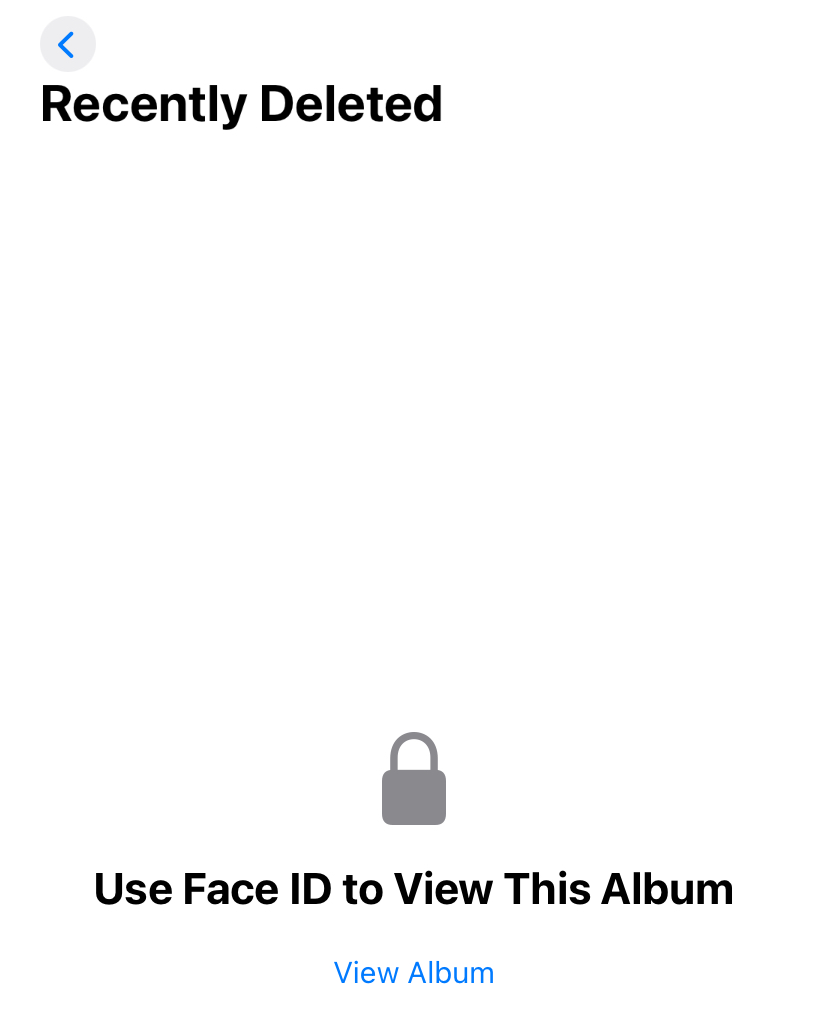
- Gebruik Face ID om het album te ontgrendelen en te bekijken:

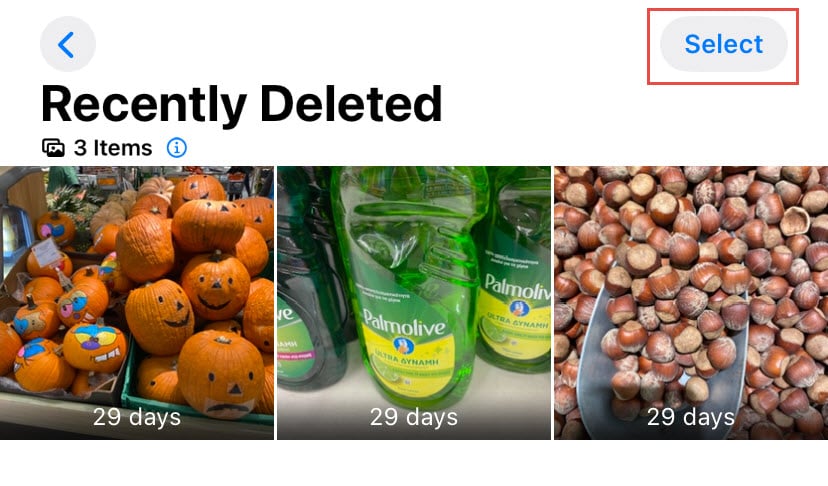
- Bekijk de foto's en controleer het aantal dagen dat nog rest voordat ze definitief worden verwijderd.
- Selecteer de foto's die u wilt herstellen.
- Tik Herstel rechtsonder

- Bevestig door op te tikken Herstel foto


Om meerdere foto's tegelijk te herstellen:
- Tik Kies in de rechterbovenhoek
- Selecteer meerdere foto's
- Tik Recover All.
Beperkingen:
- Foto's worden na 30 dagen definitief verwijderd.
- Als u foto's in het album 'Recent verwijderd' handmatig verwijdert of leegmaakt, kunnen deze foto's op deze manier niet meer worden hersteld.
- In situaties waarin de opslagruimte cruciaal is, kan iOS foto's eerder dan 30 dagen verwijderen.
3.2 Verborgen foto's weergeven
Soms lijken foto's verwijderd, terwijl ze in werkelijkheid verborgen zijn. Controleer je instellingen. verborgen album om foto's terug te vinden die daar per ongeluk naartoe zijn verplaatst.
Stappen om verborgen foto's weer zichtbaar te maken:
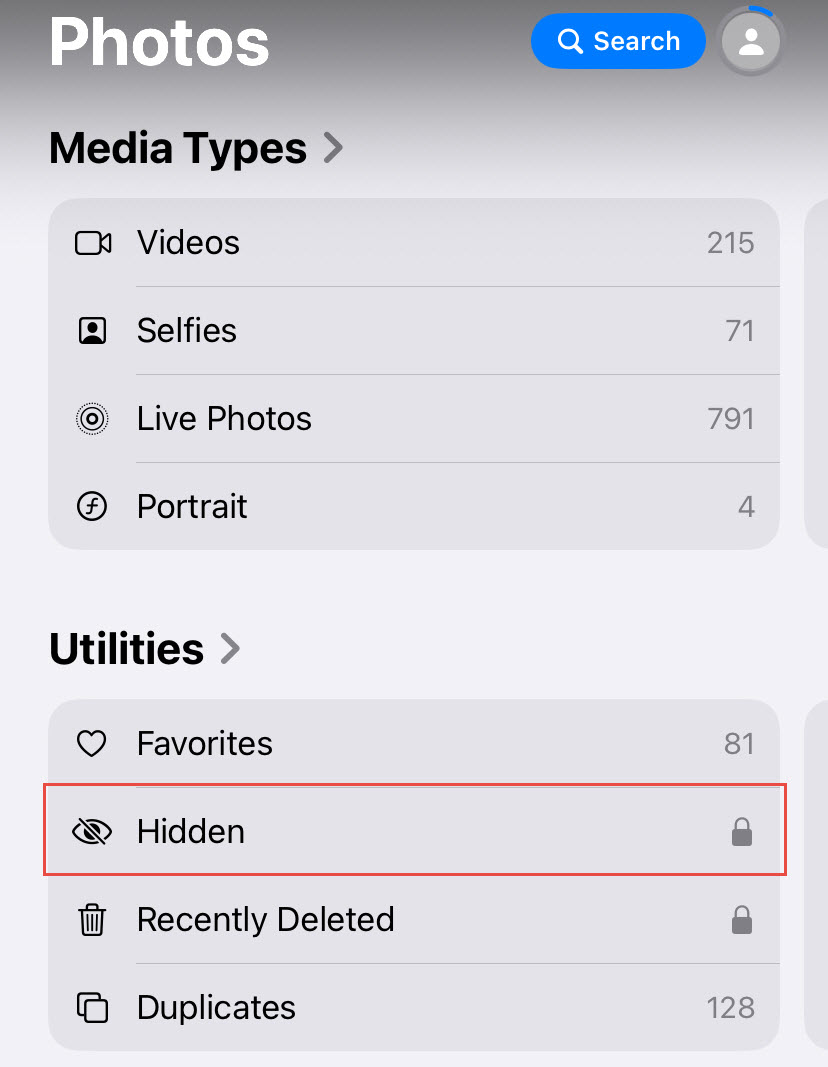
- Open de Foto's gebruiken
- Blader naar beneden naar Nutsbedrijven sectie
- Tik verborgen (Mogelijk moet u ontgrendelen met Face ID, Touch ID of een toegangscode.)
- Selecteer de foto's die u wilt weergeven.
- Druk op Delen
- Kies Zichtbaar maken
De foto's worden teruggeplaatst in hun oorspronkelijke albums en verschijnen in je hoofdbibliotheek.
4. Methode 3: iCloud-herstel
Als je iCloud Foto's hebt ingeschakeld, kunnen je verwijderde foto's mogelijk nog worden hersteld vanuit iCloud, zelfs als ze niet meer op je iPhone staan.
4.1 Recent verwijderd album
iCloud Foto's synchroniseert het album 'Recent verwijderd' op al je apparaten. Je kunt verwijderde foto's herstellen via iCloud.com, zelfs als je je iPhone niet bij de hand hebt.
Stappen om uw account te herstellen van iCloud.com:
- Bezoek iCloud.com op elke webbrowser
- Log in met uw Apple ID
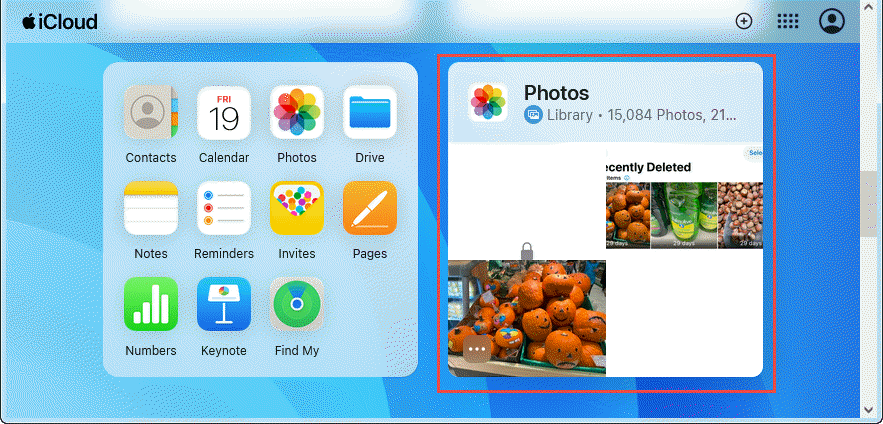
- Klik op het tabblad Foto's

- Klik op het tabblad Onlangs verwijderd in de zijbalk
- Selecteer de foto's die u wilt herstellen.
- Klik op het tabblad Herstel in de rechterbovenhoek

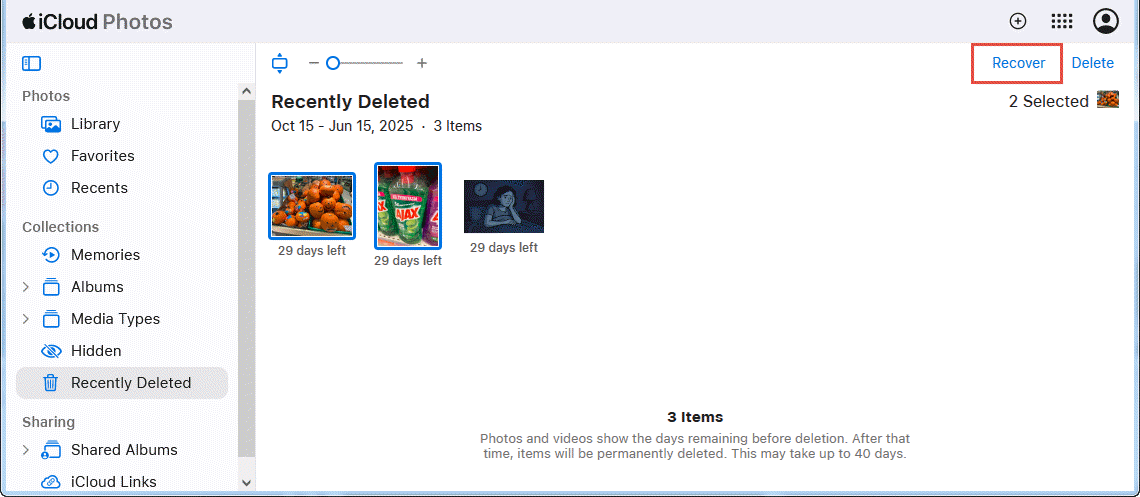
De foto's worden binnen enkele minuten gesynchroniseerd met je iPhone.
4.2 Gegevensherstelfunctie
iCloud biedt een functie voor gegevensherstel voor bestanden die in de afgelopen 30 dagen zijn verwijderd, waaronder foto's uit iCloud Drive.
Stappen om iCloud-gegevensherstel te gebruiken:
- Bezoek iCloud.com en log in
- Klik op het tabblad accountinstellingen
- Klik op de knop Gegevensherstel .
- Klik op het tabblad bestanden herstellen
- Blader door bestanden op datum van verwijdering
- Selecteer bestanden om te herstellen
- Klik op het tabblad Herstellen
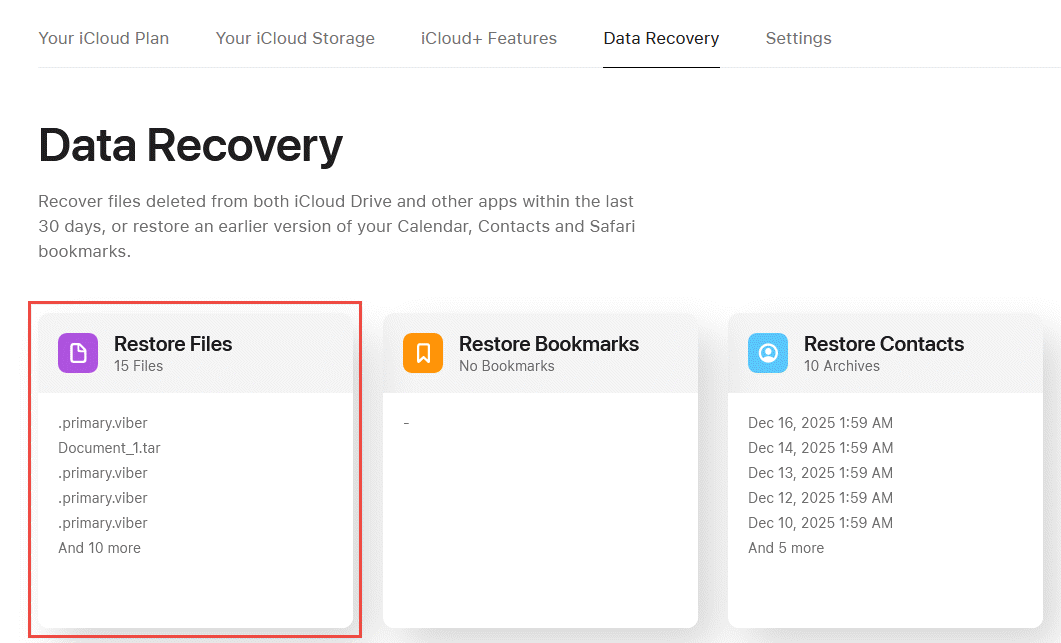
Deze methode werkt voor foto's die zijn opgeslagen in iCloud Drive, maar niet voor foto's in de Foto's-bibliotheek, waarvoor in plaats daarvan het album 'Recent verwijderd' wordt gebruikt.
Als je iCloud-gedeelde albums gebruikt, controleer dan of de verwijderde foto's nog steeds in de gedeelde albums staan of dat andere familieleden er nog kopieën van hebben.
- Openen Foto's
- Klik op de knop Gedeelde albums sectie
- Controleer elk gedeeld album op je foto's.
- Als je ze vindt, selecteer en download ze dan door op het downloadpictogram in de rechterbovenhoek te klikken.
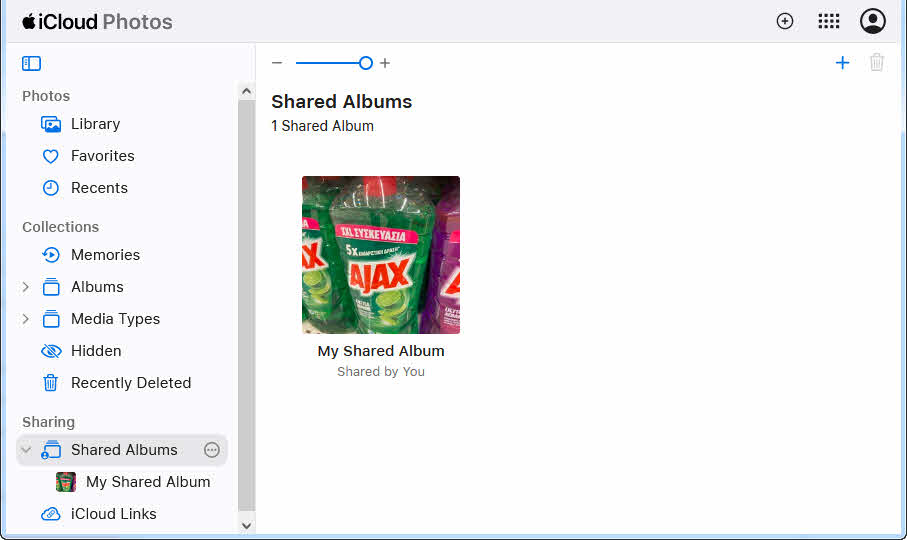
Je kunt familieleden ook vragen om hun Onlangs verwijderd albums, omdat foto's mogelijk nog steeds op hun apparaten kunnen worden hersteld.
5. Methode 4: Herstel van iTunes/Finder-back-up
Als je een back-up van je iPhone op een computer hebt gemaakt voordat je foto's verwijderde, kun je die back-up gebruiken om de verwijderde foto's van je iPhone terug te halen.
5.1 iTunes (Windows)
Windows-gebruikers kunnen foto's herstellen door een iTunes-back-up terug te zetten van vóór het moment dat de foto's werden verwijderd.
Stappen om een back-up van iTunes te herstellen:
- Verbind je iPhone met je Windows-computer via een USB-kabel.
- Openen iTunes
- Klik op de knop iPhone icon linksboven
- Onder Backups, Klik Back-up terugzetten
- Selecteer de back-up met een datum van vóór het moment waarop u de foto's verwijderde.
- Klik op het tabblad Herstellen en wacht tot het proces is voltooid
- Je iPhone zal opnieuw opstarten met de herstelde gegevens.
Belangrijk: Bij het terugzetten van een back-up worden alle huidige gegevens op je iPhone vervangen door de gegevens van de back-updatum. Alle nieuwe foto's, berichten of andere gegevens die na de back-up zijn aangemaakt, gaan verloren.
5.2 Finder (Mac)
Mac-gebruikers met macOS Catalina of nieuwer gebruiken Finder in plaats van iTunes voor het beheer van hun iPhone.
Stappen om een back-up van Finder te herstellen:
- Verbind je iPhone met je Mac via een USB-kabel.
- Openen vinder
- Klik op uw iPhone in de zijbalk
- Klik op de knop Algemeen .
- Onder Backups, Klik Back-up terugzetten
- Selecteer de juiste back-up uit de lijst.
- Klik op het tabblad Herstellen en voer uw back-upwachtwoord in als het versleuteld is.
- Wacht tot de restauratie voltooid is.
Dezelfde waarschuwing geldt: bij het herstellen worden alle huidige gegevens op je iPhone gewist.
6. Methode 5: Herstellen vanuit apps van derden
Veel gebruikers hebben al apps die automatisch een back-up maken van foto's of deze in de cache opslaan. Controleer deze apps voordat u gespecialiseerde herstelsoftware downloadt, want het kan zijn dat uw verwijderde foto's nog steeds toegankelijk zijn en dat u ze van uw iPhone kunt herstellen.
6.1 Cloudopslag-apps
Google Foto's: Bekijk je foto's in de uitschot map waarin verwijderde items 60 dagen bewaard blijven. Open de Google Foto's-app -> Bibliotheek -> uitschot -> Foto's selecteren -> HerstellenBekijk ook de Archief map waarin foto's worden opgeslagen die uit het hoofdoverzicht zijn verwijderd, maar niet definitief zijn gewist.
Amazon-foto's: Prime-leden hebben onbeperkte fotoopslag. Bekijk de uitschot In de Amazon Foto's-app of -website worden verwijderde foto's 180 dagen bewaard. Open de app -> Meer -> uitschot -> Selecteer items -> Herstellen.
Google Drive: Als je handmatig foto's naar Drive hebt geüpload, controleer dan de uitschot map waarin verwijderde bestanden 30 dagen bewaard blijven. Ga naar drive.google.com -> uitschot -> Klik met de rechtermuisknop op items -> Herstellen.
Microsoft OneDrive: Met de functie voor het uploaden van camerafoto's in OneDrive worden iPhone-foto's automatisch geback-upt. Controleer de Prullenbak op onedrive.com voor verwijderde foto's van de afgelopen 30 dagen.
Dropbox: Als je 'Camera-upload' in Dropbox hebt ingeschakeld, worden foto's automatisch naar de camera geback-upt. Uploads van camera's map. Controleer Dropbox's Verwijderde bestanden een gedeelte op dropbox.com waar bestanden 30 dagen (of langer met betaalde abonnementen) worden bewaard.
6.2 Berichten-apps
WhatsApp: Foto's die via WhatsApp worden verzonden of ontvangen, worden opgeslagen in de media-map van de app. Open WhatsApp -> settings -> chats -> Chatback-up Controleer of je een back-up hebt. Verwijder WhatsApp en installeer het opnieuw, en herstel vervolgens de back-up om de foto's terug te halen.
WeChat: WeChat bewaart de chatgeschiedenis, inclusief foto's, op hun servers. Gebruik de back-upfunctie van WeChat op je computer door je iPhone te verbinden -> WeChat op je pc -> Back-up herstellen -> Herstellen Foto's ophalen uit de chatgeschiedenis.
iBericht: Foto's die via iMessage worden verzonden, worden opgeslagen in de Berichten app. Zoek naar gesprekken waarin je de foto's hebt gedeeld, houd vervolgens de foto ingedrukt en tik erop. Opslaan om het terug te zetten naar je fotobibliotheek.
Facebook messenger: Foto's die via Messenger worden verzonden, blijven in je gespreksgeschiedenis staan. Open het gesprek, tik op de naam van de contactpersoon -> Bekijk foto's en media -> Sla alle foto's op die je nodig hebt.
telegram: Telegram slaat alle media op in de cloud. Bekijk je chatgeschiedenis en de opslag van Telegram. Opgeslagen berichten map, die fungeert als persoonlijke cloudopslag voor foto's en bestanden.
6.3 Sociale media-apps
Facebook: Foto's die je op Facebook uploadt, blijven op je profiel staan, tenzij je ze expliciet verwijdert. Bekijk je Facebook-foto's op facebook.com -> Je profiel -> Foto'sVerwijderde foto's gaan naar Onlangs verwijderd Op Facebook is dit gedurende 30 dagen te herstellen.
LinkedIn: Alle foto's die je hebt geüpload naar LinkedIn-berichten of je profiel, kun je opnieuw downloaden. Ga naar je LinkedIn-profiel en -berichten om eerder geüploade afbeeldingen te vinden.
X (Twitteren): Foto's die je naar X uploadt, blijven op je account staan. Ga naar je X-profiel -> Media Ga naar het tabblad om alle foto's te bekijken die je hebt geplaatst. Klik op een foto -> Klik met de rechtermuisknop -> Sla afbeelding op als.
Instagram: Bekijk de Instagram-pagina. Archief Deze functie bewaart berichten die je van je profiel hebt verborgen. Open Instagram -> Profiel -> Menu -> Archief -> Berichten. Controleer ook Onlangs verwijderd In de Instagram-instellingen -> Account -> Onlangs verwijderd voor foto's die in de afgelopen 30 dagen zijn verwijderd.
Snapchat: Foto's opgeslagen in Memories Je gegevens in Snapchat worden opgeslagen op de servers van Snapchat. Open Snapchat -> Veeg omhoog -> Memories Om toegang te krijgen tot opgeslagen foto's. Je kunt ze exporteren naar je camerarol.
6.4 Fotobewerkingsapps
VSCO: VSCO bewaart bewerkte foto's in de fotobibliotheek van de app, los van de Foto's-app op je iPhone. Open VSCO -> Studio Om alle foto's te zien die je hebt geïmporteerd en bewerkt. Tik op een foto -> Exporteren om ze weer op te slaan in Foto's.
Lightroom Mobile: Adobe Lightroom Mobile synchroniseert foto's met de cloud als je een Creative Cloud-abonnement hebt. Open Lightroom -> Bekijk je albums en catalogi. Bewerkte foto's en originelen worden opgeslagen in de database van de app.
Snapzaad: Snapseed bewaart de bewerkingsgeschiedenis van foto's waaraan je hebt gewerkt. Open Snapseed -> Bewerkingen bekijken Klik op een foto om eerdere versies te bekijken, die je vervolgens weer naar je fotobibliotheek kunt exporteren.
6.5 Herstellen vanuit app-gegevens in een back-up
Wanneer je een iTunes- of iCloud-back-up maakt, bevat deze gegevens van apps van derden. Zelfs als je foto's van je iPhone hebt verwijderd, kunnen ze nog steeds in de back-upgegevens van een app aanwezig zijn. Professionele hersteltools zoals Disk Drill kunnen foto's uit back-upbestanden halen door SQLite-databases en app-containers in de back-up te scannen.
7. Methode 6: Herstellen vanuit andere kopieën via Brainstorm
Bedenk op welke plekken je foto's mogelijk zijn opgeslagen of gedeeld:
- Andere apparaten of computers: Misschien heb je foto's gekopieerd naar andere apparaten of computers, zoals een iPad, iMac of andere iPhones.
- E-mailbijlagen: Doorzoek je e-mail naar berichten waarin je foto's naar jezelf of anderen hebt verzonden. Controleer de map 'Verzonden' in Gmail, Outlook en andere e-mailprogramma's.
- Cloudgebaseerde diensten: Fotoprintservices zoals Shutterfly, Snapfish of Walgreens Photo bewaren mogelijk geüploade foto's. Belastingdocumenten worden mogelijk opgeslagen bij cloudgebaseerde aanbieders van belastingaangifteservices.
- Fotoprintkiosken: Als je afdrukken hebt besteld bij de fotocenters van CVS, Walmart of Costco, dan staan je geüploade foto's mogelijk nog steeds in je online account.
- Uploads naar blogs of websites: Als je foto's op WordPress, Blogger of je persoonlijke websites hebt geplaatst, worden de originele bestanden op de webserver opgeslagen.
- Smart-tv's of streamingapparaten: Foto's die worden gedeeld met Apple TV, Chromecast of smart-tv's kunnen op die apparaten in de cache worden opgeslagen.
- Cloudopslag voor werk of school: Controleer Microsoft Teams, Slack, Google Workspace of de cloudopslag van uw instelling waar u mogelijk foto's hebt gedeeld.
Hoewel het tijd kost om al deze locaties te controleren, lukt het met deze methode vaak om belangrijke verwijderde foto's van een iPhone terug te vinden zonder gespecialiseerde software.
8. Methode 7: Hersteltools van derden
Professionele software voor gegevensherstel, zoals Disk Drill, kan je iPhone scannen en sommige verwijderde foto's terughalen. In de meeste gevallen is de succesratio van dergelijke software echter vrij laag.
9. iPhone jailbreaken voor geavanceerd herstel
Methoden 8-10 vereisen het jailbreaken van je iPhone om toegang te krijgen tot systeembestanden en geavanceerde herstelfuncties. Jailbreaken is complex en riskant, maar kan nodig zijn om permanent verwijderde foto's van je iPhone te herstellen wanneer alle standaardmethoden falen.
9.1 Compatibele iPhone-modellen
De mogelijkheid om een jailbreak uit te voeren hangt af van je iPhone-model en iOS-versie. iPhone X en oudere modellen (met een A11-chip en lager) kunnen worden gejailbreakt met checkra1n, dat gebruikmaakt van een hardwarekwetsbaarheid. Voor iPhone 11-13 zijn de jailbreakmogelijkheden beperkt, afhankelijk van de iOS-versie. iPhone 14 en nieuwere modellen zijn over het algemeen niet te jailbreaken met de huidige iOS-versies.
Compatibiliteit met iOS-versie 9.2
Vanaf december 2024 zijn er geen openbare jailbreaks beschikbaar voor iOS 18.x en iOS 17.x. iOS 16.x biedt beperkte jailbreak-ondersteuning voor specifieke apparaten. Voor iOS 15.x en ouder zijn diverse jailbreak-tools beschikbaar. Controleer canijailbreak.com met uw specifieke iPhone-model en iOS-versie om de actuele beschikbaarheid van jailbreaks te bekijken.
9.3 Jailbreaktools (checkra1n, unc0ver, Palera1n)
checkra1n: Meest betrouwbare tool voor iPhone 4s tot en met iPhone X. Gebaseerd op de checkm8-hardware-exploit die niet door Apple kan worden verholpen. Vereist een Mac- of Linux-computer. Semi-tethered, wat betekent dat je na elke herstart opnieuw moet jailbreaken.
ontdek: Ondersteunt iPhone 6s tot en met iPhone 13 met iOS 11.0-14.8. Semi-untethered jailbreak die AltStore vereist voor installatie. Moet elke 7 dagen opnieuw worden ondertekend met een gratis Apple ID.
Palera1n: Een vervolg op checkra1n voor iOS 15 en nieuwer op compatibele apparaten (iPhone X en ouder). Het installatieproces is complexer dan dat van checkra1n.
9.4 Risico's en overwegingen
Door je Apple-apparaat te jailbreaken vervalt je garantie en ontstaan er beveiligingslekken. Bankapps, Apple Pay en sommige streamingdiensten werken mogelijk niet meer op jailbroken apparaten. Systeeminstabiliteit en crashes zijn mogelijk. Onjuist uitgevoerde jailbreak kan leiden tot permanent gegevensverlies. Apple biedt geen ondersteuning voor jailbroken apparaten. Overweeg jailbreaken alleen als laatste redmiddel voor het herstellen van belangrijke foto's, wanneer alle andere methoden hebben gefaald.
10. Methode 8: Herstellen vanuit APFS-snapshots (jailbroken apparaten)
APFS-snapshots zijn momentopnamen van het bestandssysteem van je iPhone. Als er een snapshot bestaat van vóórdat je foto's hebt verwijderd, kun je deze verwijderde foto's gegarandeerd herstellen van je iPhone. Hiervoor is wel een jailbroken iPhone vereist.
10.1 APFS-snapshots begrijpen op de iPhone
iOS maakt automatisch APFS-snapshots aan tijdens systeemupdates, vóór grote wijzigingen en periodiek voor back-ups in de stijl van Time Machine. Deze snapshots maken gebruik van copy-on-write-technologie, wat betekent dat ze geen gegevens dupliceren, maar verwijzen naar bestaande blokken. Wanneer bestanden worden gewijzigd of verwijderd, blijven de oude blokken in de snapshot behouden, terwijl nieuwe blokken worden toegewezen voor de huidige gegevens. Snapshots bewaren verwijderde bestanden doorgaans zolang de snapshot bestaat, maar iOS verwijdert snapshots automatisch na een paar dagen om ruimte te besparen.
10.2 Foto's herstellen vanuit APFS-snapshots
Vereisten: Een gejailbreakte iPhone met SSH-toegang (installeer OpenSSH via Cydia of Sileo).
Stappen om te herstellen:
- Maak via SSH verbinding met je iPhone vanaf je computer:
ssh root@[iPhone-IP](Het standaardwachtwoord is "alpine" - wijzig dit onmiddellijk.) - Lijst met beschikbare momentopnamen:
apfs_snapshot -l /dev/disk0s1 | grep TimeMachine - Identificeer een momentopname die is gemaakt vóór het verwijderen van de foto door de tijdstempels te controleren.
- Maak een mountpunt aan:
mkdir -p /mnt/snapshot - Koppel de momentopname:
mount_apfs -s com.apple.TimeMachine.local-[timestamp] /dev/disk0s1 /mnt/snapshot - Ga naar de foto's:
cd /mnt/snapshot/var/mobile/Media/DCIM - Lijst met foto's:
ls -laom alle foto's te bekijken, inclusief verwijderde foto's - Verwijderde foto's terugvinden door ze te vergelijken met het huidige systeem:
diff -r /var/mobile/Media/DCIM /mnt/snapshot/var/mobile/Media/DCIM - Kopieer de herstelde foto's naar de herstelmap:
mkdir -p /var/mobile/Media/DCIM/999RESTORED - Bestanden kopiëren:
cp /mnt/snapshot/var/mobile/Media/DCIM/100APPLE/IMG_0050.JPG /var/mobile/Media/DCIM/999RESTORED/ - Momentopname ontkoppelen:
umount /mnt/snapshot - Open de Foto's-app om de herstelde afbeeldingen in het nieuwe album te bekijken.
10.3 Beperkingen en succespercentages
- Er moet een momentopname bestaan: iOS bewaart snapshots slechts 1 tot 7 dagen, afhankelijk van de beschikbare opslagruimte. Als er geen snapshot bestaat van vóór de verwijdering, werkt deze methode niet.
- Vereist jailbreak: Snapshots zijn niet toegankelijk zonder jailbreak, wat voor de meeste huidige iOS-versies niet mogelijk is.
- Afhankelijk van de ruimte: Als de opslagruimte bijna vol is (minder dan 5 GB), verwijdert iOS automatisch snapshots om ruimte vrij te maken, waardoor deze hersteloptie vervalt.
- Niet gebruiksvriendelijk: Vereist expertise in het gebruik van de commandoregel en kennis van Unix-bestandssystemen.
- Slagingspercentage: 100% als er een momentopname bestaat van vóór de verwijdering, 0% als er geen geschikte momentopname beschikbaar is.
11. Methode 9: Forensisch herstel van schijfkopieën
Forensische schijfimages maken een complete kopie van de opslag van uw iPhone op blokniveau, waardoor verwijderde gegevens kunnen worden geanalyseerd. Deze geavanceerde techniek wordt doorgaans gebruikt door wetshandhavers en professionele dataherstelbedrijven om verwijderde foto's van iPhones terug te halen.
11.1 Overzicht van schijfimageherstel
Schijfkopieën worden gemaakt door ruwe data rechtstreeks uit fysieke opslagblokken te lezen, waarbij de bestandssysteemlaag wordt omzeild. Hierdoor kunnen herstelprogramma's de niet-toegewezen ruimte scannen waar verwijderde bestanden mogelijk nog bestaan voordat TRIM ze wist. Het succespercentage is laag (minder dan 5%) voor iPhone-foto's vanwege de agressieve uitvoering van TRIM, maar het is soms de enige optie wanneer alle andere methoden falen.
11.2 Methode 9A: Jailbreak + dd-schijfkopie
Stappen:
- Jailbreak je iPhone en installeer OpenSSH.
- SSH naar iPhone:
ssh root@[iPhone-IP] - Identificeer het blokkeringsapparaat:
diskutil list(meestal /dev/disk0) - Schijfkopie maken:
dd if=/dev/disk0 of=/var/mobile/iphone.img bs=4096 - Afbeelding overzetten naar computer via SCP:
scp root@[iPhone-IP]:/var/mobile/iphone.img ~/Desktop/ - Analyseer de afbeelding met forensische tools zoals Autopsy of PhotoRec.
- Zoek naar JPEG/HEIC-bestandssignaturen in niet-toegewezen ruimte.
- Herstelbare fotobestanden maken
Beperking: TRIM wordt op een iPhone doorgaans binnen enkele minuten uitgevoerd, waardoor de niet-toegewezen ruimte meestal al is gevuld.
11.3 Methode 9B: checkm8 + Aangepaste RAM-schijf
Compatibele apparaten: iPhone 4s tot en met iPhone X (A5-A11-chips).
Stappen:
- Download de checkra1n-tool voor Mac/Linux
- Zet je iPhone in DFU-modus door de instructies op het scherm te volgen.
- Misbruik maken van een Checkm8 bootrom-kwetsbaarheid
- Laad een aangepaste ramdisk met forensische hulpprogramma's (dd, netcat, forensische tools).
- iPhone opstarten vanaf ramdisk (tijdelijk, geen permanente wijzigingen)
- Voer het dd-commando uit om een image te maken van de opslag via USB.
- Analyseer de vastgelegde afbeelding op de computer.
Voordeel: Permanente jailbreak is niet nodig. Werkt ook op vergrendelde apparaten. Beperking: Werkt alleen op iPhone X en oudere modellen. Blijft problemen ondervinden met TRIM.
11.4 Methode 9C: Hardwareherstel met chip-off
Werkwijze:
- Demonteer een iPhone in een cleanroomomgeving.
- Zoek de NAND-flashchip op het moederbord.
- Gebruik een BGA-reworkstation om de chip te verwarmen en voorzichtig te verwijderen.
- Plaats de chip in een speciale lezer/programmeur.
- Lees onbewerkte NAND-flashgegevens rechtstreeks van de chip.
- Poging om het bestandssysteem te reconstrueren en gegevens te herstellen.
- Kritische beperking: Alle iPhone-gegevens worden hardwarematig versleuteld door Secure Enclave. Zelfs met directe toegang tot de chip blijven de gegevens versleuteld, zelfs zonder de toegangscode van het apparaat. Chip-Off werkt alleen als het apparaat ontgrendeld was op het moment van herstel of als de versleutelingssleutels op een andere manier beschikbaar zijn.
- Kosten: Apparatuur ter waarde van meer dan $20,000, arbeidskosten van $5,000 tot $10,000.
- Slagingspercentage: Minder dan 10% voor verwijderde iPhone-foto's.
- Gevolg: De iPhone is definitief onbruikbaar.
11.5 Methode 9D: JTAG-debugging
Werkwijze:
- Zoek de JTAG-testpunten op het moederbord van de iPhone.
- Soldeer fijne draadjes aan microscopische testpunten.
- De JTAG-debuggerinterface aansluiten
- Maak een debugverbinding met de processor tot stand.
- Leeg de inhoud van het geheugen en de opslag.
- Analyseer of er herstelbare gegevens zijn.
- Beperkingen: Moderne iPhones schakelen JTAG-interfaces uit of verbergen ze. Vereist expertise in microsolderen. Dezelfde versleutelingsbarrière als bij Chip-Off.
- Slagingspercentage: Minder dan 5%.
- Praktisch gebruik: Alleen geschikt voor rechtshandhavings- of nationale veiligheidszaken, niet voor het terugvinden van persoonlijke foto's.
12. Methode 10: Herstellen vanuit speciale gebieden van de flashcontroller
Dit is de meest geavanceerde en kostbare herstelmethode, waarbij de firmware van de NAND-flashcontroller wordt aangepast om toegang te krijgen tot verborgen opslaggebieden die mogelijk restanten van verwijderde gegevens bevatten, om zo verwijderde foto's van een iPhone te herstellen.
12.1 Inzicht in de architectuur van de flashcontroller
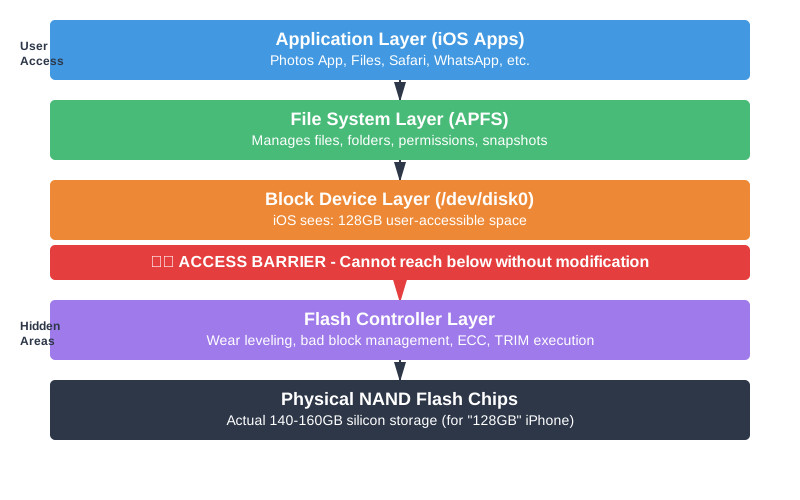
De opslag van een iPhone bestaat uit NAND-flashchips die worden beheerd door een flashcontroller. De controller regelt slijtagecompensatie, het beheer van defecte blokken, foutcorrectie en de vertaling van logische naar fysieke adressen. Het grootste deel van de iPhone-opslagruimte is toegankelijk voor de gebruiker, maar 7-28% is gereserveerd in speciale gebieden die verborgen zijn voor iOS. Deze verborgen gebieden kunnen oude gegevens bevatten die nog niet zijn verwijderd of overschreven, maar toegang ertoe vereist het omzeilen van de normale werking van de controller.
12.2 Soorten speciale/verborgen gebieden

Overcapaciteitsruimte (OP-gebied): Extra ruimte boven de geadverteerde capaciteit (bijvoorbeeld een iPhone van 128 GB heeft 140-160 GB fysieke NAND-geheugen). Wordt gebruikt voor slijtagecompensatie en prestatieoptimalisatie. Kan oude versies van verwijderde foto's bevatten die nog niet zijn gewist door de slijtagecompensatiealgoritmes.
Beheergebied voor defecte blokken: Gereserveerde ruimte voor het vervangen van defecte blokken. Wanneer blokken defect raken, worden de gegevens opnieuw toegewezen aan het reservegebied. Op de oorspronkelijke locaties van de defecte blokken kunnen gedeeltelijke gegevensfragmenten achterblijven.
Gebied voor metadata over slijtagenivellering: Opslagplaatsen blokkeren wis-tellers, datamigratiegeschiedenis en mappingtabellen. Historische mappinginformatie kan verwijzen naar locaties waar verwijderde fotogegevens zich eerder bevonden.
Controllercache/schrijfbuffer: Tijdelijke cache in de controller voor schrijfbewerkingen die nog in behandeling zijn. Recent verwijderde bestanden kunnen nog in de cache aanwezig zijn als het apparaat stroom verliest voordat de cache wordt geleegd. Deze cache is uiterst tijdgevoelig en alleen direct na verwijdering bruikbaar.
Reservegebied (OOB – Out-of-Band): Extra bytes per pagina (64-128 bytes per pagina van 4 KB) voor het opslaan van ECC-codes en metadata. Kan fragmenten of verwijzingen naar verwijderde gegevens bevatten, maar doorgaans geen volledige fotobestanden.
12.3 De controllerfirmware aanpassen om toegang te krijgen tot speciale gebieden
Standaard iOS-toegangsmethoden hebben geen toegang tot deze speciale gebieden, omdat ze werken op het niveau van het bestandssysteem en het blokapparaat, terwijl speciale gebieden zich op de controllerlaag bevinden. Om er toegang toe te krijgen, moet u de firmware van de flashcontroller extraheren, deze reverse-engineeren met behulp van disassemblers, de code voor wear leveling en OP-management identificeren, de firmware aanpassen om aangepaste toegangscommando's toe te voegen en de aangepaste firmware opnieuw naar de controller flashen. Dit vereist expertise in ARM/RISC-V-assemblage, NAND-flashspecificaties en reverse-engineering van firmware, plus gespecialiseerde apparatuur die tussen de $ 20,000 en $ 50,000 kost.
12.4 Gegevensherstel uit speciale gebieden
Zodra de firmware toegang biedt tot speciale geheugengebieden, kunt u de overprovisioning-ruimte scannen op oude fotogegevensblokken, defecte geheugenblokken uitlezen op restanten, de controllercache dumpen op recente verwijderingen en de metadata van het reservegeheugen analyseren op aanwijzingen. Forensische tools kunnen vervolgens JPEG/HEIC-bestanden uit de ruwe data halen. Zelfs bij een perfecte uitvoering is het succespercentage slechts 10-20%, omdat TRIM de speciale geheugengebieden mogelijk al heeft gewist. De totale kosten bedragen $15,000-50,000. Deze methode is alleen geschikt voor wetshandhaving met een gerechtelijk bevel, bedrijfsspionageonderzoeken of nationale veiligheidszaken – nooit voor het herstellen van persoonlijke foto's vanwege de extreem hoge kosten in verhouding tot de lage kans op succes.
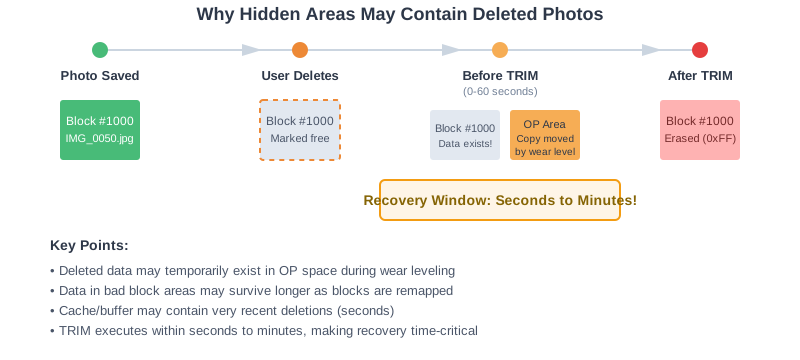
Hieronder ziet u de tijdlijn voor een verwijderde foto op een iPhone:
13. Technische beperkingen begrijpen
Door diverse technische factoren is het in veel gevallen lastig of zelfs onmogelijk om verwijderde foto's van een iPhone terug te halen.
13.1 TRIM en de impact ervan op het herstel
TRIM is een commando dat flashgeheugen vertelt welke datablokken niet langer nodig zijn en gewist kunnen worden. Wanneer je foto's permanent verwijdert op een iPhone, stuurt iOS direct TRIM-commando's naar de NAND-flashcontroller. In tegenstelling tot traditionele harde schijven, waar verwijderde data blijft bestaan totdat deze wordt overschreven, wist iPhone TRIM verwijderde blokken fysiek binnen enkele seconden tot minuten. Na de uitvoering van TRIM bevatten de blokken alleen 0xFF-patronen zonder herstelbare data. De tijdsvensters voor herstel zijn: 0-10 seconden (20-40% herstelbaar), 10 seconden tot 1 minuut (5-15% herstelbaar), 1 minuut tot 1 uur (minder dan 5%) en na 1 uur (minder dan 1%). Dit agressieve TRIM-beleid maakt traditionele forensische hersteltechnieken grotendeels ineffectief voor iPhones.
13.2 Hardwarematige versleuteling van iOS
Alle gegevens op een iPhone worden standaard versleuteld met behulp van hardwarematige versleuteling, beheerd door de Secure Enclave. Versleuteling op bestandsniveau betekent dat elk bestand unieke versleutelingssleutels heeft die zijn afgeleid van de toegangscode van uw apparaat. Zelfs als u fysiek toegang krijgt tot de opslagchips via Chip-Off of JTAG, blijven de gegevens versleuteld. De versleutelingssleutels bestaan alleen in de Secure Enclave en kunnen niet worden geëxtraheerd. Zonder uw toegangscode is decryptie computationeel onmogelijk. Dit betekent dat fysieke toegang tot de iPhone-opslag geen garantie biedt voor gegevensherstel – zelfs verwijderde gegevens die in speciale gebieden worden gevonden, blijven versleuteld en onbruikbaar zonder de toegangscode.
13.3 iPhone-opslagtechnologie
iPhones gebruiken NAND-flashgeheugen, geen traditionele magnetische harde schijven. NAND-flashgeheugen kan gegevens niet ter plekke overschrijven; het moet complete blokken wissen voordat er nieuwe gegevens kunnen worden geschreven. Dit vereist wear leveling om schrijfbewerkingen gelijkmatig te verdelen en voortijdige uitval te voorkomen. Schrijfversterking treedt op wanneer kleine wijzigingen het wissen en herschrijven van grote blokken vereisen. Garbage collection consolideert continu gegevens en wist ongebruikte blokken. Deze eigenschappen, in combinatie met TRIM, maken het herstellen van verwijderde gegevens op flashgeheugen veel moeilijker dan op harde schijven, waar gegevens blijven bestaan totdat ze fysiek worden overschreven.
13.4 Beperkingen van het iOS-back-upprotocol
iTunes- en iCloud-backups werken op bestandsniveau, niet op apparaatniveau. Ze maken een back-up van de huidige bestanden en applicatiegegevens, maar hebben geen toegang tot APFS-snapshots, niet-toegewezen ruimte of speciale controllergebieden. Back-ups bevatten alleen de status van het bestandsysteem op het moment van de back-up; als foto's al verwijderd waren vóór de back-up, zullen ze niet in de back-up aanwezig zijn. Het back-upprotocol heeft geen inzicht in lagere opslaglagen waar mogelijk restanten van verwijderde gegevens aanwezig zijn. Daarom werkt het herstellen van een back-up alleen als de back-up is gemaakt voordat de foto's werden verwijderd.
14. Preventie: Beste praktijken om gegevensverlies te voorkomen
Voorkomen is altijd beter dan genezen. Pas deze maatregelen toe om je iPhone-foto's te beschermen tegen onbedoeld verlies.
14.1 Implementatie van een strategie voor regelmatige back-ups
iCloud-foto's (aanbevolen): Schakel iCloud Foto's-synchronisatie in via Instellingen -> [Je naam] -> iCloud -> Foto's -> Schakel 'iCloud Foto's' in. Hiermee worden al je foto's automatisch geüpload naar iCloud en gesynchroniseerd op al je Apple-apparaten. Kies 'Optimaliseer iPhone-opslag' om ruimte te besparen terwijl de originelen in iCloud bewaard blijven.
Wekelijkse back-ups van iTunes/Finder: Verbind je iPhone wekelijks met je computer en maak versleutelde back-ups. Op een Mac open je Finder -> selecteer je iPhone -> "Nu een back-up maken". Op Windows open je iTunes -> iPhone-pictogram -> "Nu een back-up maken". Schakel "Lokale back-up versleutelen" in om wachtwoorden en gezondheidsgegevens mee te nemen.
Clouddiensten van derden: Gebruik Google Foto's voor 15 GB gratis opslagruimte met uitstekende zoekfuncties, Amazon Foto's voor onbeperkte opslagruimte als je een Prime-lidmaatschap hebt, of Dropbox/OneDrive voor automatische uploads van je camerafoto's. Meerdere back-upbronnen zorgen voor redundantie.
14.2 Veilige verwijderingsprocedures
Controleer alles nog eens goed voordat je het verwijdert: Bekijk de foto's zorgvuldig voordat u ze verwijdert. Gebruik de functie 'Selecteren' om zorgvuldig te kiezen welke foto's u wilt verwijderen. Bekijk de foto's op volledige grootte, niet alleen als miniaturen, om te voorkomen dat u per ongeluk belangrijke afbeeldingen verwijdert.
Voorkom dat foto's worden verwijderd of dat de map 'Recent verwijderd' leeg is: Het album 'Recent verwijderd' is je vangnet. Leeg het niet meteen om ruimte vrij te maken; wacht de volledige 30 dagen, tenzij het absoluut noodzakelijk is. Als de opslagruimte bijna vol is, verplaats foto's dan naar je computer of de cloud in plaats van ze permanent te verwijderen.
Regelmatige recensies van recent verwijderde albums: Controleer maandelijks je album 'Recent verwijderd' om foto's te redden die je per ongeluk niet hebt verwijderd. Foto's blijven daar 30 dagen staan, zodat je de tijd hebt om fouten te ontdekken.
14.3 Beste praktijken voor het organiseren van foto's
Albums gebruiken: Maak albums aan om foto's te ordenen op evenement, datum of onderwerp. Zo zijn foto's makkelijker terug te vinden en is de kans kleiner dat je per ongeluk de verkeerde foto's verwijdert. Georganiseerde albums maken ook selectieve back-ups eenvoudiger.
Favorieten en verborgen albums: Markeer belangrijke foto's als 'Favorieten' zodat ze gemakkelijk te herkennen zijn. Gebruik het album 'Verborgen' voor privéfoto's in plaats van ze te verwijderen. Verborgen foto's verschijnen niet in de hoofdbibliotheek, maar blijven veilig opgeslagen.
Gedeelde albums: Maak gedeelde albums aan met familieleden voor belangrijke gebeurtenissen. Foto's in gedeelde albums worden extra opgeslagen op de apparaten van andere gebruikers.
14.4 Opslagbeheer zonder gegevensverlies
Veilige methoden voor het opruimen van opslagruimtes: Gebruik 'Optimaliseer iPhone-opslag' in de iCloud Foto's-instellingen in plaats van foto's handmatig te verwijderen. Dit beheert automatisch de opslagruimte, terwijl de originelen veilig in iCloud bewaard blijven. Bekijk en verwijder schermafbeeldingen, dubbele foto's en onscherpe afbeeldingen in plaats van complete albums.
Offloaden versus verwijderen: Verwijder ongebruikte apps om ruimte vrij te maken zonder gegevensverlies (Instellingen -> Algemeen -> iPhone-opslag -> Apps verwijderen). Hierdoor blijven de app-gegevens, inclusief foto's in de cache, behouden, terwijl de app zelf wordt verwijderd.
Controleer voordat u het verwijdert: Als er waarschuwingen over overvolle opslagruimte verschijnen, controleer dan eerst wat er ruimte in beslag neemt voordat je foto's in één keer verwijdert. Vaak neemt andere inhoud, zoals video's, berichten of app-gegevens, meer ruimte in beslag dan foto's.
15. Problemen oplossen met veelvoorkomende problemen
15.1 Recent verwijderde albums leeg
Als uw album 'Recent verwijderd' leeg is, terwijl u alleen recent foto's hebt verwijderd, controleer dan of u het per ongeluk handmatig hebt leeggemaakt. Sommige gebruikers schakelen 'Direct verwijderen' in de toegankelijkheidsinstellingen in, waardoor het album 'Recent verwijderd' wordt overgeslagen. Controleer Instellingen -> Toegankelijkheid -> Aanraken -> Bevestigen met AssistiveTouch. Foto's die langer dan 30 dagen geleden zijn verwijderd, worden automatisch permanent verwijderd. Probeer in dat geval iCloud.com, back-ups of herstelsoftware van derden.
15.2 iCloud-foto's synchroniseren niet
Controleer of iCloud Foto's is ingeschakeld: Instellingen -> [Uw naam] -> iCloud -> Foto's. Zorg ervoor dat u voldoende iCloud-opslagruimte hebt: Instellingen -> [Uw naam] -> iCloud -> Opslag beheren. Als de opslagruimte vol is, worden foto's niet gesynchroniseerd totdat u ruimte vrijmaakt of uw abonnement uitbreidt. Controleer uw internetverbinding; synchroniseren vereist wifi of mobiele data. Probeer iCloud Foto's uit en weer in te schakelen. Meld u af en weer aan bij iCloud als de problemen aanhouden.
15.3 Back-upherstel mislukt
Zorg ervoor dat u de back-up herstelt naar een iPhone met dezelfde of een nieuwere iOS-versie als de back-up. Werk uw iPhone bij als de back-up afkomstig is van een nieuwere iOS-versie. Controleer of het back-upbestand niet beschadigd is door de grootte en de aanmaakdatum te controleren. Zorg ervoor dat u het wachtwoord voor versleutelde back-ups onthoudt; zonder wachtwoord is het niet mogelijk om versleutelde back-ups te herstellen. Probeer de back-up te herstellen naar een andere iPhone om te testen of het probleem apparaatspecifiek is.
15.4 Software van derden detecteert het apparaat niet
Zorg er eerst voor dat iTunes of Finder je iPhone herkent voordat je herstelsoftware gebruikt. Update de herstelsoftware naar de nieuwste versie. Probeer verschillende USB-kabels en -poorten; defecte kabels veroorzaken vaak detectieproblemen. Start zowel je iPhone als je computer opnieuw op. Controleer of de herstelsoftware specifieke stuurprogramma's vereist. Installeer op Windows het Apple Mobile Device USB-stuurprogramma opnieuw. Vertrouw de computer op je iPhone wanneer daarom wordt gevraagd.
15.5 Resultaten van gedeeltelijk herstel
Herstelsoftware vindt vaak alleen miniaturen in plaats van foto's in volledige resolutie, omdat volledige afbeeldingen door TRIM zijn verwijderd, terwijl kleinere miniaturen in databases bewaard zijn gebleven. Het succes hangt af van de tijd die is verstreken sinds de verwijdering – hoe eerder u probeert te herstellen, hoe beter de resultaten. Probeer meerdere herstelprogramma's, omdat ze verschillende algoritmes gebruiken. Als het ene programma 30% van de foto's vindt, vindt een ander programma mogelijk een ander percentage. Controleer alle mogelijke herstelbronnen, waaronder back-ups, cloudservices en berichtenapps, om zoveel mogelijk foto's te herstellen.
16. Veelgestelde vragen (FAQ's)
V: Hoe kan ik permanent verwijderde foto's van mijn iPhone herstellen zonder back-up?
A: Ja, maar de kans op succes is klein als foto's lang geleden permanent zijn verwijderd. Controleer eerst het album 'Recent verwijderd' (30 dagen terug). Probeer de sectie 'Recent verwijderd' op iCloud.com. Controleer ook apps van derden zoals Google Foto's, WhatsApp of Instagram, waar de foto's mogelijk nog aanwezig zijn. Professionele herstelsoftware kan iPhone-backups scannen op verwijderde foto's en in 30-60% van de gevallen miniaturen of versies met een lage resolutie herstellen. Geavanceerde methoden zoals APFS-snapshotherstel werken alleen op jailbroken apparaten en als er snapshots bestaan van vóór de verwijdering. Nadat TRIM is uitgevoerd (meestal binnen 1 uur), is herstel vrijwel onmogelijk zonder back-ups.
V: Hoe lang heb ik de tijd om verwijderde foto's te herstellen?
A: Bij zachte verwijderingen (album 'Recent verwijderd') heb je 30 dagen voordat de foto's automatisch en permanent worden verwijderd. Bij permanente verwijderingen is tijd cruciaal. Binnen 10 seconden is de kans op herstel 20-40%. Na 1 minuut daalt de kans tot minder dan 5%. Na 1 uur is herstel vrijwel onmogelijk omdat TRIM de gegevens wist. iCloud Foto's bewaart 'Recent verwijderd' 30 dagen. Google Foto's bewaart verwijderde foto's 60 dagen. Amazon Foto's bewaart ze 180 dagen. Het is belangrijk om direct te handelen – elke minuut telt na een permanente verwijdering.
V: Bewaart Apple verwijderde foto's?
A: Apple bewaart verwijderde foto's 30 dagen lang in de map 'Recent verwijderd' in iCloud als je iCloud Foto's gebruikt. Na 30 dagen worden de foto's permanent verwijderd van de servers van Apple. Apple bewaart geen back-upkopieën van permanent verwijderde foto's na deze periode. Om privacyredenen kan en zal Apple geen foto's herstellen die van je account zijn verwijderd. De politie kan met de juiste wettelijke bevoegdheid gegevens bij Apple opvragen, maar dit werkt alleen als de gegevens nog binnen de bewaartermijnen beschikbaar zijn. Zodra je foto's permanent verwijdert uit 'Recent verwijderd', zijn ze definitief verdwenen uit de systemen van Apple.
V: Worden mijn foto's verwijderd als ik iOS update?
A: Nee, iOS-updates verwijderen geen foto's. Je foto's, video's en persoonlijke gegevens blijven behouden tijdens iOS-updates. Maak echter altijd een back-up vóór grote iOS-updates, voor de zekerheid. In zeldzame gevallen kan een mislukte update een back-up vereisen. Als je iCloud Foto's gebruikt, worden je foto's tijdens updates veilig gesynchroniseerd met de cloud. Na de update blijven je Foto's-app en alle albums precies zoals ze voor de update waren. De enige uitzondering is als je tijdens de update 'Wis alle inhoud en instellingen' selecteert, waardoor alles expliciet wordt verwijderd.
V: Kunnen verwijderde foto's worden hersteld na een fabrieksreset?
A: Nee, een fabrieksreset (Alle inhoud en instellingen wissen) maakt het herstellen van foto's vrijwel onmogelijk. Een fabrieksreset wist de iPhone volledig door de encryptiesleutels in de Secure Enclave te vernietigen, waardoor alle gegevens cryptografisch ontoegankelijk worden, zelfs als er nog fysieke restanten van de gegevens aanwezig zijn. De enige manier om foto's na een fabrieksreset te herstellen, is via back-ups die vóór de reset zijn gemaakt: iCloud-back-up, iTunes-back-up of back-ups van cloudservices van derden. Daarom waarschuwt Apple je meerdere keren voor een fabrieksreset. Als je van tevoren geen back-up hebt gemaakt, zijn je foto's permanent onherstelbaar.
V: Zijn hersteltools veilig in gebruik?
A: Betrouwbare herstelprogramma's zoals Disk Drill, Dr.Fone en EaseUS zijn over het algemeen veilig als ze van officiële websites worden gedownload. Ze lezen back-upbestanden, maar wijzigen je iPhone niet direct. Vermijd onbekende herstelprogramma's die onrealistische resultaten beloven of gevoelige informatie vragen. Lees gebruikersrecensies en controleer de reputatie van de software voordat je deze aanschaft. Geef nooit je Apple ID-wachtwoord aan herstelprogramma's – legitieme software heeft alleen iTunes-back-ups of een apparaatverbinding nodig. Sommige programma's zijn alleen-lezen en analyseren alleen bestaande back-ups, wat het veiligst is. Download altijd van officiële bronnen, niet van downloadsites van derden die mogelijk malware bevatten.
V: Waarom herstellen sommige tools alleen miniaturen?
A: Herstelprogramma's vinden vaak alleen miniaturen, omdat deze in SQLite-databases worden opgeslagen, terwijl foto's in volledige resolutie zich in de DCIM-map bevinden. Wanneer u foto's verwijdert, wist TRIM snel grote afbeeldingsbestanden uit DCIM, maar kleinere databasegegevens en miniaturen (5-50 KB) blijven soms langer bewaard in de vrije ruimte van de database. Databasegegevens bevatten fotometadata, tijdstempels en kleine miniaturen, die herstelsoftware extraheert. Foto's in volledige resolutie (3-10 MB per stuk) worden sneller door iOS verwijderd om opslagruimte vrij te maken. Dit is de reden waarom herstelde afbeeldingen vaak een lage resolutie hebben: het zijn databaseminiaturen, niet de originele bestanden. De kans op een succesvolle herstelbewerking neemt aanzienlijk toe als u een back-up hebt van vóór de verwijdering.
V: Kan jailbreaking helpen bij het herstellen van foto's?
A: Ja, jailbreaking biedt geavanceerde herstelmethoden die niet beschikbaar zijn op standaard iPhones. Gejailbreakte iPhones hebben toegang tot APFS-snapshots met verwijderde bestanden, met 100% zekerheid, mits er snapshots bestaan van vóór de verwijdering. Je kunt schijfkopieën maken voor forensisch onderzoek en toegang krijgen tot bestanden op systeemniveau voor handmatig herstel. Jailbreaking vereist echter compatibele iPhone-modellen en iOS-versies, maakt de garantie ongeldig, brengt beveiligingsrisico's met zich mee en kan systeeminstabiliteit veroorzaken. De meeste huidige iPhones kunnen niet gejailbreakt worden. Overweeg jailbreaking alleen als laatste redmiddel voor belangrijke foto's, wanneer alle andere methoden hebben gefaald. Voor de meeste gebruikers zijn standaard herstelmethoden voldoende en veel veiliger.
V: Wat is het succespercentage van professionele datahersteldiensten?
A: Professionele dataherstelbedrijven rapporteren wisselende succespercentages, afhankelijk van de omstandigheden. Bij recente verwijderingen (minder dan een uur geleden) met beschikbare back-ups liggen de succespercentages tussen de 60 en 90%. Bij permanente verwijderingen zonder back-ups dalen de succespercentages tot 10-30%. Bij fysieke schade of waterschade in combinatie met verwijdering liggen de succespercentages onder de 10%. Deze bedrijven maken gebruik van geavanceerde technieken, waaronder toegang tot APFS-snapshots op jailbroken apparaten, forensische schijfimages en gespecialiseerde hardware voor toegang op chipniveau. De encryptie en agressieve TRIM-functies van de iPhone beperken het succes echter aanzienlijk in vergelijking met traditionele computers. Professionele diensten kosten tussen de $300 en $2,000, afhankelijk van de complexiteit, zonder garantie op succes. Veel bedrijven bieden een gratis evaluatie aan om de kans op herstel te beoordelen voordat ze kosten in rekening brengen.
V: Wat kost professioneel dataherstel van een iPhone?
A: De kosten voor professioneel dataherstel van een iPhone variëren sterk, afhankelijk van de methode. Softwarematig herstel (analyse van back-ups) kost $50-300 voor doe-het-zelf-tools met alle functies. Professioneel softwarematig herstel kost $300-800. Geavanceerd herstel op basis van jailbreak met APFS-snapshots kost $500-1,500. Forensische schijfimages met gespecialiseerde apparatuur kosten $1,000-3,000. Herstel van de chip, waarvoor laboratoriumapparatuur en expertise nodig zijn, kost $5,000-10,000 of meer. De meeste services bieden gratis diagnostiek aan om de haalbaarheid te bepalen voordat ze kosten in rekening brengen. De prijzen zijn vaak afhankelijk van de opslagcapaciteit, het iPhone-model en de urgentie. Veel services hanteren een 'geen data, geen kosten'-beleid, waarbij u alleen betaalt als de foto's succesvol zijn hersteld. Voor het herstellen van standaardfoto's uit back-ups kunt u bij gerenommeerde services rekenen op $300-800.
V: Hoe kan ik verwijderde bestanden in Windows herstellen?
A: Gebruik Software voor gegevensherstel voor Windows Om verwijderde bestanden of andere verloren gegevens van uw Windows-pc te herstellen. Volg de gedetailleerde instructies. onze uitgebreide gids.
V: Hoe kan ik verwijderde bestanden op een Mac herstellen?
A: Volg alstublieft de instructies. onze uitgebreide gids.
17. Conclusie
17.1 Aanbevolen herstelhiërarchie
Begin altijd met de eenvoudigste methoden. Controleer het album 'Recent verwijderd' op je iPhone en iCloud.com – dit lost 80% van de gevallen van fotoherstel op. Controleer vervolgens de synchronisatie van iCloud Foto's en alle ingelogde Apple-apparaten. Bekijk daarna de iTunes/Finder-backups die vóór de verwijdering zijn gemaakt. Controleer apps van derden, zoals Google Foto's, WhatsApp, Instagram en berichtenapps. Probeer professionele herstelsoftware om back-ups te scannen op databasegegevens. Overweeg ten slotte om de ontvangers te vragen de foto's opnieuw te versturen of om alternatieve opslaglocaties te controleren. Ga alleen over op geavanceerde methoden (jailbreaking, forensisch herstel) voor onvervangbare foto's als de eenvoudigere methoden falen en je de risico's en kosten begrijpt.
17.2 Wanneer moet u professionele hulp zoeken?
Schakel professionele datahersteldiensten in wanneer verwijderde foto's van grote waarde zijn (juridisch bewijsmateriaal, onvervangbare herinneringen, bedrijfskritische afbeeldingen), alle standaard herstelmethoden hebben gefaald, u niet over de technische expertise beschikt voor geavanceerde methoden en de kosten gerechtvaardigd zijn in verhouding tot het belang van de foto's. Professionele diensten zijn gegarandeerd bij fysieke schade in combinatie met dataverlies, versleutelde back-ups met vergeten wachtwoorden of complexe forensische scenario's. Stel echter realistische verwachtingen: professionals hebben te maken met dezelfde TRIM- en versleutelingsbeperkingen. Vraag een gratis evaluatie aan voordat u zich vastlegt op dure diensten. Wees op uw hoede voor diensten die onrealistische slagingspercentages beloven of die vooraf betalen zonder evaluatie.
17.3 Slotgedachten over preventie versus herstel
De beste strategie voor het herstellen van foto's is preventie. Schakel iCloud Foto's-synchronisatie in, maak regelmatig back-ups van iTunes/Finder, gebruik meerdere cloudservices voor redundantie en leeg nooit overhaast de map 'Recent verwijderd'. Onthoud dat het herstellen van verwijderde foto's van een iPhone exponentieel moeilijker wordt naarmate de tijd verstrijkt vanwege de TRIM-technologie. Door binnen enkele minuten actie te ondernemen, vergroot u de kans op succes aanzienlijk. Hoewel er geavanceerde herstelmethoden bestaan, zijn deze duur, complex en bieden ze geen garantie op succes. Door 10 minuten te investeren in de configuratie van een back-up bespaart u uren aan herstelwerk en stress. Behandel uw iPhone-foto's als alle andere belangrijke gegevens: maak regelmatig back-ups, controleer of de back-ups werken en bewaar meerdere kopieën. Preventie is altijd effectiever en voordeliger dan herstel.
Referenties
- Officieel Apple-document: Foto's bekijken en verwijderen in de Foto's-app op de iPhone
- Officieel Apple-document: iCloud-foto's gebruiken op je iPhone
- Officieel Apple-document: Verwijderde bestanden in iCloud Drive herstellen
- Officieel Apple-document: Maak een back-up van je iPhone met je Mac of pc.
- Officieel Apple-document: Verwijderde foto's en video's in Foto's op Mac verwijderen of herstellen
- Officiële documentatie van Google Foto's: Verwijderde foto's en video's verwijderen of herstellen
Over de auteur
Qian Gua Hij is een specialist in gegevensherstel met meer dan 10 jaar ervaring in Windows-bestandssystemen, opslagtechnologieën en oplossingen voor noodherstel. Hij heeft duizenden gebruikers succesvol begeleid bij kritieke scenario's van gegevensverlies, zowel in privé- als bedrijfsomgevingen.
Qian is gespecialiseerd in methoden voor gegevensherstel in Windows, bestandsysteemanalyse en preventieve back-upstrategieën. Zijn uitgebreide praktijkervaring omvat het herstellen van gegevens van schijven, het implementeren van uitgebreide back-upoplossingen en het oplossen van complexe problemen met bestandsystemen. NTFSHij heeft ervaring met FAT-, exFAT- en ReFS-volumes. Hij heeft gewerkt met diverse hersteltools en -technieken, van ingebouwde Windows-hulpprogramma's tot professionele software voor gegevensherstel.
Via zijn technische artikelen streeft Qian ernaar gebruikers te voorzien van praktische kennis om hun waardevolle gegevens te beschermen en te herstellen. Hij blijft op de hoogte van de nieuwste ontwikkelingen op het gebied van Windows-bestandshersteltechnologieën, innovaties in opslagapparaten en de beste praktijken voor gegevensbescherming. Wanneer hij gebruikers niet helpt bij het herstellen van hun gegevens, zet Qian zich in om hen te voorzien van de nodige technische kennis.ost fileQian houdt ervan om onderzoek te doen naar opkomende opslagtechnologieën en tips te delen over gegevensbeveiliging om toekomstig gegevensverlies te voorkomen.
Heeft u vragen over deze handleiding of hulp nodig bij gegevensherstel? Qian staat voor u klaar. feedback en suggesties voor het verbeteren van deze hulpmiddelen voor gegevensherstel.