
1. Inleiding
Het per ongeluk verwijderen van belangrijke bestanden op je Mac kan erg vervelend zijn, maar herstel is vaak mogelijk als je snel handelt. Hoe eerder je probeert verwijderde bestanden op je Mac te herstellen, hoe groter de kans op succes. Deze uitgebreide handleiding beschrijft acht beproefde methoden om verwijderde bestanden op je Mac te herstellen, van eenvoudige oplossingen zoals het controleren van de prullenbak tot geavanceerde technieken met APFS-snapshots en professionele datahersteldiensten.
2. Methode 1: Controleer de prullenbak (De eenvoudigste methode)
De eerste en eenvoudigste methode om verwijderde bestanden op een Mac terug te halen, is door de prullenbak te controleren. Wanneer je bestanden normaal verwijdert op macOS, worden ze naar de prullenbak verplaatst in plaats van permanent gewist. Dit biedt een vangnet voor per ongeluk verwijderde bestanden.
- Klik op de knop uitschot pictogram in je Dock (rechtsonder in je scherm).
- Blader door de bestanden om te vinden wat u nodig hebt om te herstellen.
- Selecteer het bestand dat u wilt herstellen.
- Klik met de rechtermuisknop op het geselecteerde bestand.
- Kies Terugzetten vanuit het contextmenu.
Het bestand keert automatisch terug naar de oorspronkelijke locatie. Je kunt bestanden ook rechtstreeks vanuit de prullenbak naar een willekeurige map in Finder slepen.

Om meerdere bestanden tegelijk te herstellen, houdt u de volgende toets ingedrukt: commando Houd de toets ingedrukt terwijl u op elk bestand klikt dat u wilt herstellen, klik vervolgens met de rechtermuisknop en selecteer Terugzetten.
Opmerking: Externe schijven moeten op de Mac aangesloten zijn om verwijderde bestanden in de prullenbak te kunnen zien. Als u bestanden hebt verwijderd van een externe schijf die nu is losgekoppeld, moet u deze opnieuw aansluiten om die bestanden in de prullenbak te kunnen zien.
Onthoud dat bestanden in de prullenbak daar blijven staan totdat u deze handmatig leegt door deze te selecteren. vinder -> Prullenbak legen, of totdat je de gebruikt Command + Shift + Verwijderen snelkoppeling.
Voor meer informatie, zie onze Complete handleiding voor de prullenbak op Mac.
3. Methode 2: Het bestand opnieuw downloaden/verzenden
Soms is de eenvoudigste oplossing om verwijderde bestanden op een Mac te herstellen, een nieuwe kopie van de oorspronkelijke bron te verkrijgen. Voordat je je verdiept in complexe herstelmethoden, overweeg dan of je het bestand opnieuw kunt downloaden of aanvragen.
4. Methode 3: Herstellen vanuit back-ups of kopieën
Als er een back-up beschikbaar is, kunt u het bestand herstellen vanuit uw back-upsysteem. Dit is vaak de meest betrouwbare manier om verwijderde bestanden op een Mac te herstellen wanneer andere eenvoudige methoden niet werken.
Als je echter geen formeel back-upsysteem hebt, geef dan nog niet op. Neem de tijd om na te denken over alle mogelijke locaties waar je bestand is opgeslagen:
- iCloud Drive – Geïntegreerd met macOS kunnen uw mappen Desktop en Documenten automatisch worden gesynchroniseerd als u deze functie hebt ingeschakeld. U kunt uw bestanden herstellen, zelfs als u ze niet handmatig naar iCloud Drive hebt gekopieerd. Zie voor meer gedetailleerde informatie deze sectie.
- Andere cloudopslag – Google Drive, Dropbox, Microsoft OneDrive, Box of andere cloudopslagservices die u regelmatig gebruikt.
- Uw computerback-upprovider – Ofwel online via diensten zoals Backblaze of Carbonite, ofwel via een fysieke Time Machine-back-upschijf.
- Andere computers die netwerktoegang delen met uw Mac – Computers van familieleden, werkcomputers of andere apparaten in uw netwerk kunnen kopieën bevatten.
- Emails – Controleer je verzonden en ontvangen e-mails, want daar heb je mogelijk een bestand als bijlage naar jezelf of anderen gestuurd.
- Andere cloudgebaseerde diensten – Afhankelijk van het type bestand kunnen gespecialiseerde diensten kopieën bewaren.
Afhankelijk van het bestandstype is de kans groot dat u het in een cloudomgeving hebt gebruikt. Een belastingdocument kan bijvoorbeeld nog steeds worden opgeslagen bij een cloudgebaseerde aanbieder van belastingaangiften. Mogelijk kunt u verwijderde bestanden uit een fotoalbum herstellen bij een online opslagdienst of fotoprintservice. Hoewel het even kan duren om alle mogelijke opslaglocaties van uw bestand te achterhalen, is het de moeite zeker waard om te vinden wat u zoekt.
Voor werkdocumenten kun je samenwerkingsplatforms zoals Slack, Microsoft Teams of projectmanagementtools raadplegen waar bestanden mogelijk zijn gedeeld. Voor creatieve bestanden kun je Adobe Creative Cloud, Sketch Cloud of Figma bekijken, waar mogelijk automatische opslagfuncties aanwezig zijn.
5. Methode 4: iCloud Drive-herstel
iCloud Drive biedt ingebouwde herstelfuncties waarmee verwijderde bestanden op een Mac kunnen worden hersteld.
Opmerking:
- Om verwijderde bestanden op een Mac met iCloud Drive te herstellen, moet je deze functie inschakelen voordat de bestanden worden verwijderd. Standaard is deze functie NIET ingeschakeld.
- Met deze methoden kunnen alleen bestanden worden hersteld die in de afgelopen 30 dagen zijn verwijderd.
5.1 Controleer of iCloud Drive is ingeschakeld
Controleer voordat u probeert verwijderde bestanden te herstellen met iCloud Drive of deze functie is ingeschakeld op uw Mac:
- Klik op de knop Apple-menu in de linkerbovenhoek van uw scherm.
- Kies Systeem instellingen (of System Preferences op oudere macOS-versies).
- Klik op je Apple ID (je naam of profielfoto).
- Kies iCloud van de zijbalk.
- Controleer of iCloud Drive is ingeschakeld (de schakelaar moet blauw of groen zijn).
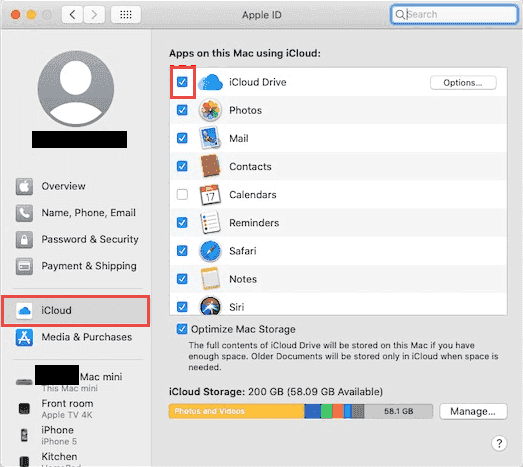
Als iCloud Drive is uitgeschakeld en u het wilt inschakelen voor toekomstig herstel:
- Turn on iCloud Drive door op de schakelaar te klikken.
- Klik op het tabblad opties naast iCloud Drive.
- Check Bureaublad- en documentenmappen Om uw belangrijkste mappen automatisch te synchroniseren met iCloud.
- Klik op het tabblad Klaar .
Houd er rekening mee dat het gratis iCloud-abonnement slechts 5 GB opslagruimte biedt. Als u meer ruimte nodig hebt, kunt u upgraden naar iCloud+ (abonnementen van 50 GB, 200 GB of 2 TB beschikbaar). Zodra iCloud Drive is ingeschakeld, worden uw bestanden automatisch gesynchroniseerd met de cloud en zijn er herstelopties beschikbaar als bestanden worden verwijderd.
5.2 Recent verwijderde mappen in iCloud Drive
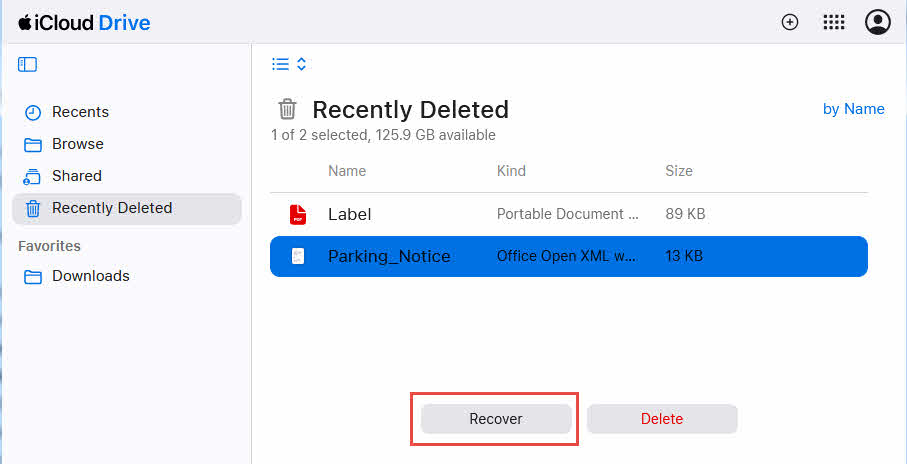
Wanneer je bestanden van je Mac verwijdert die gesynchroniseerd zijn met iCloud Drive, verschijnen ze ook in de map 'Recent verwijderd' van iCloud Drive, waar ze 30 dagen blijven staan voordat ze definitief worden verwijderd.
Om bestanden uit de map 'Recent verwijderd' in iCloud Drive te openen en te herstellen:
- Open een webbrowser en ga naar iCloud.com.
- Log in met uw Apple ID en wachtwoord.
- Klik op iCloud Drive.
- Zoek de Onlangs verwijderd map in de linkerzijbalk of onderaan de bestandenlijst.
- Klik om de map 'Recent verwijderd' te openen.
- Blader door de bestanden om te vinden wat u nodig hebt om te herstellen.
- Selecteer het bestand dat u wilt herstellen door het selectievakje ernaast aan te vinken.
- Klik op de knop Herstel knop onderaan de pagina.
Het bestand wordt hersteld naar de oorspronkelijke locatie in iCloud Drive. Je kunt ook meerdere bestanden tegelijk selecteren door meerdere vakjes aan te vinken voordat je op Herstellen klikt. Deze methode werkt op elk apparaat met een webbrowser, waardoor het handig is, zelfs als je niet achter je Mac zit.
5.3 iCloud.com-gegevensherstelfunctie
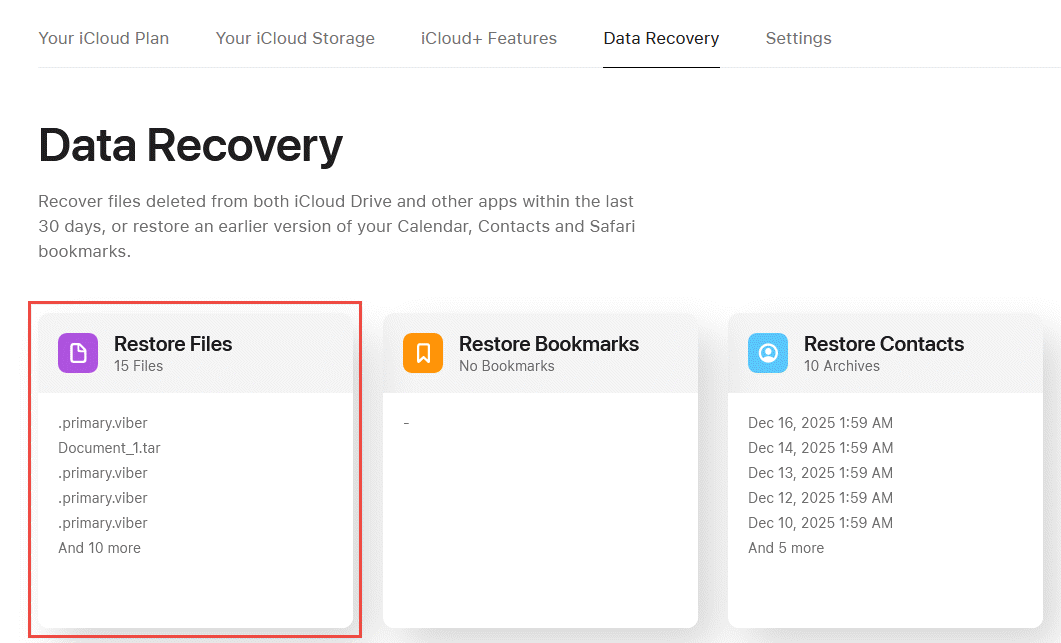
iCloud.com biedt een advanced Data Recovery Een functie waarmee verwijderde bestanden op een Mac kunnen worden hersteld, zelfs nadat ze uit de map 'Recent verwijderd' zijn verwijderd. Deze functie biedt een extra beveiligingslaag voor uw iCloud-bestanden.
Om de functies voor bestandsherstel en -reset van iCloud.com te gebruiken:
- Open een webbrowser en ga naar iCloud.com.
- Log in met uw Apple ID en wachtwoord.
- Klik op accountinstellingen.
- Blader omlaag naar de Geavanceerd sectie onderaan de pagina.
- Klik op bestanden herstellen.
- Je ziet een lijst met bestanden die de afgelopen 30 dagen zijn verwijderd.
- Selecteer de bestanden die u wilt herstellen door het selectievakje naast elk bestand aan te vinken.
- Klik op het tabblad Herstellen om de geselecteerde bestanden te herstellen.
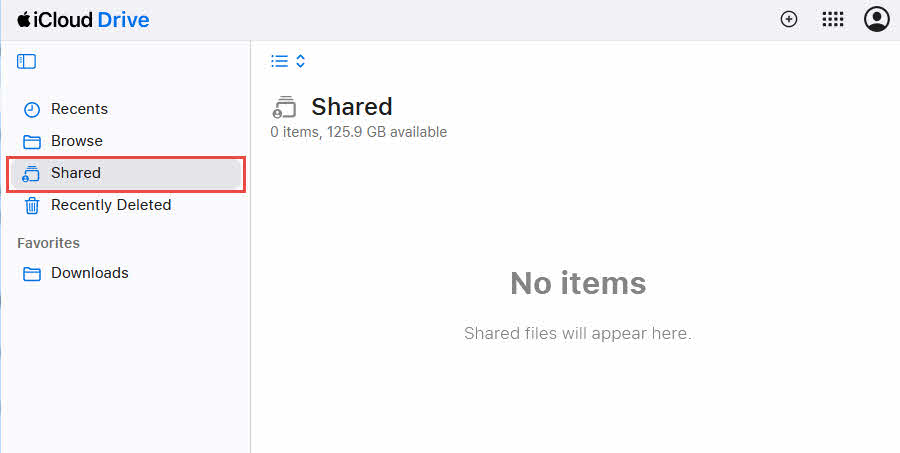
Als je samenwerkt met anderen via iCloud Drive, kan je bestand nog steeds in een gedeelde map aanwezig zijn, zelfs als je je lokale kopie hebt verwijderd.
Om gedeelde mappen te controleren op uw bestanden:
- Openen vinder en navigeer naar iCloud Drive.
- Zoek de Gedeelde sectie in de zijbalk.
- Controleer elke gedeelde map waar het bestand mogelijk is opgeslagen.
- Als je het bestand vindt, kopieer het dan terug naar je persoonlijke mappen.
Neem contact op met medewerkers die toegang hebben tot gedeelde mappen en vraag of zij het bestand nog in hun exemplaar van de gedeelde map hebben.
6. Methode 5: Herstel met de tijdmachine
Time Machine is de ingebouwde back-upoplossing van macOS die automatisch elk uur een back-up maakt van je hele Mac.
Opmerking: Om verwijderde bestanden op een Mac te herstellen met Time Machine, moet je deze functie inschakelen voordat de bestanden worden verwijderd. Standaard is deze functie uitgeschakeld. NIET ingeschakeld.
6.1 Controleer of Time Machine is ingeschakeld
Voordat je probeert verwijderde bestanden te herstellen met Time Machine, controleer dan of deze functie is ingeschakeld op je Mac:
- Klik op de knop Appel menu in de linkerbovenhoek van uw scherm.
- Kies Systeem instellingen (of System Preferences op oudere macOS-versies).
- Klik op Algemeen -> Time Machine.
- Controleer of Time Machine wordt weergegeven On or af.
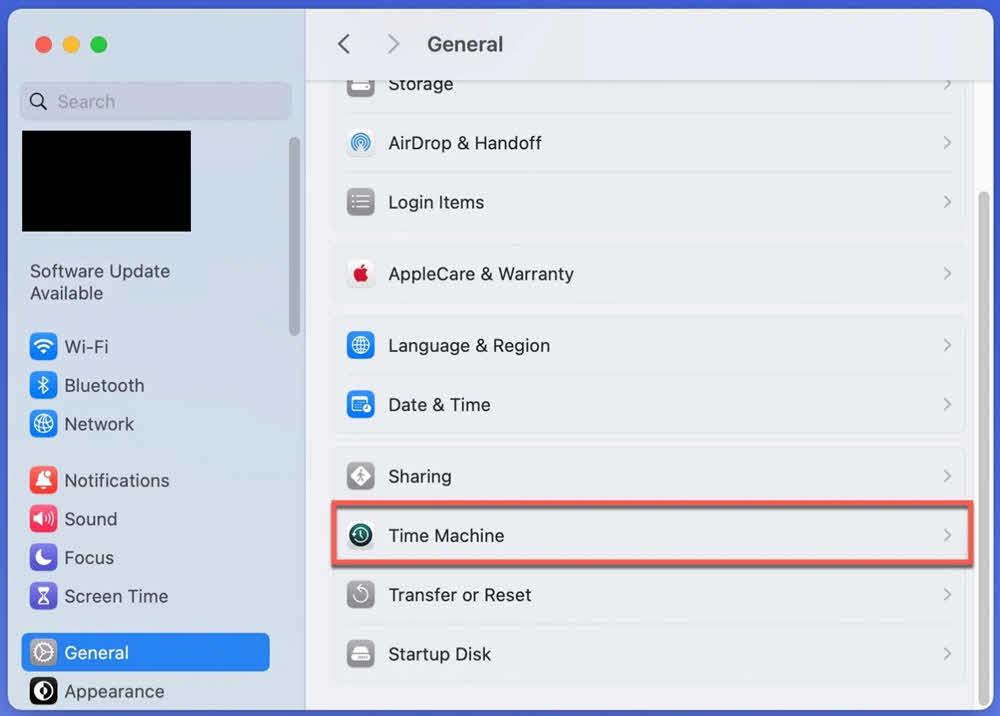
Als Time Machine is uitgeschakeld en u het wilt inschakelen voor toekomstig herstel:
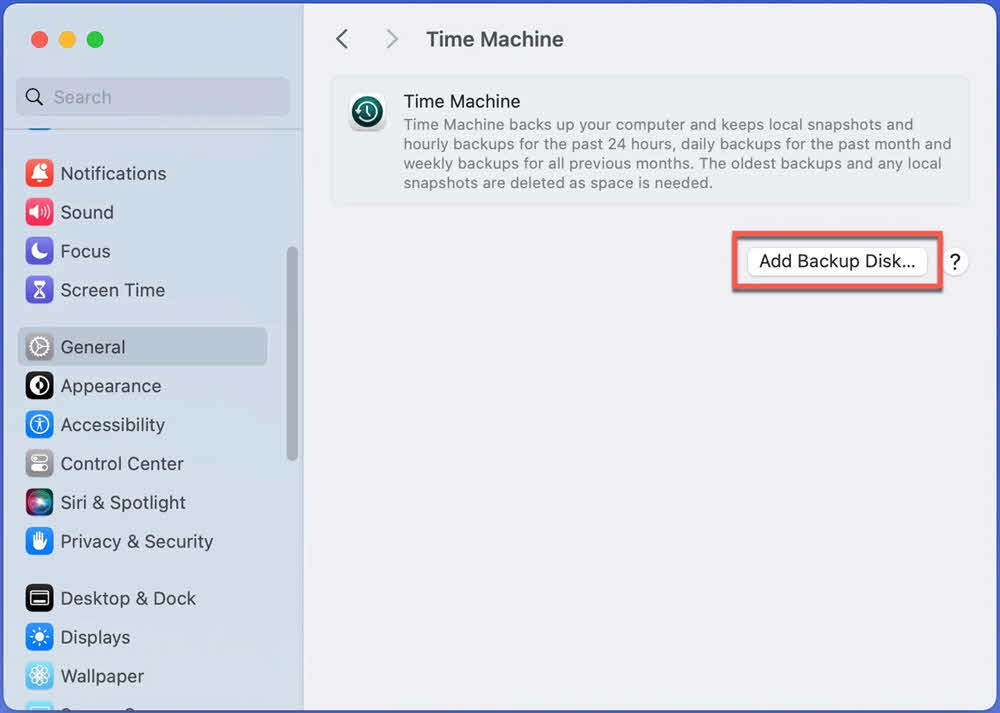
- Sluit een externe harde schijf aan op je Mac (deze moet meer opslagcapaciteit hebben dan de interne schijf van je Mac).
- Klik in de Time Machine-instellingen op Back-upschijf toevoegen….

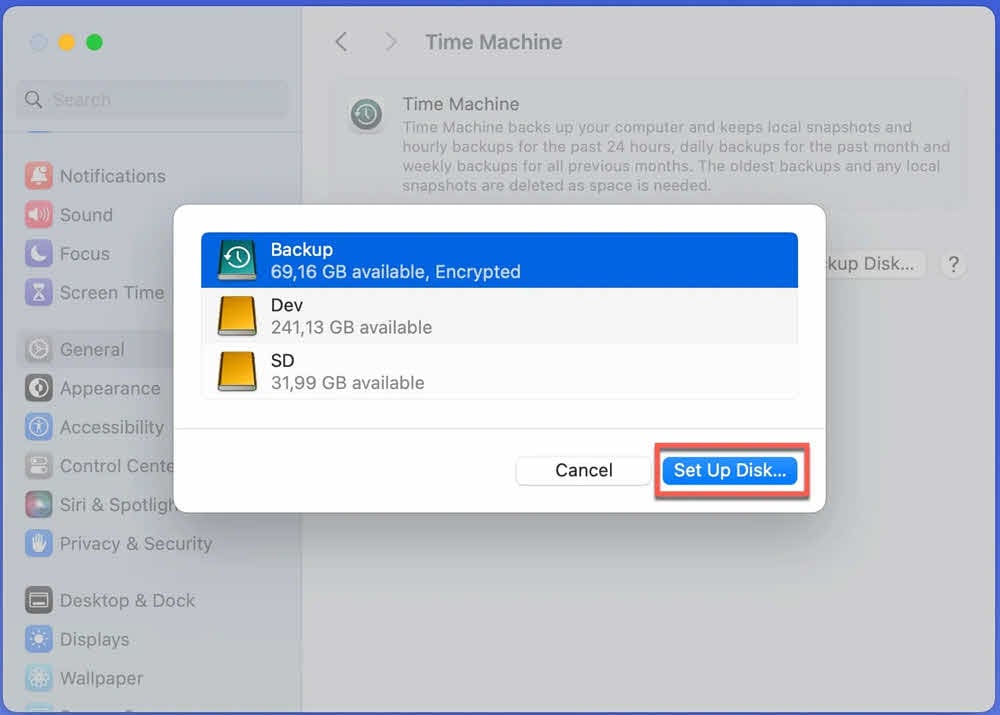
- Kies uw externe schijf uit de lijst.
- Klik op het tabblad Schijf instellen Om de schijf voor back-up in te stellen:

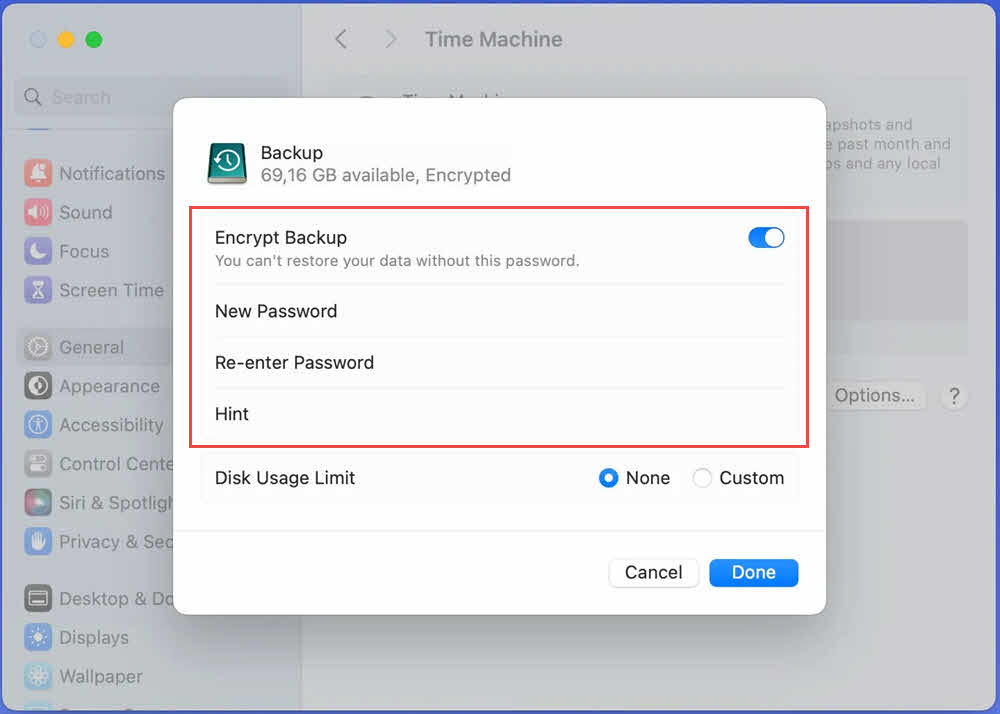
- Enable
Versleutel Backup (Aanbevolen) en stel het wachtwoord in:

- Klik op het tabblad Klaar
De tijdmachine zal de back-up starten volgens het vastgestelde schema:
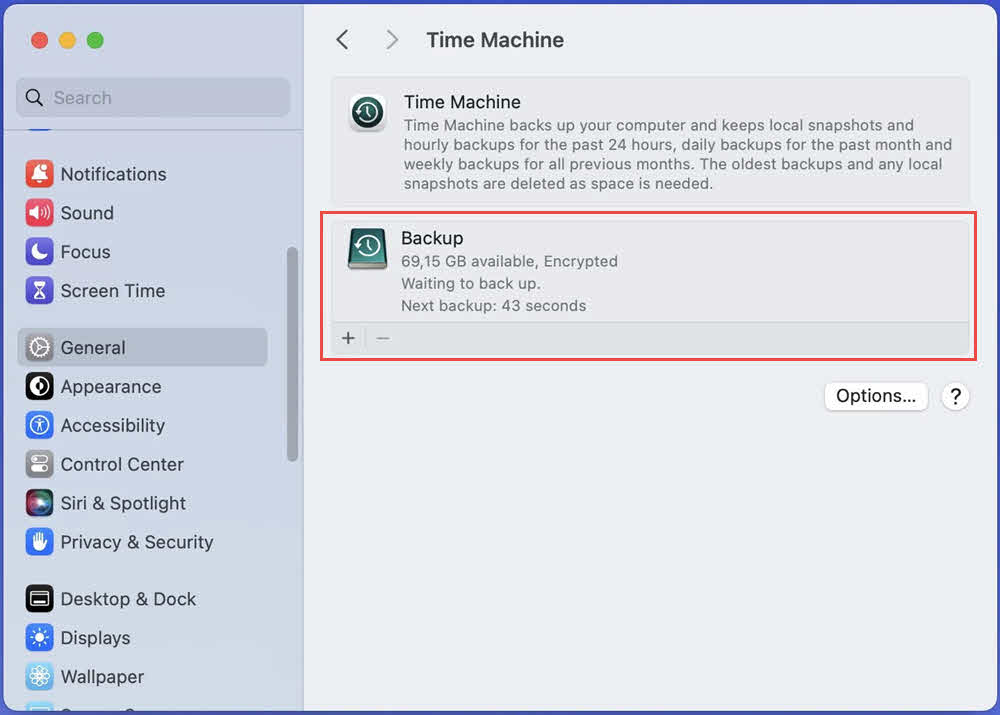
6.2 Bestanden herstellen met Time Machine
Als Time Machine was ingeschakeld voordat je je bestanden verwijderde, kun je het gebruiken om verwijderde bestanden op je Mac te herstellen:
- Sluit je Time Machine-back-upschijf aan op je Mac (als het een externe schijf is).
- Open de map waarin het verwijderde bestand zich bevond, of open vinder als u niet zeker bent.
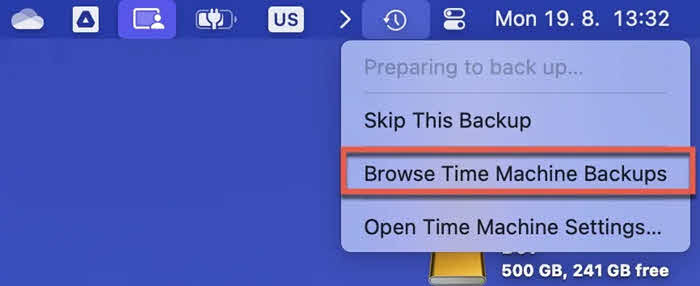
- Klik op de knop Blader door Time Machine-back-ups pictogram in je menubalk (het ziet eruit als een klok met een pijl).

- Je ziet een unieke interface waarbij je Finder-vensters chronologisch boven elkaar staan, met een tijdlijn aan de rechterkant van het scherm.
- Gebruik de tijdlijn of de pijlen om terug in de tijd te navigeren totdat je het bestand vindt.

- Klik op het bestand om het te selecteren.
- Klik op de knop Herstellen knop onderaan het scherm.

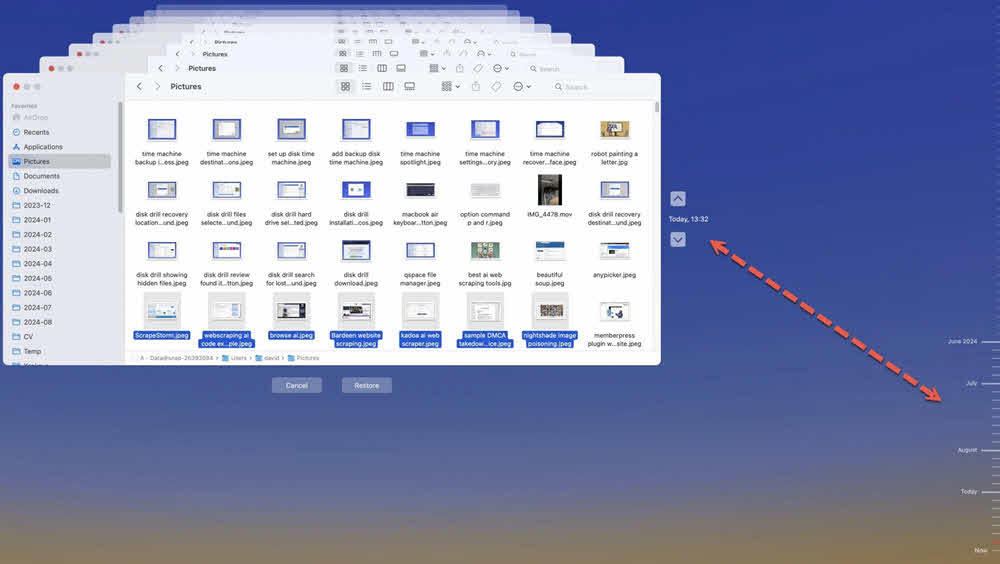

Het bestand wordt teruggezet naar de oorspronkelijke locatie. U kunt ook meerdere bestanden tegelijk selecteren door de muisknop ingedrukt te houden. commando terwijl je op elk bestand klikt.
Time Machine kan complete mappen, afzonderlijke bestanden of zelfs eerdere versies van bestanden die nog bestaan maar zijn gewijzigd, herstellen. Wanneer Time Machine is geconfigureerd, maakt het ook lokale momentopnamen op de interne schijf van je Mac, waardoor herstel mogelijk is, zelfs als je back-upschijf niet is aangesloten.
7. Methode 6: Herstellen vanuit APFS-snapshots
APFS-snapshots (Apple File System) bieden een lichtgewicht, lokale back-upoplossing waarmee recent verwijderde bestanden op een Mac kunnen worden hersteld, zelfs zonder dat Time Machine is geconfigureerd. Dit is echter een geavanceerde methode met aanzienlijke beperkingen in nieuwere macOS-versies.
7.1 Inzicht in APFS-snapshots op Mac
APFS-snapshots zijn momentopnamen op bestandsysteemniveau die macOS automatisch aanmaakt in bepaalde situaties. Ze worden beheerd door macOS en kunnen worden verwijderd wanneer er opslagruimte nodig is.
7.2 Lijst met beschikbare APFS-snapshots
Om te controleren of er APFS-snapshots beschikbaar zijn voor herstel op uw Mac:
- Openen terminal (Applicaties -> Hulpprogramma's -> Terminal).
- Typ de volgende opdracht en druk op Retourneren:
tmutil lijstlokalesnapshots /
Als er momentopnamen bestaan, ziet u uitvoer zoals:
com.apple.TimeMachine.2024-12-24-100000.local
com.apple.TimeMachine.2024-12-24-110000.local
Elke regel vertegenwoordigt een momentopname met een tijdstempel dat aangeeft wanneer deze is gemaakt. Als u 'Geen lokale momentopnamen gevonden' ziet, kan deze methode u niet helpen bij het herstellen van bestanden.
7.3 APFS-snapshots koppelen en bekijken
Belangrijk: Handmatig koppelen van APFS-snapshots is alleen mogelijk in macOS Big Sur en eerdere versies. In macOS Monterey (12) en latere versies heeft Apple de mogelijkheid om snapshots direct handmatig te koppelen verwijderd.
Voor macOS Big Sur en eerdere versies kunt u APFS-snapshots als volgt koppelen en openen:
- Openen terminal.
- Toon momentopnamen met behulp van de opdracht uit de vorige sectie.
- Kopieer de volledige snapshotnaam (bijv. com.apple.TimeMachine.2024-12-24-100000.local).
- Typ de volgende opdracht en vervang SNAPSHOT_NAME door de daadwerkelijke snapshotnaam:
sudo tmutil mount “SNAPSHOT_NAME”
- Voer uw beheerderswachtwoord in wanneer daarom wordt gevraagd.
- De momentopname wordt als volume gekoppeld. Navigeer ernaartoe met Finder door op te drukken. Command + Shift + G en invoeren:
/ Volumes /
- Zoek het gekoppelde snapshotvolume en blader door de inhoud ervan om uw verwijderde bestanden te vinden.
Voor macOS Monterey en latere versies is het aanbevolen om de Time Machine-interface te gebruiken. Deze opent automatisch lokale momentopnamen wanneer uw back-upschijf niet is aangesloten.
7.4 Bestanden herstellen vanuit APFS-snapshots
Zodra je toegang hebt tot een momentopname (handmatig koppelen op oudere macOS-versies of via de Time Machine-interface op nieuwere versies):
- Navigeer naar de locatie waar uw verwijderde bestand oorspronkelijk was opgeslagen.
- Zoek het bestand in de momentopname.
- Kopieer het bestand door met de rechtermuisknop te klikken en te selecteren. Kopiërenof druk op Command + C.
- Navigeer naar de locatie in uw huidige bestandssysteem waar u het bestand wilt herstellen.
- Plak het bestand door met de rechtermuisknop te klikken en te selecteren. pastaof druk op Command + V.
Nadat je je bestanden hebt hersteld, ontkoppel je de snapshot (indien handmatig gekoppeld) door deze in Finder uit te werpen, net zoals je dat met elke andere schijf doet.
7.5 Beperkingen en succespercentages
Het herstellen van APFS-snapshots kent een aantal belangrijke beperkingen waarmee rekening moet worden gehouden:
- Snapshots worden automatisch beheerd door macOS. – Je hebt geen directe controle over wanneer momentopnamen worden gemaakt of verwijderd.
- Niet alle Macs maken lokale snapshots. – Het maken van snapshots is afhankelijk van de beschikbare opslagruimte; Macs met weinig vrije ruimte kunnen mogelijk helemaal geen snapshots maken.
- Momentopnamen kunnen automatisch worden verwijderd wanneer er meer opslagruimte nodig is. macOS geeft prioriteit aan actieve opslag boven het bewaren van oude momentopnamen.
- Beperkte bewaartermijn – Doorgaans 24 uur op laptops (om de batterij en opslagruimte te sparen), mogelijk langer op desktop Macs met voldoende vrije ruimte.
- Vereist het APFS-bestandssysteem. – Alleen beschikbaar op macOS High Sierra of later; oudere Macs die HFS+ gebruiken, kunnen deze methode niet gebruiken.
- Handmatig mounten is niet beschikbaar op moderne macOS-systemen. – macOS Monterey (12) en latere versies voorkomen het direct koppelen van snapshots; toegang tot de Time Machine-interface is vereist.
De succespercentages zijn het hoogst binnen enkele uren na verwijdering en nemen snel af naarmate de tijd verstrijkt en momentopnamen worden hergebruikt.
8. Methode 7: Gegevensherstelsoftware van derden
Als de ingebouwde herstelmethoden falen, kan software van derden voor gegevensherstel uw schijf grondiger scannen om verwijderde bestanden op uw Mac te herstellen.
Voor moderne Macs met APFS (Apple File System) In macOS High Sierra en latere versies wordt herstelsoftware gebruikt die APFS-snapshots analyseert, de B-tree-bestandssysteemstructuur scant, de metadata van het bestandssysteem onderzoekt en zoekt naar verwijderde inode-records die nog verwijzingen naar bestandsgegevens bevatten. De software reconstrueert bestandsinformatie uit deze structuren op laag niveau om verwijderde bestanden te herstellen.
Voor oudere Macs met HFS+ (Hiërarchisch bestandssysteem Plus)Herstelsoftware maakt gebruik van het logbestand dat bestandssysteemoperaties vastlegt. Het herstelproces omvat doorgaans het openen van de volumeheader, het lokaliseren van het logbestand via de volumeheader, het analyseren van logvermeldingen om verwijderingsrecords te vinden, het onderzoeken van catalogusbestanden die directorystructuren opslaan en het herstellen van bestanden op basis van de informatie die in deze systeembestanden wordt gevonden.
De populaire tools omvatten:
- Disk Drill biedt een gebruiksvriendelijke interface en een gratis voorbeeldweergave van herstelbare bestanden.
- DMDE (DM Disk Editor and Data Recovery), een krachtig hulpmiddel met uitgebreide scanmogelijkheden.
- PhotoRec, een open-source herstelprogramma dat bijzonder effectief is voor foto's en mediabestanden.
- TestDisk is een ander open-source hulpprogramma waarmee verloren partities kunnen worden hersteld en niet-opstartbare schijven weer opstartbaar kunnen worden gemaakt.
- R-Studio, een professionele hersteloplossing met geavanceerde functies.
9. Methode 8: Verborgen bestanden zichtbaar maken
Soms lijken bestanden verwijderd te zijn, terwijl ze in werkelijkheid alleen maar verborgen zijn. macOS kent twee soorten verborgen bestanden: bestanden waarvan de naam begint met een punt (.) en bestanden die zijn gemarkeerd met de vlag 'verborgen'. Door deze verborgen bestanden zichtbaar te maken, kunt u mogelijk verwijderde bestanden op uw Mac herstellen die in feite alleen maar onzichtbaar waren gemaakt.
Er zijn drie manieren om verborgen bestanden op een Mac weer te geven, variërend van eenvoudige sneltoetsen tot permanente Terminal-opdrachten:
Gebruik de Finder-snelkoppeling (aanbevolen)
De eenvoudigste manier om verborgen bestanden weer te geven is met een sneltoets:
- Openen vinder en navigeer naar de map waar je denkt dat bestanden verborgen zijn.
- Druk op Command + Shift + . (punt/dot-sleutel).
- Verborgen bestanden worden direct weergegeven met semi-transparante pictogrammen.
- Om ze weer te verbergen, druk je op Command + Shift + . nog een keer.
Deze methode is tijdelijk en vereist geen kennis van de Terminal, waardoor hij ideaal is voor de meeste gebruikers. De zichtbaarheidsinstelling is van toepassing op alle Finder-vensters en wordt gereset wanneer u uw Mac opnieuw opstart of de instelling uitschakelt.
Terminalopdrachten gebruiken (permanente instelling)
Voor een permanente instelling die verborgen bestanden in Finder weergeeft totdat u deze handmatig uitschakelt:
- Openen terminal (Applicaties -> Hulpprogramma's -> Terminal).
- Typ de volgende opdracht en druk op Retourneren:
standaardinstellingen schrijf com.apple.finder AppleShowAllFiles TRUE
- Start Finder opnieuw door dit commando in te typen en op te drukken. Retourneren:
killall Finder
Alle verborgen bestanden zijn nu zichtbaar in Finder. Om ze later weer te verbergen:
- Openen terminal.
- Type: standaardwaarden schrijven com.apple.finder AppleShowAllFiles FALSE
- Type: killall Finder
Directe toegang tot specifieke verborgen bestanden
Als u de exacte locatie van een verborgen bestand kent, kunt u er direct toegang toe krijgen zonder alle verborgen bestanden weer te geven:
- In vinder, druk op Command + Shift + G om het dialoogvenster “Ga naar map” te openen.
- Voer het pad naar het verborgen bestand of de verborgen map in, bijvoorbeeld:
- ~ / Trash om toegang te krijgen tot de map Prullenbak
- ~ / Library om toegang te krijgen tot uw bibliotheekmap
- ~ / .ssh om toegang te krijgen tot SSH-configuratiebestanden
- Druk op Retourneren om direct naar die locatie te navigeren.
Verwijder de verborgen vlag uit bestanden
Als een bestand specifiek als verborgen is gemarkeerd met de vlag 'hidden' (in plaats van alleen met een punt te beginnen), kunt u deze vlag verwijderen:
- Openen terminal.
- Navigeer naar de map met het verborgen bestand met behulp van de cd opdracht.
- Typ de volgende opdracht om de verborgen vlag te verwijderen:
chflags nohidden filename
Vervang "bestandsnaam" door de daadwerkelijke naam van uw bestand. Het bestand wordt direct zichtbaar in Finder.
Veelvoorkomende scenario's waarin bestanden verborgen raken, zijn onder andere: scripts of applicaties die per ongeluk de verborgen-vlag instellen, malware die bestanden verbergt, migratie van Windows waarbij verborgen bestandseigenschappen zijn overgedragen, of gebruikersfouten bij het gebruik van Terminal-opdrachten. Door bestanden op deze manieren weer zichtbaar te maken, kunt u ontdekken dat uw bestanden helemaal niet zijn verwijderd.
10. Professionele datahersteldiensten
Professionele dienstverlening is met name waardevol in de volgende situaties:
- De harde schijven hebben fysieke schade opgelopen.
- Data is cruciaal voor het bedrijf en tijdgevoelig.
- Alle bovenstaande doe-het-zelf-pogingen zijn mislukt.
- De schijf bevat jarenlange, onvervangbare persoonlijke gegevens zoals foto's en video's.
11. Technische beperkingen begrijpen
Inzicht in de technische beperkingen van Mac-gegevensherstel helpt bij het stellen van realistische verwachtingen en verklaart waarom sommige bestanden zelfs met professionele hulp niet kunnen worden hersteld. Verschillende factoren zijn van fundamenteel belang voor de vraag of verwijderde bestanden van uw Mac kunnen worden hersteld.
11.1 TRIM en de impact ervan op het herstel
TRIM is een commando dat de prestaties van een SSD helpt behouden door verwijderde gegevens direct te markeren voor wissen. Wanneer je een bestand verwijdert op een Mac met een SSD, vertelt het TRIM-commando de schijf dat de ruimte die door dat bestand werd ingenomen niet langer nodig is. In tegenstelling tot HDD's, waar verwijderde gegevens blijven bestaan totdat ze worden overschreven door nieuwe gegevens, maken SSD's met TRIM ingeschakeld de verwijderde ruimte direct klaar voor hergebruik, waardoor gegevensherstel extreem moeilijk of zelfs onmogelijk wordt.
11.2 FileVault Volledige schijfversleuteling
FileVault is de functie van macOS voor volledige schijfversleuteling die uw hele opstartschijf versleutelt met behulp van sterke AES-XTS 128-bits of 256-bits versleuteling. Hoewel FileVault uitstekende beveiliging biedt, heeft het een aanzienlijke invloed op de mogelijkheden voor gegevensherstel als u uw wachtwoord kwijtraakt.
11.3 Mac-opslagtechnologie (SSD versus HDD)
Het type opslag in je Mac heeft een grote invloed op de kans op succesvolle gegevensherstel. Moderne Macs gebruiken SSD's (Solid State Drives), terwijl oudere Macs HDD's (Hard Disk Drives) gebruikten. Het is cruciaal om dit verschil te begrijpen voor gegevensherstel. De herstelkans van SSD's is veel lager dan die van HDD's vanwege de eerder genoemde TRIM-opdracht. Bovendien gebruiken SSD's wear-leveling-algoritmes die constant gegevens verplaatsen om slijtage gelijkmatig over alle cellen te verdelen, wat herstel verder bemoeilijkt.
Om uw opslagtype te controleren, klikt u op de Apple-menu -> Over deze Mac -> Meer informatie -> Systeemrapport -> OpslagZoek in de schijfinformatie naar 'Solid State' (SSD) of 'Rotational' (HDD).
11.4 Kenmerken van het APFS-bestandssysteem
APFS (Apple File System) is het moderne bestandssysteem dat wordt gebruikt door alle Macs met macOS High Sierra of nieuwer. Hoewel APFS veel verbeteringen biedt, zoals betere prestaties, versleuteling en snapshots, heeft het ook specifieke gevolgen voor gegevensherstel.
APFS maakt gebruik van ruimtedeling, waarbij meerdere volumes dezelfde onderliggende opslagpool kunnen delen. Dit maakt traditioneel herstel op basis van partities complexer, omdat verwijderde bestanden van het ene volume mogelijk worden overschreven door gegevens van een ander volume dat dezelfde ruimtepool deelt. APFS maakt ook gebruik van copy-on-write-technologie, waarbij nieuwe gegevens niet ter plaatse worden overschreven, maar naar een nieuwe locatie worden geschreven en oude gegevens worden gemarkeerd voor verwijdering. Dit kan soms helpen bij herstel als de oude gegevens nog niet zijn gewist, maar het betekent ook dat de locaties van de gegevens minder voorspelbaar zijn.
De snapshotfunctie in APFS kan helpen bij herstel door momentopnamen van het bestandssysteem te bewaren, maar zoals eerder besproken, worden deze snapshots automatisch beheerd en kunnen ze zonder waarschuwing worden verwijderd. APFS maakt ook gebruik van native encryptieondersteuning via FileVault, waardoor, zoals gezegd, herstel zonder wachtwoord onmogelijk is.
12. Preventie: Beste praktijken om gegevensverlies te voorkomen
Het voorkomen van gegevensverlies is veel effectiever dan het proberen te herstellen van verwijderde bestanden op een Mac. Door de juiste back-upstrategieën en veilige werkwijzen toe te passen, kunt u ervoor zorgen dat u, zelfs als bestanden per ongeluk worden verwijderd, altijd een kopie beschikbaar hebt.
12.1 Implementatie van een strategie voor regelmatige back-ups
Een uitgebreide back-upstrategie maakt gebruik van meerdere back-upmethoden om ervoor te zorgen dat uw gegevens in elk rampscenario behouden blijven.
3-2-1 Back-upregel: De standaard back-upstrategie in de branche is om 3 kopieën van uw gegevens te bewaren (uw origineel plus 2 back-ups), op 2 verschillende soorten media (zoals een interne SSD plus een externe HDD), met 1 kopie die extern wordt opgeslagen (cloudopslag of een schijf op een andere locatie). Deze aanpak beschermt tegen schijfdefecten, diefstal, brand en andere calamiteiten.
Geautomatiseerde back-ups met Time Machine: Schakel Time Machine in met een externe schijf voor automatische back-ups van je hele Mac, die elk uur worden gemaakt. Time Machine moet je primaire back-upoplossing zijn en continu op de achtergrond draaien. Koop een externe schijf met minstens 2-3 keer de opslagcapaciteit van je Mac om een uitgebreide back-upgeschiedenis te kunnen bewaren.
iCloud Drive-synchronisatie: Schakel iCloud Drive in en activeer de synchronisatie van de mappen Desktop en Documenten. Systeem instellingen -> Apple ID -> iCloud -> iCloud Drive -> opties -> Bureaublad- en documentenmappenDit synchroniseert automatisch uw belangrijkste mappen met de cloud. Hoewel het geen complete back-upoplossing is, biedt het realtime bescherming voor uw meest cruciale bestanden.
Clouddiensten van derden: Diensten zoals Backblaze of Carbonite bieden continue, geautomatiseerde cloudback-ups van je hele Mac. Deze diensten draaien op de achtergrond en uploaden automatisch gewijzigde bestanden naar de cloud. Ze vormen een aanvulling op Time Machine door een back-up op een externe locatie te bieden, waardoor je Mac en je lokale back-ups beschermd zijn tegen diefstal, brand of andere rampen die ze kunnen vernietigen.
12.2 Veilige verwijderingsprocedures
Door zorgvuldige verwijderingsgewoonten aan te leren, voorkomt u het meeste onbedoelde verlies van bestanden.
Controleer alles nog eens goed voordat je het verwijdert: Controleer altijd of u het juiste bestand verwijdert voordat u de verwijdering bevestigt. Open het bestand om de inhoud te controleren als u twijfelt. Controleer de wijzigingsdatum van het bestand om er zeker van te zijn dat het geen nieuwere versie is dan degene die u wilde verwijderen.
Vermijd Command+Option+Delete: Deze sneltoets verwijdert bestanden permanent, zonder ze eerst naar de prullenbak te verplaatsen. Gebruik deze sneltoets alleen als u absoluut zeker weet dat u bestanden permanent wilt verwijderen. De normale sneltoets verwijdert bestanden permanent. Commando+Verwijderen Verplaatst bestanden naar de prullenbak, wat een vangnet biedt.
Regelmatige afvalrecensies: Controleer regelmatig uw prullenbak voordat u deze leegt. Mogelijk vindt u er bestanden die u niet wilde verwijderen of bestanden die u later nog nodig hebt. Overweeg om bestanden een paar dagen in de prullenbak te laten staan voordat u deze leegt, vooral na een grote opruimactie.
Gebruik de functie "Terugzetten" in de prullenbak: Als je je prullenbak aan het bekijken bent en bestanden vindt die je wilt bewaren, klik je met de rechtermuisknop en selecteer je 'Bewaren'. Terugzetten om ze terug te zetten naar hun oorspronkelijke locatie. Dit is sneller en veiliger dan bestanden handmatig uit de prullenbak te slepen.
12.3 Versiebeheer gebruiken voor belangrijke bestanden
Versiebeheer bewaart meerdere versies van uw bestanden, waardoor u beschermd bent tegen zowel per ongeluk verwijderen als ongewenste wijzigingen.
Ingebouwde versies beschikken over de volgende functies: Veel macOS-applicaties slaan automatisch versies van uw documenten op. In apps zoals Pages, Numbers, Keynote en TextEdit kunt u eerdere versies openen door te kiezen voor Bestand -> Terugkeren naar -> Blader door alle versiesDeze functie werkt vergelijkbaar met Time Machine, maar dan voor individuele documenten.
Geschiedenis van de Time Machine-versie: Zelfs als een bestand nog bestaat maar is gewijzigd, kunt u met Time Machine eerdere versies herstellen. Klik met de rechtermuisknop op een bestand en selecteer Herstel vorige versies (als Time Machine is ingeschakeld), of open Time Machine en navigeer naar het bestand om alle opgeslagen versies te bekijken.
Versiebeheer voor cloudopslag: Diensten zoals Dropbox, Google Drive en OneDrive bewaren een versiegeschiedenis van je bestanden. De meeste bieden een versiegeschiedenis van 30 dagen of langer, waardoor je eerdere versies kunt herstellen, zelfs als de huidige versie is verwijderd of beschadigd. Je hebt toegang tot de versiegeschiedenis via de webinterface van elke dienst.
12.4 Belangrijke bestanden ordenen
Een goede bestandsorganisatie maakt het makkelijker om per ongeluk bestanden te verwijderen en zorgt ervoor dat je sneller merkt wanneer er bestanden ontbreken.
Mapstructuur overzichtelijk houden: Maak een logische mappenstructuur aan voor verschillende bestandstypen (Werk, Persoonlijk, Projecten, Archief). Houd je bureaublad opgeruimd door bestanden regelmatig naar de juiste mappen te verplaatsen. Een goed georganiseerd bestandssysteem maakt direct duidelijk wanneer er iets ontbreekt.
Betekenisvolle bestandsnamen: Gebruik beschrijvende bestandsnamen met datums, projectnamen of versienummers. Dit maakt het gemakkelijker om bestanden te identificeren en verkleint de kans dat u het verkeerde bestand verwijdert. Gebruik bijvoorbeeld 'Q4-2024-Sales-Report-Final-v3.xlsx' in plaats van 'Report.xlsx'.
Labels en kleurcodering in Finder: Gebruik de kleurlabels van Finder om belangrijke bestanden te categoriseren. Klik met de rechtermuisknop op een bestand en selecteer een kleurlabel, bijvoorbeeld rood voor urgent, oranje voor belangrijk of paars voor persoonlijk. Bestanden met labels zijn gemakkelijker te vinden en worden minder snel per ongeluk verwijderd. Je kunt bestanden zoeken op label met behulp van de zoekfunctie van Finder.
Slimme mappen voor belangrijke bestanden: Maak slimme mappen aan in Finder die belangrijke bestanden automatisch verzamelen op basis van criteria zoals tags, wijzigingsdatum of bestandstype. Ga naar Bestand -> Nieuwe slimme mapStel je criteria in en sla ze op in je zijbalk. Dit biedt een snelle manier om je belangrijkste bestanden in de gaten te houden.
13. Problemen oplossen met veelvoorkomende problemen
Zelfs als u de herstelmethoden correct volgt, kunt u specifieke problemen tegenkomen die een succesvol bestandsherstel in de weg staan. Hier vindt u oplossingen voor de meest voorkomende problemen bij het herstellen van verwijderde bestanden op een Mac.
13.1 Vuilnisbak leeg of ontbreekt
Als je prullenbak leeg lijkt, terwijl je net bestanden hebt verwijderd, of als het prullenbakpictogram ontbreekt in je Dock, kunnen er verschillende oorzaken zijn. Bestanden zijn mogelijk verwijderd met behulp van een bepaalde functie. Command+Option+DeleteDit omzeilt de prullenbak volledig. Bestanden die verwijderd zijn van netwerkstations of externe schijven die zijn losgekoppeld, verschijnen mogelijk niet in de prullenbak. Als u een ander gebruikersaccount gebruikt, heeft elk account zijn eigen prullenbak.
Om het prullenbakpictogram terug te plaatsen in je Dock, open je de volgende opdracht: vinderGa naar de menubalk en selecteer vinder -> settings -> sidebar, en zorg ervoor uitschot is aangevinkt. Het pictogram verschijnt opnieuw in je Dock. Om toegang te krijgen tot verborgen inhoud van de Prullenbak, houd ingedrukt. Keuze en klik op het prullenbakpictogram in het Dock; hiermee worden soms bestanden weergegeven die normaal gesproken niet zichtbaar zijn.
13.2 Time Machine-back-up niet beschikbaar
Als Time Machine geen back-upgeschiedenis voor uw verwijderde bestanden weergeeft, controleer dan of Time Machine daadwerkelijk actief was toen het bestand bestond. Controleer of uw back-upschijf voldoende ruimte heeft – Time Machine stopt met back-ups maken wanneer de schijf vol is. Zorg ervoor dat de back-upschijf is aangesloten en gekoppeld in Finder. Navigeer naar Systeem instellingen -> Algemeen -> Time Machine Controleer of Time Machine is ingeschakeld en wat de datum van de laatste back-up is.
Als Time Machine is ingeschakeld maar er geen back-ups van uw bestanden worden weergegeven, zijn de bestanden mogelijk uitgesloten van de back-up. Controleer dit. Tijdmachine-instellingen -> opties Controleer of de map met uw bestanden in de uitsluitingslijst staat. Het is ook mogelijk dat de bestanden tussen de back-upintervallen zijn aangemaakt en verwijderd (Time Machine maakt standaard elk uur een back-up).
13.3 iCloud Drive synchroniseert niet
Als bestanden niet in de map 'Recent verwijderd' van iCloud Drive verschijnen, controleer dan eerst of iCloud Drive was ingeschakeld voordat de bestanden werden verwijderd. Ga naar Systeem instellingen -> Apple ID -> iCloud en controleer of iCloud Drive is ingeschakeld. Controleer of u voldoende iCloud-opslagruimte hebt. Nieuwe bestanden worden niet gesynchroniseerd als de opslagruimte vol is. Klik Beheren Naast uw energiemeter kunt u het verbruik aflezen.
Zorg ervoor dat u bent aangemeld met de juiste Apple ID (dezelfde die werd gebruikt toen de bestanden werden aangemaakt). Probeer iCloud Drive uit en weer in te schakelen om een synchronisatie af te dwingen. Als de bestanden zich in de mappen Desktop of Documenten bevonden, controleer dan of Bureaublad- en documentenmappen optie is ingeschakeld in iCloud Drive -> opties.
13.4 APFS-snapshots niet gevonden
Als de Terminal-opdracht "Geen lokale snapshots gevonden" weergeeft, kunnen er verschillende oorzaken zijn. Je Mac heeft mogelijk onvoldoende vrije opslagruimte voor macOS om snapshots te maken – hiervoor is minimaal 20% vrije ruimte nodig. Time Machine is mogelijk niet geconfigureerd, waardoor het automatisch aanmaken van snapshots niet wordt geactiveerd. Je gebruikt mogelijk een oudere versie van macOS die geen ondersteuning biedt voor APFS-snapshots (hiervoor is macOS High Sierra of nieuwer vereist).
Op macOS Monterey (12) en latere versies is het handmatig koppelen van snapshots uitgeschakeld. Gebruik in plaats daarvan de Time Machine-interface, die automatisch toegang biedt tot beschikbare lokale snapshots, zelfs zonder aangesloten externe back-upschijf. Open Time Machine en navigeer door de tijdlijn; lokale snapshots worden automatisch geopend indien beschikbaar.
13.5 Herstelsoftware detecteert schijf niet
Als dataherstelsoftware de interne schijf van je Mac niet kan vinden, is de meest voorkomende oorzaak dat de machtigingen voor volledige schijftoegang ontbreken. Ga naar Systeem instellingen -> Privacy & Beveiliging -> Volledige schijftoegang Voeg je herstelsoftware toe aan de lijst met toegestane apps. Je moet de herstelsoftware afsluiten en opnieuw opstarten nadat je toestemming hebt verleend.
Controleer bij externe schijven of de schijf correct is aangesloten en in Finder wordt weergegeven. Probeer een andere USB-poort of -kabel. Als de schijf klikkende geluiden maakt of helemaal niet wordt herkend, is deze waarschijnlijk fysiek beschadigd en is professionele dataherstel noodzakelijk. Sommige herstelsoftware vereist ook het uitschakelen van System Integrity Protection (SIP) voor grondige systeemscans, hoewel dit over het algemeen niet wordt aanbevolen tenzij u vertrouwd bent met Terminal-opdrachten en de bijbehorende beveiligingsrisico's.
13.6 Resultaten van gedeeltelijk herstel (beschadigde bestanden)
Als herstelde bestanden niet openen of beschadigd lijken, duidt dit er meestal op dat het bestand gedeeltelijk is overschreven vóór het herstel. De herstelsoftware heeft restanten van het bestand gevonden, maar niet alle gegevens. Bestanden die van SSD's zijn hersteld, zijn bijzonder gevoelig voor beschadiging vanwege TRIM-bewerkingen.
Probeer verschillende herstelprogramma's – elk programma gebruikt andere scanalgoritmes en kan verschillende delen van bestanden herstellen. Sommige programma's bieden een 'diepe scan' of 'geavanceerde scan'-modus die langer duurt, maar meer gegevens vindt. Voor specifieke bestandstypen zoals foto's of video's kunnen gespecialiseerde herstelprogramma's betere resultaten opleveren dan algemene software. Accepteer dat gedeeltelijk herstel soms het beste resultaat is, vooral voor bestanden die weken of maanden geleden zijn verwijderd.
Voor gedeeltelijk herstelde bestanden kunt u ook gebruikmaken van tools voor herstel op bestandsniveau om ze opnieuw te repareren.
13.7 FileVault voorkomt herstel
Als FileVault is ingeschakeld en u niet kunt inloggen op uw Mac, wordt herstel extreem moeilijk. Als u uw wachtwoord nog weet, maar niet normaal kunt opstarten, probeer dan op te starten in de herstelmodus door de toets ingedrukt te houden. Command + R Probeer tijdens het opstarten de schijf te ontgrendelen met uw wachtwoord of herstelcode.
Als u uw FileVault-wachtwoord bent vergeten, controleer dan of u de herstelcode bij Apple hebt opgeslagen. Tijdens de installatie van FileVault hebt u mogelijk gekozen om Apple toestemming te geven uw wachtwoord opnieuw in te stellen. Probeer uw wachtwoord opnieuw in te stellen via de volgende link: iforgot.apple.com Kijk of dit toegang tot de schijf mogelijk maakt. Als u uw herstelsleutel handmatig hebt opgeslagen (een lange alfanumerieke code), kunt u deze gebruiken om de schijf in de herstelmodus te ontgrendelen.
Zonder het wachtwoord of de herstelsleutel zijn de gegevens permanent onherstelbaar – dit is de bedoeling. Professionele datahersteldiensten kunnen de FileVault-versleuteling niet omzeilen. De enige manier om dit te voorkomen is door uw herstelsleutel altijd op een veilige plek te bewaren, gescheiden van uw Mac (wachtwoordbeheerder, kluis of afgedrukt en veilig opgeborgen).
14. Veelgestelde vragen (FAQ's)
V: Kunnen permanent verwijderde bestanden op een Mac worden hersteld?
A: Ja, permanent verwijderde bestanden kunnen vaak worden hersteld op een Mac. Wanneer je de prullenbak leegt of Command+Option+Delete gebruikt, markeert macOS die opslagruimte als beschikbaar, maar wist de gegevens niet direct. Herstel is mogelijk met Time Machine, APFS-snapshots, iCloud Drive-herstel of software van derden. De succespercentages liggen echter aanzienlijk lager op moderne Macs met SSD's vanwege TRIM-technologie, die verwijderde gegevens bijna onmiddellijk begint te wissen. Bij HDD's is herstel weken of maanden mogelijk, terwijl SSD's doorgaans slechts enkele uren of dagen de tijd bieden voordat TRIM herstel onmogelijk maakt.
V: Hoe lang heb ik de tijd om verwijderde bestanden op mijn Mac te herstellen?
A: De herstelperiode hangt af van uw opslagtype. Traditionele harde schijven (HDD's) kunnen verwijderde bestanden weken of maanden herstellen totdat ze worden overschreven. Moderne SSD's met TRIM ingeschakeld geven u doorgaans slechts enkele uren tot dagen de tijd voordat gegevens onherstelbaar worden. Bestanden in de prullenbak blijven voor onbepaalde tijd bewaard totdat deze wordt geleegd. De map 'Recent verwijderd' in iCloud Drive bewaart bestanden 30 dagen. Time Machine-backups blijven bewaard totdat de back-upschijf vol is. APFS-snapshots blijven doorgaans 24 uur bewaard op laptops. Stop onmiddellijk met het gebruik van uw Mac nadat u belangrijke bestanden hebt verwijderd om de kans op herstel te maximaliseren.
V: Kan ik bestanden herstellen nadat ik de prullenbak heb geleegd?
A: Ja, via verschillende methoden. Gebruik Time Machine om bestanden te herstellen vanuit de back-upgeschiedenis. Controleer de functie Gegevensherstel van iCloud.com onder Accountinstellingen -> Geavanceerd -> Bestanden herstellen. Controleer op APFS-snapshots met tmutil listlocalsnapshots /. Gebruik software van derden om te scannen op bestandsresten. Houd er echter rekening mee dat de kans op succes aanzienlijk kleiner wordt na het legen van de prullenbak, vooral op SSD's waar TRIM gegevens snel wist. Handel direct en stop met het gebruik van uw Mac om te voorkomen dat nieuwe gegevens de ruimte van de verwijderde bestanden overschrijven.
V: Heeft macOS een ingebouwde functie voor bestandsherstel?
A: Ja, macOS bevat verschillende ingebouwde herstelfuncties. Time Machine biedt volledige systeemback-ups en herstel van individuele bestanden. iCloud Drive biedt een map 'Recent verwijderd' (30 dagen bewaard) plus een advanced Data Recovery Deze functies werken via iCloud.com. APFS-snapshots maken lokale momentopnamen voor herstel op korte termijn. De prullenbak bewaart verwijderde bestanden totdat deze handmatig wordt geleegd. Deze functies vereisen echter wel voorafgaande configuratie: Time Machine heeft een externe schijf nodig, iCloud Drive moet zijn ingeschakeld voordat bestanden kunnen worden verwijderd en APFS-snapshots zijn afhankelijk van de beschikbare opslagruimte.
V: Wat is de beste gratis software voor bestandsherstel voor Mac?
A: PhotoRec is volledig gratis en effectief voor foto's, video's en mediabestanden, en ondersteunt meer dan 480 bestandsformaten, hoewel het een commandoregelinterface gebruikt. TestDisk is een andere gratis open-source tool die verloren partities en bestanden herstelt. Disk Drill biedt een gratis versie die een voorbeeld van herstelbare bestanden weergeeft en tot 500 MB herstelt. Gratis tools hebben beperkingen, zoals beperkingen qua bestandsgrootte en eenvoudige scanalgoritmes. Voor het herstellen van kritieke gegevens is professionele software of service vaak de moeite waard. Geen enkele software kan succes garanderen op moderne SSD's, waar TRIM mogelijk al verwijderde gegevens heeft gewist.
V: Kan ik bestanden herstellen van een geformatteerde Mac-schijf?
A: Herstel van geformatteerde schijven is mogelijk, maar lastig. Snelle formatteringen die alleen de mapstructuur herstellen, laten de daadwerkelijke bestandsgegevens intact, waardoor herstel mogelijk is met tools zoals Disk Drill, R-Studio of DMDE. Volledige formatteringen zijn moeilijker te herstellen. Als u na het formatteren nieuwe bestanden hebt gekopieerd, wordt herstel veel moeilijker omdat nieuwe gegevens oude bestanden overschrijven. SSD's met TRIM hebben aanzienlijk lagere herstelkansen. Als u uw schijf per ongeluk hebt geformatteerd, stop dan onmiddellijk met het gebruik ervan. Overweeg voor belangrijke gegevens professionele hulp in te schakelen met gespecialiseerde tools die niet beschikbaar zijn in consumentensoftware.
V: Hoe kan ik verwijderde bestanden herstellen van een Mac die is vastgelopen?
A: Bij softwarecrashes kunt u opstarten in de herstelmodus (Command + R) en Schijfhulpprogramma's Eerste Hulp gebruiken om fouten in het bestandssysteem te herstellen. Als dit lukt, maak dan direct een back-up van uw bestanden. Herstel vanuit een Time Machine-back-up indien beschikbaar. Voor Macs die niet opstarten, gebruikt u de Doelschijfmodus op Intel Macs (houd T ingedrukt tijdens het opstarten terwijl u via Thunderbolt/USB-C bent verbonden met een andere Mac). Voor Apple Silicon Macs gebruikt u Apple Configurator 2 op een andere Mac. Als hardwarefouten de toegang belemmeren, kunnen professionele services gegevens uit defecte componenten halen. Voor FileVault-versleutelde schijven is uw wachtwoord of herstelsleutel vereist voor elke herstelmethode.
V: Kan ik bestanden van een externe USB-schijf herstellen op een Mac?
A: Ja, met dezelfde methoden als voor interne schijven. Controleer eerst de prullenbak – verwijderde externe bestanden komen daar ook terecht. Herstelsoftware van derden werkt vaak beter op externe schijven, vooral op traditionele harde schijven zonder TRIM. Sluit de schijf aan, start de herstelsoftware, selecteer de schijf als scandoel en herstel de bestanden naar een andere schijf. Als de schijf niet wordt herkend, probeer dan andere poorten of kabels. Gebruik Schijfhulpprogramma's voor het herstellen van beschadigde bestanden. Stop onmiddellijk met het herstelproces als de schijf een klikkend geluid maakt of niet reageert, en neem contact op met een professional om verdere schade te voorkomen.
V: Waarom is het herstellen van gegevens van een SSD op een Mac lastiger dan van een HDD?
A: SSD's gebruiken TRIM-technologie die direct begint met het wissen van verwijderde gegevens om de prestaties te behouden, in tegenstelling tot HDD's waar gegevens fysiek blijven bestaan totdat ze worden overschreven. HDD's kunnen verwijderde gegevens weken of maanden herstelbaar houden, terwijl SSD's met TRIM (ingeschakeld op alle moderne Macs) gegevens binnen seconden of minuten wissen. SSD's gebruiken ook wear-leveling-algoritmes die gegevens constant verplaatsen, waardoor verwijderde fragmenten moeilijker te lokaliseren zijn. Het succespercentage van gegevensherstel bij SSD's ligt doorgaans tussen de 10 en 30%, vergeleken met 60 tot 80% voor HDD's, en dit percentage daalt tot bijna nul na enkele dagen bij SSD's, in tegenstelling tot weken of maanden bij HDD's.
V: Kan herstelsoftware mijn Mac-schijf beschadigen?
A: Nee, legitieme herstelsoftware werkt in alleen-lezenmodus en beschadigt uw schijf niet. Betrouwbare programma's zoals Disk Drill, PhotoRec, TestDisk en R-Studio zijn ontworpen om veilig en niet-destructief te zijn. Onjuist gebruik kan echter problemen veroorzaken – het installeren van software op de schijf waarvan u herstelt, kan verwijderde bestanden overschrijven. Installeer de software altijd op een andere schijf en sla de herstelde bestanden op een externe opslag op, nooit terug naar de bronschijf. Vermijd onbetrouwbare software die malware kan bevatten. Stop onmiddellijk met het uitvoeren van herstelsoftware als uw schijf defect raakt of ongebruikelijke geluiden maakt, en neem contact op met een professioneel servicebedrijf in plaats van herstelsoftware te gebruiken.
V: Kan ik verwijderde bestanden op mijn Mac herstellen als Time Machine niet was ingeschakeld?
A: Ja, via alternatieve methoden. Controleer iCloud Drive als deze is ingeschakeld – deze biedt een map 'Recent verwijderd' (30 dagen) en een functie voor gegevensherstel via iCloud.com. Controleer op APFS-snapshots met tmutil listlocalsnapshots / (hoewel deze slechts ongeveer 24 uur bewaard blijven). Gebruik software van derden voor gegevensherstel, zoals Disk Drill, PhotoRec of R-Studio, om te zoeken naar resterende bestanden. Controleer cloudservices zoals Google Drive, Dropbox, OneDrive of back-upservices van derden. Bekijk e-mailbijlagen en samenwerkingsplatforms. Het succes hangt af van het type opslag, het tijdstip van verwijdering en het gebruik van de Mac sinds de verwijdering. Schakel Time Machine direct na het herstel in om toekomstig gegevensverlies te voorkomen.
V: Hoe kan ik in de toekomst bestandsverlies op mijn Mac voorkomen?
A: Schakel Time Machine in met een externe schijf (minstens twee keer de capaciteit van je Mac) voor automatische back-ups elk uur. Schakel iCloud Drive in met synchronisatie van bureaublad en documenten. Volg de 3-2-1 back-upregel: 3 kopieën van je gegevens, op 2 verschillende media, met 1 kopie op een externe locatie. Overweeg continue cloudback-upservices zoals Backblaze of Carbonite. Ontwikkel veilige verwijderingsgewoonten: controleer alles goed voordat je iets verwijdert, vermijd Command+Option+Delete (waarmee je de prullenbak overslaat) en controleer de prullenbak voordat je deze leegt. Organiseer bestanden met overzichtelijke mappen, betekenisvolle namen en kleurlabels. Gebruik de ingebouwde versiebeheerfunctie en versiebeheer in de cloud. Controleer je back-ups maandelijks om er zeker van te zijn dat ze goed werken.
V: Wat moet ik direct doen na een onbedoelde verwijdering op mijn Mac?
A: Stop onmiddellijk met het gebruik van uw Mac – sluit applicaties, maak geen bestanden aan, surf niet op internet en installeer geen software. Elke handeling kan verwijderde bestanden overschrijven, vooral op SSD's waar TRIM snel werkt. Controleer eerst de prullenbak en gebruik 'Terugzetten' als er bestanden in staan. Als de prullenbak leeg is, probeer dan Time Machine, iCloud.com's gegevensherstel (Accountinstellingen -> Geavanceerd -> Bestanden herstellen) of alternatieve bronnen zoals e-mailbijlagen en cloudopslag. Overweeg pas daarna herstelsoftware – download deze naar een ander apparaat of externe schijf, geef volledige schijftoegang, scan de schijf en herstel de gegevens naar de externe opslag. Bij SSD's moet u binnen enkele uren handelen. Neem voor kritieke gegevens onmiddellijk contact op met professionele hulpdiensten als doe-het-zelf-methoden niet werken.
V: Kan ik verwijderde bestanden op mijn Mac herstellen vanuit iCloud?
A: Ja, iCloud biedt meerdere herstelopties. De map 'Recent verwijderd' bewaart bestanden 30 dagen (toegankelijk via Finder -> iCloud Drive -> Recent verwijderd of iCloud.com). Voor bestanden die al uit 'Recent verwijderd' zijn verwijderd, gebruikt u de functie 'Gegevensherstel' op iCloud.com -> Accountinstellingen -> Geavanceerd -> Bestanden herstellen. Hier worden bestanden weergegeven die binnen 30 dagen zijn verwijderd. U kunt ook eerdere versies van gewijzigde bestanden herstellen. Voor foto's controleert u het album 'Recent verwijderd' (bewaard gedurende 30-40 dagen). Gedeelde mappen kunnen kopieën bevatten als samenwerkers ze niet hebben verwijderd. Herstel werkt alleen voor bestanden die vóór verwijdering met iCloud waren gesynchroniseerd. Controleer het cloudpictogram naast de bestandsnamen in Finder om de synchronisatiestatus te controleren.
V: Welke invloed heeft APFS op het herstellen van bestanden op een Mac?
A: APFS maakt gebruik van copy-on-write-technologie, waarbij wijzigingen naar nieuwe locaties worden geschreven terwijl oude versies tijdelijk behouden blijven. Dit kan het herstel vergemakkelijken als gegevens nog niet zijn opgeschoond. Door het delen van ruimte tussen volumes kunnen verwijderde bestanden van het ene volume echter worden overschreven door gegevens van een ander volume. APFS-snapshots maken lokale Time Machine-backups mogelijk voor herstel op korte termijn, maar ze worden automatisch beheerd en verwijderd wanneer de opslagruimte nodig is. Dankzij de native FileVault-encryptie zijn versleutelde APFS-volumes volledig onherstelbaar zonder wachtwoorden. APFS werkt nauw samen met TRIM op SSD's, waardoor verwijderde gegevens snel worden gewist. In vergelijking met het oudere HFS+ maakt APFS herstel iets moeilijker, maar biedt het wel snapshotmogelijkheden. Herstelsoftware moet specifiek APFS ondersteunen.
V: Kan FileVault-versleuteling het herstel van bestanden belemmeren?
A: Als u uw wachtwoord nog weet en normaal kunt inloggen, staat FileVault herstel niet in de weg – de schijf wordt automatisch ontsleuteld en alle herstelmethoden werken normaal. Als u echter uw FileVault-wachtwoord vergeet, is herstel onmogelijk. Zonder het wachtwoord of de herstelsleutel kunt u niet inloggen, blijft de schijf versleuteld en kan geen enkele herstelsoftware of professionele service de AES-XTS 128-bits of 256-bits versleuteling van FileVault omzeilen. De enige oplossing is de 24-tekens tellende herstelsleutel die u tijdens de installatie van FileVault hebt ontvangen. Als u deze bij uw Apple ID hebt opgeslagen, probeer dan uw wachtwoord opnieuw in te stellen via iforgot.apple.com. Anders zijn uw gegevens permanent onherstelbaar – dit is een bewuste beveiligingsmaatregel. Bewaar uw herstelsleutel altijd op een veilige plek, gescheiden van uw Mac.
V: Wat is het succespercentage van professioneel dataherstel voor Mac?
A: De succespercentages variëren per type storing. Logische storingen (verwijderen, formatteren, corruptie) op functionerende schijven bereiken een succespercentage van 70-90% wanneer de schijven na het dataverlies niet significant zijn gebruikt. Fysieke storingen (tikkende schijven, schijven die niet kunnen worden aangekoppeld, zichtbare schade) variëren van 40-80%, afhankelijk van de ernst. Professionals werken in cleanroomomgevingen en vervangen beschadigde componenten. Water- of brandschade verlaagt het succespercentage tot 30-60% vanwege de verschillende soorten schade. SSD's met TRIM-bewerkingen hebben een zeer laag succespercentage (10-20%) omdat de data fysiek verloren is gegaan. FileVault-versleutelde volumes zonder wachtwoorden hebben een succespercentage van 0% – de versleuteling kan niet worden omzeild. De kosten variëren van $300-$1500 voor logische storingen en $700-$3000+ voor fysieke storingen, waarbij een 'geen data, geen kosten'-beleid gebruikelijk is.
V: Hoe kan ik verwijderde bestanden in Windows herstellen?
A: Windows-gebruikers kunnen gebruikmaken van DataNumen Data Recoveryeen complete oplossing die ondersteuning biedt NTFSFAT, exFAT en andere Windows-bestandssystemen. Volg voor gedetailleerde stapsgewijze instructies de onderstaande instructies. onze uitgebreide gids.
V: Hoe kan ik verwijderde foto's op mijn iPhone herstellen?
A: Volg alstublieft de instructies. onze uitgebreide gids.
15. Conclusie
15.1 Aanbevolen herstelhiërarchie
Wanneer u verwijderde bestanden op uw Mac moet herstellen, volg dan deze stappen om de kans op succes te maximaliseren en tegelijkertijd het risico en de inspanning te minimaliseren. Begin met de prullenbak voor recent verwijderde bestanden. Als deze leeg is, controleer dan de map 'Recent verwijderd' in iCloud Drive en de functie voor gegevensherstel. Gebruik vervolgens Time Machine om te herstellen vanuit back-ups. Controleer voor zeer recente verwijderingen de APFS-snapshots. Als de ingebouwde methoden niet werken, probeer dan software van derden zoals Disk Drill of PhotoRec, maar stop eerst al het gebruik van uw Mac om te voorkomen dat gegevens worden overschreven. Als doe-het-zelf-methoden niet werken en de gegevens cruciaal zijn, neem dan contact op met professionele hersteldiensten. Deze stappen zijn gerangschikt van eenvoudig naar complex, van veilig naar riskant en van gratis naar duur.
15.2 Het belang van snel handelen
Tijd is de meest cruciale factor bij het succesvol herstellen van verwijderde bestanden op een Mac. Moderne Macs gebruiken SSD's met TRIM-technologie, die binnen enkele seconden of minuten begint met het wissen van verwijderde gegevens. Stop onmiddellijk met het gebruik van uw Mac zodra u merkt dat bestanden zijn verwijderd – elke geopende applicatie, elk opgeslagen bestand of elke bezochte website vergroot de kans dat nieuwe gegevens uw verwijderde bestanden overschrijven. Deze tijdsdruk is vooral groot bij SSD's in vergelijking met traditionele harde schijven. Voor belangrijke gegevens kunt u overwegen uw Mac uit te schakelen nadat u de verwijdering hebt ontdekt en deze pas weer op te starten wanneer u klaar bent om een herstelpoging te doen. Het verschil tussen herstel binnen een uur en een dag wachten kan een slagingspercentage van 80% versus 20% betekenen op een SSD.
15.3 Voorkomen is beter dan genezen.
De beste manier om dataverlies te voorkomen, is door het te vermijden. Schakel Time Machine in met een externe schijf voor automatische back-ups elk uur – dit zou eigenlijk verplicht moeten zijn. Schakel iCloud Drive-synchronisatie in om uw belangrijkste mappen te beschermen met realtime cloudback-ups. Volg de 3-2-1 back-upregel: drie kopieën van uw gegevens, op twee verschillende soorten media, met één kopie op een externe locatie. Naast back-ups is het belangrijk om veilige verwijderingsgewoonten aan te leren door bestanden dubbel te controleren voordat u ze verwijdert, Command+Option+Delete te vermijden (omdat dit de prullenbak overslaat) en de inhoud van de prullenbak te controleren voordat u deze leegt. De tijd die u investeert in het opzetten van goede back-upsystemen is minimaal in vergelijking met de stress en kosten van dataverlies en herstelpogingen.
Referenties
- Officieel Apple-document: Maak een back-up van je Mac met Time Machine.
- Officieel Apple-document: Bestanden herstellen met Time Machine
- Officieel Apple-document: Verwijderde bestanden in iCloud Drive herstellen
- Officieel Apple-document: Hoe macOS-herstel te gebruiken
- Officieel Apple-document: Gebruikershandleiding Schijfhulpprogramma
Over de auteur
Qian Gua Hij is een specialist in gegevensherstel met meer dan 10 jaar ervaring in Windows-bestandssystemen, opslagtechnologieën en oplossingen voor noodherstel. Hij heeft duizenden gebruikers succesvol begeleid bij kritieke scenario's van gegevensverlies, zowel in privé- als bedrijfsomgevingen.
Qian is gespecialiseerd in methoden voor gegevensherstel in Windows, bestandsysteemanalyse en preventieve back-upstrategieën. Zijn uitgebreide praktijkervaring omvat het herstellen van gegevens van schijven, het implementeren van uitgebreide back-upoplossingen en het oplossen van complexe problemen met bestandsystemen. NTFSHij heeft ervaring met FAT-, exFAT- en ReFS-volumes. Hij heeft gewerkt met diverse hersteltools en -technieken, van ingebouwde Windows-hulpprogramma's tot professionele software voor gegevensherstel.
Via zijn technische artikelen streeft Qian ernaar gebruikers te voorzien van praktische kennis om hun waardevolle gegevens te beschermen en te herstellen. Hij blijft op de hoogte van de nieuwste ontwikkelingen op het gebied van Windows-bestandshersteltechnologieën, innovaties in opslagapparaten en de beste praktijken voor gegevensbescherming. Wanneer hij gebruikers niet helpt bij het herstellen van hun gegevens, zet Qian zich in om hen te voorzien van de nodige technische kennis.ost fileQian houdt ervan om onderzoek te doen naar opkomende opslagtechnologieën en tips te delen over gegevensbeveiliging om toekomstig gegevensverlies te voorkomen.
Heeft u vragen over deze handleiding of hulp nodig bij gegevensherstel? Qian staat voor u klaar. feedback en suggesties voor het verbeteren van deze hulpmiddelen voor gegevensherstel.