
1. Inzicht in gegevensverlies op de harde schijf
Gegevensverlies op een harde schijf kan iedereen overkomen, van individuele gebruikers tot grote organisaties. Inzicht in de meest voorkomende oorzaken en het vroegtijdig herkennen van waarschuwingssignalen kunnen u helpen de juiste stappen te nemen voor een succesvol herstel van uw harde schijf.
1.1 Veelvoorkomende oorzaken van gegevensverlies
Gegevensverlies op harde schijven kan verschillende oorzaken hebben:
- Hardware problemen: Elektrische storingen en stroompieken kunnen de componenten van de harde schijf beschadigen. Fysieke stoten of vallen kunnen de lees-/schrijfkoppen ontregelen of de schijven beschadigen. Na verloop van tijd ontstaan er defecte sectoren die de toegang tot gegevens in de getroffen gebieden belemmeren.
- Menselijke fouten: Het per ongeluk verwijderen van belangrijke bestanden is een van de meest voorkomende oorzaken. Onbedoeld formatteren wist alle gegevens op een partitie. Onjuist afsluiten tijdens het bewerken van bestanden kan gegevens en de structuur van het bestandssysteem beschadigen.
- Softwareproblemen: Beschadiging van het besturingssysteem of de software kan ervoor zorgen dat schijven ontoegankelijk worden. Beschadiging van het bestandssysteem verhindert dat het besturingssysteem de mapstructuren kan lezen. Problemen met het RAW-bestandssysteem treden op wanneer het bestandssysteem onherkenbaar wordt.
- Malware- en virusinfecties: Kwaadaardige software kan bestanden versleutelen, verwijderen of beschadigen. Ransomware richt zich specifiek op gebruikersgegevens om afpersing te plegen. Sommige virussen beschadigen opstartsectoren en bestandstoewijzingstabellen.
- Omgevingsfactoren: Oververhitting veroorzaakt defecten aan componenten en gegevenscorruptie. Water- of vloeistofschade veroorzaakt kortsluiting en corrosie. Blootstelling aan hoge luchtvochtigheid versnelt de interne slijtage van componenten.
1.2 Tekenen dat uw harde schijf herstel nodig heeft
Door deze waarschuwingssignalen te herkennen, kunt u snel handelen voordat gegevensverlies permanent wordt:
- Schijf niet herkend door systeem: De computer herkent de harde schijf niet in het BIOS of het besturingssysteem. De stationsletter verschijnt niet. Verkenner or schijfhulpprogramma.
- Drive-programma's als RAW of ongeformatteerd: Windows geeft de melding "U moet de schijf formatteren voordat u deze kunt gebruiken." Het bestandssysteem wordt weergegeven als RAW in plaats van NTFS, FAT32 of exFAT.
- Klikkende of knarsende geluiden: Deze mechanische geluiden duiden op fysieke schade aan de lees-/schrijfkoppen of de schijven. Klikkende geluiden betekenen vaak dat de kopassemblage niet goed functioneert.
- Foutmelding "Onbekend, niet geïnitialiseerd": disk beheer Het systeem geeft aan dat de schijf "Onbekend, niet geïnitialiseerd" is. Het systeem kan de partitie-informatie of de opstartsector niet lezen.
- Herhaaldelijk opnieuw opstarten of blauwe schermfouten: Het systeem start herhaaldelijk opnieuw op tijdens het opstarten of gebruik. Blauwe schermfouten (BSOD) met berichten zoals "INACCESSIBLE_BOOT_DEVICE" of "UNMOUNTABLE_BOOT_VOLUME" duiden op een mogelijke harde schijffout. Frequente crashes bij het openen van specifieke bestanden of mappen wijzen op slechte sectoren of beschadiging van het bestandssysteem.
- Extreem trage reactietijden: Het openen of kopiëren van bestanden duurt ongewoon lang. Het systeem loopt vast bij het openen van de schijf. Deze symptomen duiden vaak op defecte hardware of beschadigde sectoren.
2. Cruciale stappen vóór herstel
Door de juiste voorbereidende stappen te nemen, vergroot u de kans op een succesvol dataherstel van uw harde schijf aanzienlijk. Deze cruciale acties beschermen uw gegevens tegen verdere schade tijdens het herstelproces.
2.1 Stop onmiddellijk met het gebruik van de harde schijf.
Wanneer u gegevensverlies ontdekt, stop dan onmiddellijk alle bewerkingen op de betreffende harde schijf. Doorgaan met het gebruik vermindert de kans op herstel, omdat het schrijven van nieuwe gegevens de gebieden kan overschrijven waar verwijderde bestanden zich bevinden. Zelfs routinematige systeembewerkingen zoals het aanmaken van tijdelijke bestanden of systeemupdates kunnen herstelbare gegevens permanent vernietigen. Het voorkomen van overschrijving van gegevens is de allerbelangrijkste factor voor succesvol herstel van een harde schijf.
2.2 Controleer de SMART-status
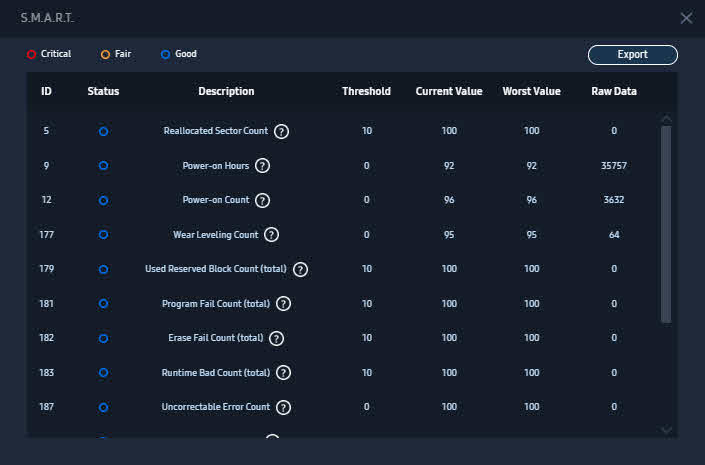
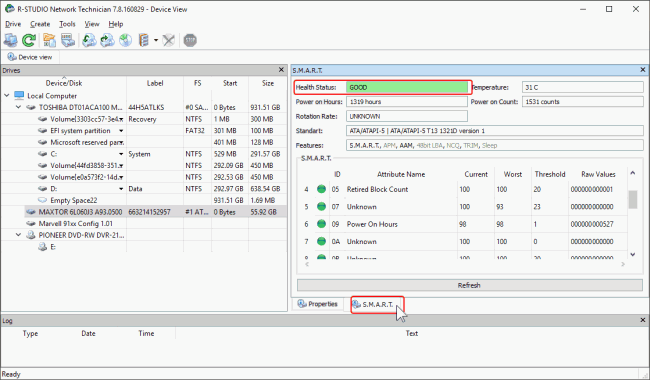
Voordat u een herstelpoging onderneemt, controleert u de SMART-status (Self-Monitoring, Analysis, and Reporting Technology) van de harde schijf om de fysieke conditie te beoordelen. Met CrystalDiskInfo of ingebouwde schijfhulpprogramma's kunt u belangrijke gezondheidsindicatoren bekijken, zoals het aantal opnieuw toegewezen sectoren, het aantal sectoren in behandeling en de algehele conditie van de schijf. Het interpreteren van SMART-gegevens helpt u te bepalen of u door moet gaan met softwarematig herstel of dat u direct professionele hulp moet inschakelen voor fysiek beschadigde schijven.
2.3 Een schijfkopie maken of klonen
Het maken van een schijfkopie is essentieel voordat u herstelbewerkingen probeert uit te voeren. Door een schijfkopie te maken, wordt een sector-voor-sector kopie van uw defecte schijf gemaakt, wat verschillende doelen dient:
- Als de tool voor gegevensherstel het herstellen vanuit een schijfkopie ondersteunt, kunt u met de kopie werken in plaats van met het origineel. Dit beschermt de originele schijf tegen verdere schade tijdens herstelpogingen.
- Als het gegevensherstelprogramma geen ondersteuning biedt voor herstel vanuit een schijfkopie, hebt u twee opties:
- Koppel de schijfimage als een schijfstation met behulp van tools zoals OSFMount of ImDisk Toolkit. Herstel vervolgens vanaf het gekoppelde station.
- De schijfkopie dient als back-up van uw originele harde schijf. Mocht uw herstelpoging de originele harde schijf beschadigen, dan kunt u de schijfkopie nog steeds gebruiken voor verdere herstelpogingen.
Hulpmiddelen voor het maken van schijfkopieën zijn onder andere:
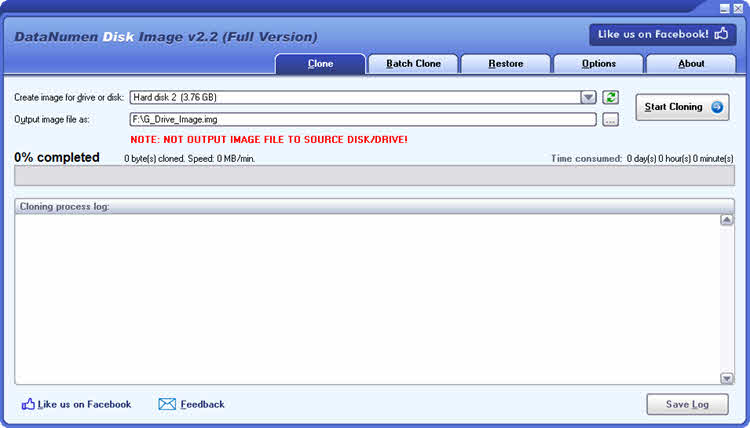
- DataNumen Disk Image (Windows): Gebruiksvriendelijke interface met geavanceerde opties voor het maken van schijfkopieën van beschadigde schijven.
- dd (Linux): Eenvoudig programma voor het kopiëren van schijven, geschikt voor gezonde schijven. Voorbeeldopdracht:
sudo dd if=/dev/sdX of=~/disk_image.img bs=4M - ddrescue (Linux): Verbeterde, herstelspecifieke tool die defecte sectoren intelligent aanpakt. Aanbevolen voor beschadigde schijven met meerdere herstelpogingen en logboekregistratie.
Stappen om schijfkopieën te maken:
- Ontkoppel de defecte harde schijf om schrijfbewerkingen te voorkomen.
- Sluit de defecte harde schijf aan op een andere, werkende computer via een SATA- of USB-adapter.
- Gebruik de door u gekozen tool om de schijfkopie te maken en sla deze op een andere, gezonde schijf met voldoende ruimte op.
3. Wat je NIET moet doen
Weten wat je moet vermijden is net zo belangrijk als het kennen van de juiste herstelprocedures. Deze veelgemaakte fouten kunnen onherstelbare schade aan je gegevens veroorzaken.
3.1 Gebruik CHKDSK nooit voor gegevensherstel
CHKDSK kan onherstelbare schade veroorzaken bij gebruik tijdens pogingen tot gegevensherstel. Dit Windows-hulpprogramma is ontworpen voor het repareren van bestandssystemen, niet voor gegevensherstel, en werkt door bestanden die het als beschadigd beschouwt te hernoemen, te verplaatsen en te verwijderen. De manier waarop CHKDSK bestanden hernoemt, verplaatst en verwijdert, maakt het ongeschikt voor gegevensherstel. CHKDSK kan het beste worden gebruikt na een succesvol gegevensherstel, wanneer u het bestandssysteem wilt repareren zodat u de schijf weer kunt gebruiken.
Voor meer informatie over CHKDSK, zie onze uitgebreide gids.
3.2 Vermijd het herhaaldelijk in- en uitpluggen van klikkende schijven.
Als uw harde schijf klikkende geluiden maakt, verergert het herhaaldelijk aansluiten en loskoppelen ervan de fysieke schade. Elke keer dat de stroom wordt ingeschakeld, probeert de schijf de lees-/schrijfkoppen te kalibreren, waardoor ze mogelijk tegen de schijven botsen en gegevens beschadigen. Als u klikkende geluiden hoort, laat de schijf dan uitgeschakeld en neem onmiddellijk contact op met een professioneel bedrijf voor gegevensherstel.
3.3 Voorkom dat u de schijf herhaaldelijk in- en uitschakelt.
Als een harde schijf niet meer reageert, versnelt het herhaaldelijk aan- en uitzetten ervan de schade en verkleint het de kans op herstel. Als een schijf na één of twee opstartpogingen nog steeds niet reageert, laat hem dan uitgeschakeld en neem contact op met een professioneel dataherstelbedrijf.
3.4 Sla of schud de schijf nooit fysiek.
Als een harde schijf defect raakt, kan het fysiek slaan, schudden of laten vallen ervan ernstige extra schade aan de interne componenten veroorzaken. Als uw schijf niet reageert, laat hem dan uitgeschakeld en op een rustige plek liggen. Fysiek geweld lost schijfproblemen nooit op en verlaagt altijd de kans op een succesvolle gegevensherstel.
3.5 Open een harde schijf nooit zonder cleanroomfaciliteiten.
Het openen van een harde schijf buiten een professionele cleanroomomgeving leidt tot onherstelbare vervuiling en gegevensverlies. Als uw schijf fysieke schade heeft waardoor interne toegang nodig is, neem dan contact op met professionele dataherstelbedrijven met gecertificeerde cleanroomfaciliteiten. Doe-het-zelf-pogingen om schijven te openen, zelfs "alleen maar om te kijken", sluiten de meeste professionele dataherstelopties uit.
3.6 Vervang printplaten nooit zelf
Wanneer een harde schijf na een stroomstoot uitvalt, kan de printplaat (PCB) beschadigd raken. Door zelf de printplaat te vervangen, worden professionele herstelopties uitgesloten en wordt een schijf die nog te herstellen was vaak alsnog onherstelbaar beschadigd.
3.7 Voorkom dat de harde schijf vastloopt
Het invriezen van harde schijven in een vriezer was in de jaren 1990 en begin 2000 een populaire doe-het-zelf-techniek voor oudere schijven, maar deze methode wordt nu algemeen afgeraden door professionals in gegevensherstel en veroorzaakt ernstige schade aan moderne harde schijven.
3.8 Formatteer alleen als het absoluut noodzakelijk is.
Het formatteren van een schijf, zelfs een snelle formatteeractie, verlaagt de kans op succesvolle gegevensherstel aanzienlijk. Bij een snelle formatteeractie worden de bestandsstructuren verwijderd, maar blijven de meeste gegevens intact en herstelbaar. Een volledige formatteeractie overschrijft elke sector, waardoor herstel vrijwel onmogelijk wordt. Formatteer een schijf alleen nadat u alle belangrijke gegevens succesvol hebt hersteld of hebt vastgesteld dat herstel niet nodig is.
4. Ingebouwde systeemtools voor het herstellen van gegevens van de harde schijf
Zowel Windows als macOS bevatten ingebouwde tools voor eenvoudige gegevensherstel van harde schijven. Hoewel deze tools beperkingen hebben, zijn ze gratis en kunnen ze simpele hersteltaken uitvoeren.
4.1 Windows-bestandshersteltool
Windows Bestandsherstel is een opdrachtregelprogramma dat is opgenomen in Windows 10 en Windows 11 en dat drie herstelmodi biedt voor verschillende scenario's:
- Download Windows File Recovery vanuit de Microsoft Store als u het nog niet hebt geïnstalleerd.
- Openen Command Prompt als beheerder.
- Kies de gewenste modus:
- Normale modus: Voor regelmatig herstel op NTFS bestandssystemen. Commando:
winfr C: D: /regular - Uitgebreide modus: Als de normale modus de gewenste bestanden niet kan herstellen, probeer dan de uitgebreide modus. De uitgebreide modus werkt ook voor niet-NTFS bestandssystemen. Commando:
winfr C: D: /extensive
- Normale modus: Voor regelmatig herstel op NTFS bestandssystemen. Commando:
- vervangen C: met uw bronstation en D: met de bestemmingsschijf voor de herstelde bestanden.
- Wacht tot de scan is voltooid en bekijk de herstelde bestanden op de doelschijf.

4.2 Schijfhulpprogramma van macOS
macOS bevat Schijfhulpprogramma met basisherstel- en reparatiemogelijkheden:
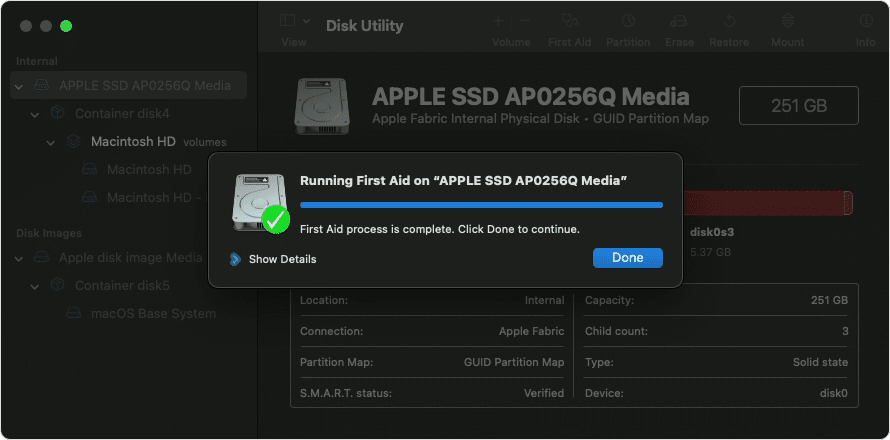
- Lancering schijfhulpprogramma vanaf Toepassingen -> Nutsbedrijven.
- Selecteer de betreffende harde schijf in de zijbalk.
- Klik op het tabblad EHBO knop in de werkbalk.
- Klik op het tabblad lopen om schijffouten te controleren en te herstellen.
- Als Eerste Hulp niet werkt of als de schijf niet wordt herkend, probeer deze dan te koppelen door te klikken. berg .
- Voor herstel via de opdrachtregel, open terminal en gebruik diskutil-opdrachten of tools van derden zoals ddrescue.
5. Software voor gegevensherstel van derden
Software van derden voor gegevensherstel biedt geavanceerdere functies en een hoger slagingspercentage dan de ingebouwde systeemtools. Deze tools variëren van professionele toepassingen tot gratis open-source alternatieven.
5.1 Professionele hersteltools
Professionele tools zijn geoptimaliseerd voor complexe herstelscenario's.
5.1.1 DMDE
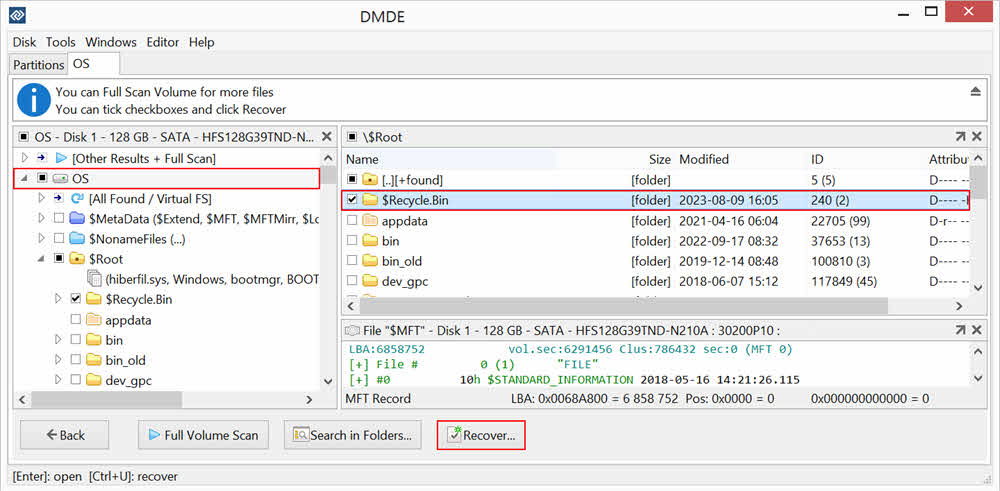
DMDE (DM Disk Editor and Data Recovery Software) biedt een uitzonderlijke prijs-kwaliteitverhouding voor slechts $20. Het biedt de beste prijs-kwaliteitverhouding onder professionele tools, met volledige mapherstel waarbij de originele bestandsstructuren en -namen behouden blijven. De software ondersteunt selectief bestandsherstel, waardoor u specifieke bestanden of mappen kunt kiezen. DMDE heeft een sterke community met uitgebreide documentatie en ontvangt consistent positieve feedback van professionals in dataherstel.
5.1.2 R-Studio
R-Studio wordt veel gebruikt door professionals vanwege de uitgebreide functionaliteit. Hoewel complex, is het uiterst krachtig voor het afhandelen van lastige herstelscenario's. Geavanceerde herstelfuncties omvatten RAID-reconstructie, ondersteuning voor virtuele schijven en een hexadecimale editor. R-Studio biedt platformonafhankelijke ondersteuning voor Windows, macOS en Linux, waardoor het veelzijdig inzetbaar is voor diverse herstelsituaties.
5.2 Commerciële, gebruiksvriendelijke software
Commerciële software richt zich op de gemiddelde gebruiker met intuïtieve interfaces en begeleide herstelprocessen.
5.2.1 Schijfboor
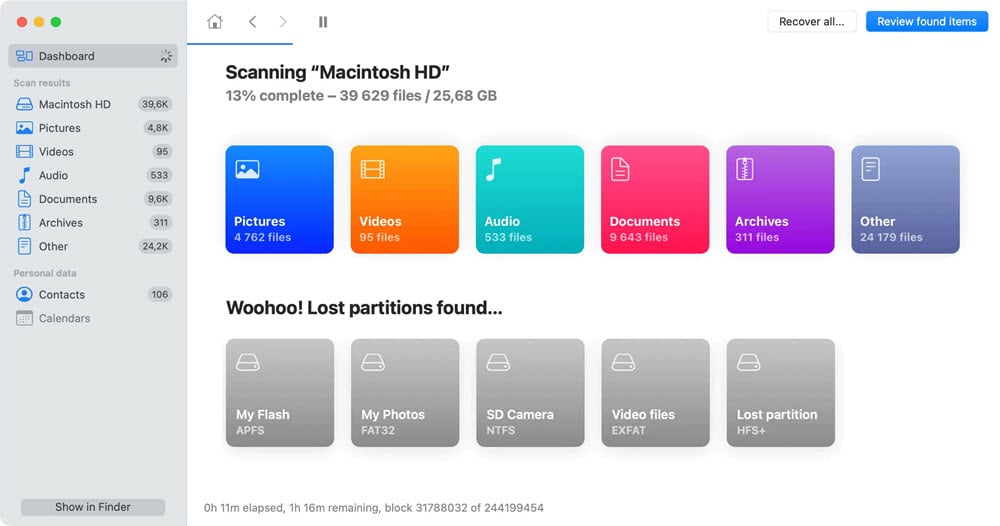
Disk Drill heeft een gebruiksvriendelijke interface waardoor het herstellen van harde schijven toegankelijk is voor gebruikers zonder technische kennis. De software biedt 500 MB gratis herstel, zodat u de effectiviteit kunt testen voordat u tot aankoop overgaat. Dankzij de ingebouwde schijfimagefunctie kunt u beveiligde kopieën maken vóór het herstel. De software is compatibel met zowel Mac als Windows en biedt dezelfde functionaliteit. De prijzen variëren van $80 voor de basisversie tot $89 voor de versie met alle functies.
5.3 Gratis en open-source tools
Gratis tools bieden krachtige herstelopties zonder financiële investering.
5.3.1 DataNumen Data Recovery
DataNumen Data Recovery is een gratis en complete hersteloplossing waarmee verloren, verwijderde en beschadigde gegevens kunnen worden hersteld.
Belangrijkste kenmerken:
- Ondersteuning voor meer dan 430 bestandstypen.
- Ondersteunt alle soorten bestandssystemen, inclusief NTFS, FAT, FAT32 en Ext2
- Herstel bestanden die verloren zijn gegaan door het formatteren van de schijf, beschadiging van de schijf of andere oorzaken.

5.3.2 Recuva
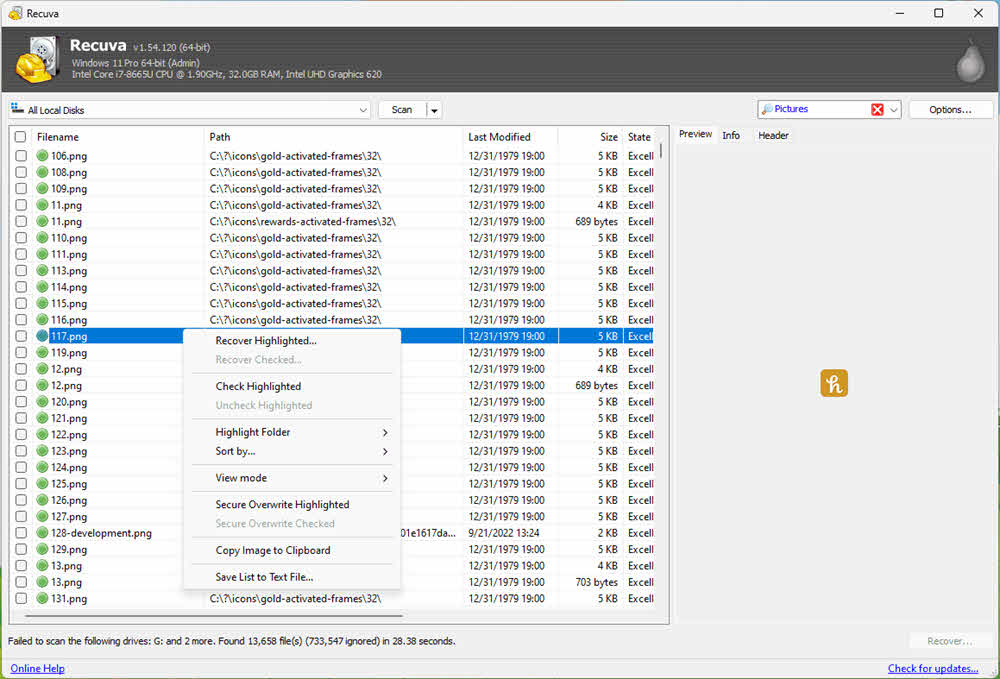
Recuva is een andere gratis tool. De diepe scanmodus maakt grondig zoeken naar herstelbare bestanden mogelijk, zelfs in lastige situaties. De gebruiksvriendelijke interface maakt het toegankelijk voor beginners, terwijl het geavanceerde opties biedt voor ervaren gebruikers. De compatibiliteit met Windows zorgt voor brede toegankelijkheid, hoewel er beperkingen zijn met bepaalde schijftypen en geavanceerde herstelscenario's. Recuva werkt het beste met recent verwijderde bestanden van gezonde schijven.
6. Op Linux gebaseerde herstelmethoden
Linux-systemen slagen er vaak in om problematische harde schijven te herkennen of te benaderen waar Windows faalt, waardoor ze waardevolle alternatieven zijn voor het herstellen van gegevens van harde schijven.
6.1 Waarom Linux vaak slaagt waar Windows faalt
Linux biedt superieure schijfherkenning en detecteert en koppelt vaak schijven die Windows niet kan detecteren of benaderen. De betere compatibiliteit met bestandssystemen omvat native ondersteuning voor NTFSFAT32, exFAT, ext4 en vele andere formaten werken zonder extra stuurprogramma's. Dankzij plug-and-play werken schijven vaak direct na aansluiting, zonder dat installatie of configuratie nodig is. Het lagere resourcegebruik van Linux en de directe toegang tot de hardware zorgen voor een betrouwbaardere interactie met defecte schijven.
6.2 Aanbevolen Linux-distributies
Bepaalde Linux-distributies zijn bijzonder geschikt voor taken op het gebied van gegevensherstel.
6.2.1 Kali Linux
Kali Linux  Kali Linux is een distributie die specifiek is ontworpen voor digitale forensische analyse en penetratietesten. Het bevat vooraf geïnstalleerde hersteltools, zodat je direct na het opstarten met het herstelproces kunt beginnen. Dankzij de live-bootfunctie kun je Kali Linux vanaf een USB-stick uitvoeren zonder iets te installeren, wat het perfect maakt voor noodherstelsituaties. Het systeem biedt toegang tot krachtige commandoregeltools naast grafische hulpprogramma's. Er zijn enkele succesvolle voorbeelden van gebruikers die gegevens van harde schijven hebben hersteld.

6.2.2 Manjaro Linux XFCE
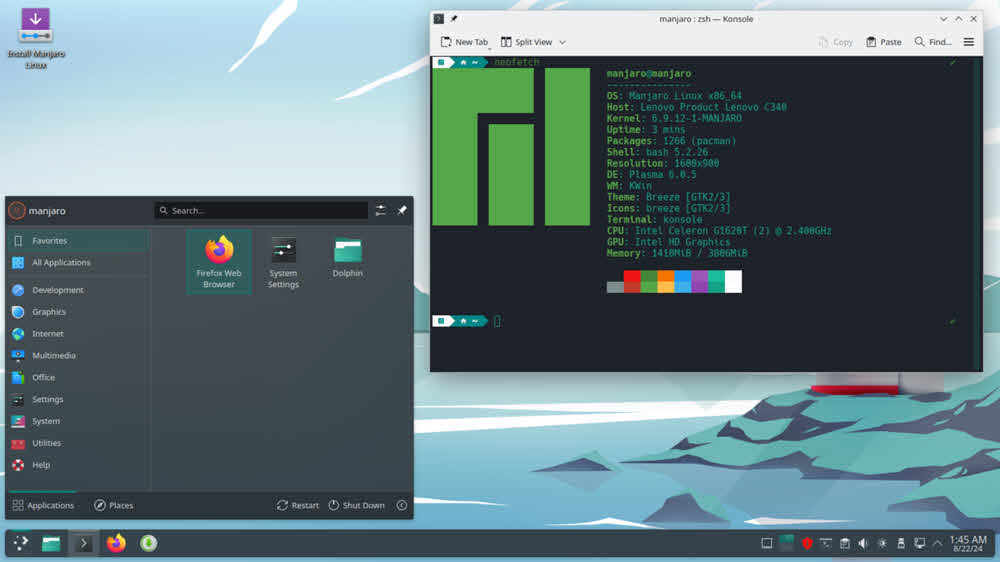
Manjaro Linux XFCE biedt direct bruikbare functionaliteit met minimale configuratie. De gebruiksvriendelijke XFCE-desktopomgeving maakt het toegankelijk, zelfs voor mensen die niet bekend zijn met Linux. Doordat er minimale aanpassingen nodig zijn, kunt u zich concentreren op herstel in plaats van op de systeemconfiguratie. Manjaro beschikt over goede hardwaredetectie en driverondersteuning, wat de compatibiliteit met verschillende schijftypen verbetert.
6.3 Linux-herstel (eenvoudig)
Voor veel herstelscenario's heeft Linux geen speciale tools nodig naast het basissysteem:
- Start Linux op: Installeer de gewenste Linux-distributie en start deze op.
- Sluit de defecte schijf aan: Sluit uw defecte harde schijf aan via een USB-adapter of een interne SATA-aansluiting. Linux zou de schijf automatisch moeten detecteren en beschikbaar moeten maken in de bestandsbeheerder.
- Kopieer gegevens naar een veilige locatie: Open het bestandsbeheerprogramma en navigeer naar de gedetecteerde schijf. Selecteer de bestanden en mappen die u wilt herstellen. Kopieer ze naar een andere, goed functionerende schijf of extern opslagapparaat.
6.4 Linux-herstel (geavanceerd)
Als eenvoudig mounten en kopiëren niet werkt, biedt Linux krachtige commandoregeltools:
- ddrescue voor schijfkopieën: Maakt beveiligde schijfimages met intelligente afhandeling van defecte sectoren. Commando:
sudo ddrescue /dev/sdX image.img logfile.log. Ondersteunt het hervatten van onderbroken beeldvormingssessies. - TestDisk voor partitieherstel: Analyseert en reconstrueert verloren partitietabellen. Kan verwijderde partities herstellen en opstartsectoren repareren. Ondersteunt tal van bestandssystemen, waaronder NTFS, FAT, ext2/3/4, en meer.
- PhotoRec voor bestandsherstel: Herstelt bestanden van schijfimages of fysieke schijven. Herstelt meer dan 200 bestandsformaten door bestandssignaturen te analyseren. Werkt zelfs wanneer bestandssystemen ernstig beschadigd zijn.
- Mount-opdrachten voor toegang tot schijven: Schijven handmatig koppelen met specifieke opties:
sudo mount -t ntfs-3g /dev/sdX1 /mnt/recovery. Gebruiken-o rovlag voor alleen-lezen montage om onbedoelde schrijfbewerkingen te voorkomen.
7. Herstel na specifieke scenario's
Verschillende scenario's voor gegevensverlies vereisen specifieke herstelmethoden. Inzicht in uw specifieke situatie helpt u bij het kiezen van de meest effectieve herstelmethode.
7.1 Herstel van RAW-bestandssystemen
Problemen met het RAW-bestandssysteem treden op wanneer het besturingssysteem de bestandsstructuur van de schijf niet herkent. De schijf verschijnt wel in Schijfbeheer, maar wordt weergegeven als RAW in plaats van RAW. NTFSFAT32 of exFAT. Hoewel de daadwerkelijke gegevens vaak intact blijven, is de metadata van het bestandssysteem, die de locaties en structuren van bestanden beschrijft, beschadigd of ontbreekt deze.
Herstelmethoden voor RAW-schijven:
- Gebruikmakend van gespecialiseerde software: Hulpmiddelen zoals DMDE, R-Studio, of DataNumen Data Recovery Deze programma's kunnen gegevens rechtstreeks van RAW-schijven lezen. Ze omzeilen het bestandssysteem en analyseren de schijfsectoren direct.
- De partitietabel opnieuw opbouwen: TestDisk kan de schijf analyseren en verloren partitietabellen reconstrueren. Deze methode herstelt vaak de toegang tot de volledige schijf zonder gegevensverlies.
7.2 Herstel van een geformatteerde harde schijf
Het is mogelijk om gegevens van geformatteerde harde schijven te herstellen als u snel handelt en voorkomt dat er nieuwe gegevens worden geschreven.
Beste tools voor het herstellen van een geformatteerde schijf
- DMDE blinkt uit in het herstellen van gegevens van geformatteerde schijven met behoud van een uitstekende bestandsstructuur.
- Disk Drill biedt intuïtieve interfaces voor gebruikers met minder technische kennis.
- R-Studio kan complexe opmaakscenario's aan, waaronder platformonafhankelijk herstel.
- De combinatie van TestDisk en PhotoRec werkt goed voor gratis gegevensherstel, met name voor foto- en documentbestanden.
7.3 Herstel van partities
Voor het herstellen van de partitietabelinformatie zijn gespecialiseerde tools nodig om verloren of verwijderde partities te reconstrueren.
TestDisk is de industriestandaard gratis tool voor partitieherstel. Het ondersteunt talloze partitietypen, waaronder MBR, GPT, Apple-partitiekaarten en BSD-schijflabels. De software kan opstartsectoren reconstrueren, verwijderde partities herstellen en partitietabellen repareren. TestDisk bevat gedetailleerde logboekregistratie en biedt stapsgewijze begeleiding tijdens het herstelproces.
7.4 Herstel van versleutelde harde schijven
Hardwarematig versleutelde schijven brengen unieke uitdagingen met zich mee die een gespecialiseerde aanpak vereisen.
7.4.1 Uitdagingen met hardwarematig versleutelde schijven
Hardwarematig versleutelde schijven gebruiken speciale controllerchips om gegevens transparant te versleutelen. Door deze controller te omzeilen en de schijf rechtstreeks via SATA aan te sluiten, worden de gegevens onleesbaar zonder de juiste decodering. Softwarematige hersteltools kunnen hardwarematig versleutelde gegevens niet decoderen zonder toegang tot de versleutelingssleutel. Deze beperking treft schijven zoals de WD MyBook, MyPassport en veel externe schijven.
7.4.2 Kernpunten van het herstel
- Decryptiehulpmiddelen: ReallyMine is een open-source hulpprogramma dat specifiek is ontworpen voor WD MyBook- en MyPassport-schijven. Het probeert encryptiesleutels van controllerboards te extraheren.
- USB-poorten opnieuw solderen: Als USB-poorten op versleutelde schijven defect raken, biedt opnieuw solderen een oplossing. Deze techniek herstelt de fysieke verbinding tussen de schijf en de versleutelingscontroller, terwijl het versleutelingspad behouden blijft.
- Verbinding met de encryptiecontroller behouden: De encryptiecontroller moet in het datapad blijven voor een succesvolle decryptie. Als de behuizing beschadigd raakt, beschikken professionele dataherstelbedrijven over gespecialiseerde apparatuur om met encryptiecontrollers te communiceren.
7.5 Herstel van verwijderde bestanden
Bekijk onze uitgebreide handleidingen hieronder:
8. Herstel vanuit back-ups
Backups bieden de meest betrouwbare oplossing voor gegevensherstel, mits correct geconfigureerd. Zowel Windows als macOS beschikken over ingebouwde back-upsystemen.
8.1 Herstel van Windows-bestandsgeschiedenis
Als Windows Bestandsgeschiedenis is ingeschakeld, kunt u deze functie gebruiken om bestanden te herstellen:
- Type bestanden herstellen typ in het zoekvak op de taakbalk en selecteer Herstel uw bestanden met Bestandsgeschiedenis (Configuratiescherm)..
- Blader door uw back-upmappen om het gewenste bestand te vinden:
- Gebruik de pijlen om door de verschillende versies van het bestand te navigeren.
- Als je de gewenste versie hebt gevonden, selecteer dan de groene. Herstellen knop onderaan het venster.

- Het bestand wordt teruggezet naar de oorspronkelijke locatie. Om het bestand naar een andere locatie terug te zetten, klikt u met de rechtermuisknop. Herstellen en selecteer herstellen naarKies vervolgens een nieuwe locatie.

8.2 macOS Time Machine-herstel
Als Time Machine was ingeschakeld, kunt u het gebruiken om bestanden te herstellen:
- Sluit je Time Machine-back-upschijf aan op je Mac (als het een externe schijf is).
- Open de map waarin het verwijderde bestand zich bevond, of open vinder als u niet zeker bent.
- Klik op de knop Blader door Time Machine-back-ups pictogram in je menubalk (het ziet eruit als een klok met een pijl).
- Je ziet een unieke interface waarbij je Finder-vensters chronologisch boven elkaar staan, met een tijdlijn aan de rechterkant van het scherm.
- Gebruik de tijdlijn of de pijlen om terug in de tijd te navigeren totdat je het bestand vindt.
- Klik op het bestand om het te selecteren.
- Klik op de knop Herstellen knop onderaan het scherm.

Het bestand wordt teruggezet naar de oorspronkelijke locatie. U kunt ook meerdere bestanden tegelijk selecteren door de muisknop ingedrukt te houden. commando terwijl je op elk bestand klikt.
8.3 Herstel van cloudback-up
Cloudservices bieden handige opties voor back-up en herstel op een externe locatie:
| Cloud Drive | Normale bestanden herstellen | Herstelde verwijderde bestanden | Terugzetten naar eerdere versies |
|---|---|---|---|
| Google Drive |
Via een webbrowser of desktop-app. | Check uitschot map. Bewaartermijn: 30 dagen. |
Klik met de rechtermuisknop op een bestand en selecteer Versies beheren om de versiegeschiedenis te bekijken. |
| dropbox |
Via webinterface, desktop-app of mobiele app. | Check verwijderde bestanden map. Bewaartermijn: 30 dagen (Basisaccounts), tot 180 dagen (Plus- en Professional-accounts) |
Klik op het menu met de drie puntjes van het bestand en selecteer Versiegeschiedenis. Bewaartermijn: 30 dagen (Basisaccounts), tot 180 dagen (Plus- en Professional-accounts) |
| Microsoft Onedrive |
Via een webinterface of integratie met Bestandsverkenner in Windows. | Check Prullenbak map. Bewaartermijn: 30 dagen of 93 dagen (Microsoft 365-abonnees) |
Klik met de rechtermuisknop op het bestand in OneDrive en selecteer Versiegeschiedenis. Microsoft 365-abonnees krijgen een langere bewaartermijn voor hun versiegeschiedenis. |
9. Professionele datahersteldiensten
Professionele datahersteldiensten zijn noodzakelijk wanneer softwarematige methoden falen of er sprake is van fysieke schade.
9.1 Wanneer professionele diensten inschakelen?
Bepaalde situaties vereisen professionele expertise en gespecialiseerde apparatuur.
- Lichamelijke schade: Zoals:
- Klikkende of schurende geluiden duiden op een mechanisch defect van de lees-/schrijfkoppen.
- Als de schijf niet inschakelt, duidt dit op een defecte voeding of schade aan de besturingskaart.
- Een brandlucht duidt op een defect aan een elektrisch onderdeel.
- Zichtbare fysieke schade door vallen of stoten vereist interventie in een cleanroom.
- Softwaremethoden mislukten: Wanneer meerdere pogingen tot softwareherstel geen resultaat opleveren, bieden professionele diensten geavanceerde technieken en hulpmiddelen die niet beschikbaar zijn voor consumenten.
- Essentiële bedrijfsgegevens: Bedrijfskritieke data rechtvaardigen de investering in professionele hersteldiensten om de kans op succes te maximaliseren en de downtime te minimaliseren.
- Uiterst belangrijke persoonlijke gegevens: Onvervangbare persoonlijke bestanden zoals familiefoto's, juridische documenten of jaren werk rechtvaardigen professionele herstelpogingen.
9.2 Wat te vermijden
Sommige diensten beschikken niet over de specialistische expertise op het gebied van gegevensherstel en kunnen daarom beter vermeden worden:
- Best Buy Geek Squad: Geek Squad besteedt dataherstel doorgaans uit aan derden, wat extra kosten met zich meebrengt zonder dat er specialistische expertise beschikbaar is.
- Micro Center Recovery Services: Algemene computerreparatiewinkels beschikken vaak niet over de juiste cleanroomfaciliteiten en gespecialiseerde herstelapparatuur.
- Niet-gespecialiseerde computerwinkels: Lokale computerreparatiewinkels zonder specialisatie in gegevensherstel kunnen door onjuiste behandeling extra schade veroorzaken.
9.3 Hoe kies je een betrouwbare en professionele service?
Het kiezen van de juiste professionele dienstverlener vereist een zorgvuldige afweging:
- Google-recensies lezen: Bekijk Google-recensies voor recente klantervaringen. Zoek naar patronen in feedback over succespercentages en klantenservice.
- Meerdere offertes vergelijken: Vraag offertes aan bij drie tot vijf bedrijven. Vergelijk de prijzen, de geschatte slagingspercentages en de doorlooptijden.
- Vragen naar slagingspercentages: Informeer naar de slagingspercentages voor uw specifieke schijftype en het scenario waarin de schijf defect raakt. Betrouwbare dienstverleners geven eerlijke beoordelingen.
- Inzicht in cleanroomfaciliteiten: Controleer of de service beschikt over gecertificeerde cleanroomfaciliteiten voor fysieke schijfreparaties. Cleanrooms van klasse 10 of hoger zijn vereist voor professioneel herstel van harde schijven.
- Certificeringen verifiëren: Controleer of er branchecertificeringen zoals SOC 2 Type II aanwezig zijn voor gegevensbeveiliging en of er over de juiste zakelijke referenties beschikt.
10. Taken na herstel
Als u uw gegevens succesvol hebt hersteld en de originele harde schijf geen ernstige fysieke schade heeft opgelopen en u deze nog steeds wilt gebruiken, kunt u de volgende stappen uitvoeren:
- Gebruik de Systeem Bestandscontrole om beschadigde of ontbrekende systeembestanden te herstellen: Open in Windows Command Prompt als beheerder uitvoeren
sfc /scannowDit controleert de integriteit van de systeembestanden en vervangt beschadigde bestanden door kopieën uit de cache. Zie onze voor meer informatie. uitgebreide gids. - Gebruik CHKDSK om fouten en beschadigingen in het bestandssysteem te herstellen: Nadat het gegevensherstel is voltooid en de bestanden veilig zijn opgeslagen, voert u het volgende commando uit: CHKDSK
 Om het bestandssysteem te repareren. Commando:
 chkdsk C: /f /rwaarbij C: de stationsletter is. Dit herstelt de bestandsstructuur en markeert beschadigde sectoren als onbruikbaar.
11. Toekomstig gegevensverlies voorkomen
Door preventieve maatregelen te nemen, voorkomt u dat u in de toekomst gegevens van uw harde schijf moet laten herstellen.
11.1 Implementatie van de 3-2-1 back-upstrategie
De 3-2-1-regel biedt uitgebreide gegevensbescherming:
- 3 kopieën van de gegevens: Bewaar uw originele gegevens plus twee back-upkopieën ter bescherming tegen gelijktijdige storingen.
- 2 verschillende mediatypen: Bewaar back-ups op verschillende media (bijvoorbeeld interne schijf en externe schijf, of lokale back-up en cloudopslag) om te beschermen tegen mediaspecifieke storingen.
- 1. Back-up op een externe locatie: Bewaar ten minste één back-upkopie op een externe locatie of in cloudopslag ter bescherming tegen fysieke rampen zoals brand of overstroming.
11.2 Reguliere back-upoplossingen
Automatiseer back-ups om consistente gegevensbescherming te garanderen:
- Windows Bestandsgeschiedenis instellen: Schakel Bestandsgeschiedenis in in settings -> Update en beveiliging -> backupSluit een externe schijf aan en configureer de back-upfrequentie.
- macOS Time Machine-configuratie: Sluit een externe schijf aan, open System Preferences -> Time Machineen klik Selecteer Backup Disk om automatische back-ups elk uur mogelijk te maken.
- Cloudback-upservices: Gebruik diensten zoals Google Drive, Dropbox, OneDrive of gespecialiseerde back-updiensten zoals Backblaze of Carbonite voor geautomatiseerde cloudbescherming.
- NAS-oplossingen: Network Attached Storage (NAS) biedt gecentraliseerde back-up voor meerdere computers met RAID-bescherming en mogelijkheden voor toegang op afstand.
11.3 Controle van de gezondheid van de harde schijf
Regelmatige monitoring helpt problemen op te sporen voordat er sprake is van een volledige uitval:
- SMART-monitoringtools: Gebruik tools zoals CrystalDiskInfo (Windows) of DriveDx (Mac) om SMART-kenmerken te controleren en vroegtijdige waarschuwingen voor defecten te ontvangen.
- Temperatuurbewaking: Houd de temperatuur van de aandrijving tijdens gebruik onder de 50 °C (122 °F). Overmatige hitte versnelt de slijtage van componenten.
- Regelmatige gezondheidscontroles: Controleer maandelijks de SMART-status en onderzoek eventuele waarschuwingssignalen onmiddellijk.
- Waarschuwingssignalen waar u op moet letten: Een toenemend aantal opnieuw toegewezen sectoren, een hoog foutpercentage bij het lezen van ruwe gegevens, een langere opstarttijd of ongebruikelijke ruis duiden allemaal op een dreigende storing.
11.4 Beste praktijken voor het onderhoud van harde schijven
Goed onderhoud verlengt de levensduur van de harde schijf en verkleint het risico op defecten:
- Juiste behandeling en opslag: Ga voorzichtig om met harde schijven, laat ze niet vallen en voorkom schokken. Bewaar ongebruikte schijven in antistatische zakken op een koele, droge plaats.
- Fysieke schokken vermijden: Verplaats desktopcomputers nooit terwijl de harde schijven draaien. Gebruik schokbestendige behuizingen voor draagbare harde schijven.
- De juiste temperatuur handhaven: Zorg voor voldoende koeling door middel van goede ventilatie in de behuizing. Blokkeer de ventilatieopeningen van externe schijven niet.
- Veilige uitwerpprocedures: Gebruik altijd Hardware veilig verwijderen (Windows) of Uitwerpen (Mac) voordat u externe schijven loskoppelt om beschadiging van het bestandssysteem te voorkomen.
- Overspanningsbeveiliging: Gebruik hoogwaardige overspanningsbeveiligers of ononderbroken stroomvoorzieningen (UPS) om u te beschermen tegen stroomschommelingen en plotselinge stroomuitval.
- Regelmatig defragmenteren: Regelmatige defragmentatie is gunstig voor mechanische harde schijven (HDD's), omdat het de prestaties verbetert en de levensduur van de schijf verlengt door mechanische slijtage te verminderen. Moderne Windows-versies optimaliseren schijven automatisch op de achtergrond.
- Zorg voor voldoende vrije ruimte: Voor mechanische harde schijven (HDD's) zorgt een vrije ruimte van minimaal 10-15% ervoor dat bestandsfragmentatie wordt verminderd, de schrijfprestaties verbeteren, effectieve defragmentatie mogelijk is en de werking van virtueel geheugen correct verloopt. Voor Windows-systeemschijven is het aan te raden om minimaal 20% vrije ruimte te behouden voor een soepele werking, aangezien het besturingssysteem ruimte nodig heeft voor tijdelijke bestanden, updates en virtueel geheugen. Ruimtegebrek kan leiden tot systeemcrashes, applicatiefouten en het risico op gegevenscorruptie.
11.5 Wanneer moet je een harde schijf vervangen?
Preventieve vervanging voorkomt catastrofaal gegevensverlies:
- Gemiddelde levensverwachting: Harde schijven gaan bij normaal gebruik doorgaans 3 tot 5 jaar mee. SSD's gaan over het algemeen langer mee, maar hebben een beperking qua schrijfcycli.
- Waarschuwingssignalen van dreigend falen: Toenemende SMART-fouten, frequente crashes of vastlopers, trage prestaties, ongebruikelijke geluiden of spontaan beschadigde bestanden duiden erop dat vervanging nodig is.
- Proactieve vervangingsstrategie: Vervang harde schijven die vroege waarschuwingssignalen vertonen voordat ze volledig uitvallen. Overweeg harde schijven van 4-5 jaar oud te vervangen, zelfs als er geen duidelijke problemen zijn.
12. Problemen met veelvoorkomende herstelproblemen oplossen
Herstelpogingen stuiten soms op specifieke problemen die moeten worden opgelost.
12.1 Schijf niet gedetecteerd in de software
Als herstelsoftware uw harde schijf niet kan detecteren:
- Verbindingsproblemen: Controleer of alle kabels goed zijn aangesloten. Probeer verschillende USB-poorten of SATA-poorten. Test met een andere kabel of adapter.
- Problemen met stuurprogramma's: Update of installeer de stuurprogramma's voor de USB/SATA-controller opnieuw. Controleer Device Manager (Windows) voor stuurprogrammafouten of -conflicten.
- BIOS-instellingen: Zorg ervoor dat de schijf is ingeschakeld in de BIOS/UEFI. Controleer of de SATA-controllers correct zijn geconfigureerd (AHCI-modus is meestal het beste).
- USB- versus SATA-aansluiting: Probeer indien mogelijk rechtstreeks via SATA aan te sluiten in plaats van via USB. USB-bridges kunnen soms defect raken terwijl de schijf zelf nog wel functioneert.
12.2 Herstelsoftware toont geen bestanden
Als de scan is voltooid maar er geen herstelbare bestanden worden gevonden:
- Verschillende scanmodi uitproberen: Schakel over van snelle scan naar diepe scan voor een grondigere analyse. Sommige tools bieden meerdere scanalgoritmes.
- Herstel op basis van handtekeningen: Schakel het scannen op bestandssignaturen in om bestanden te vinden op basis van inhoudspatronen in plaats van bestandsstructuur.
- Overwegingen met betrekking tot het bestandssysteem: Controleer of de software het bestandssysteem van uw schijf ondersteunt. Sommige programma's werken beter met bepaalde bestandssystemen.
- Overstappen op alternatieve software: Probeer verschillende herstelprogramma's, omdat ze verschillende algoritmes gebruiken. DMDE vindt mogelijk bestanden die Recuva over het hoofd ziet, of andersom.
12.3 Herstelde bestanden zijn beschadigd
Als herstelde bestanden niet openen of fouten vertonen:
- Inzicht in gedeeltelijk herstel: Bestandsfragmentatie of gedeeltelijke overschrijving leidt tot onvolledig bestandsherstel. Mogelijk kunnen niet alle bestanden volledig worden hersteld.
- Hulpmiddelen voor bestandsreparatie: Gebruik gespecialiseerde reparatieprogramma's voor specifieke bestandstypen (bijvoorbeeld JPEG-reparatietools, reparatietools voor Office-documenten).
- Indicatoren voor het overschrijven van gegevens: Corruptie duidt vaak op gedeeltelijke overschrijving van de oorspronkelijke bestandslocatie. Bestanden die na de verwijdering zijn gewijzigd of aangemaakt, hebben een grotere kans op corruptie.
- Wanneer moet je professionele diensten inschakelen? Ernstig beschadigde bestanden of aanhoudend slechte herstelresultaten suggereren dat professionele dienstverleners mogelijk betere resultaten behalen met geavanceerde technieken.
12.4 Het herstelproces is te traag
Wanneer het scannen van het herstelproces buitensporig lang duurt:
- Problemen met de gezondheid van de harde schijf: Schijven met veel defecte sectoren vertragen het scannen. Controleer de SMART-status om de gezondheid van de schijf te beoordelen.
- Eerst het beeld creëren: Maak altijd een schijfkopie voordat u gegevens herstelt. Werken vanuit een schijfkopie is sneller en veiliger dan herhaaldelijk een defecte schijf te scannen.
- Optimalisatie van hardwareverbindingen: Gebruik waar mogelijk directe SATA-verbindingen in plaats van USB. USB 2.0 is aanzienlijk trager dan USB 3.0 of SATA.
- Realistische tijdsverwachtingen: Grondige scans van schijven van meerdere terabytes duren terecht vele uren, soms zelfs dagen. Wees geduldig en onderbreek het proces niet.
13. Veelgestelde vragen over het herstellen van harde schijven
V: Is het altijd mogelijk om gegevens van een harde schijf te herstellen?
A: Nee, gegevensherstel van een harde schijf is niet altijd mogelijk. Hoewel professionele dataherstelbedrijven de meeste scenario's aankunnen, waaronder waterschade en logische corruptie, maken bepaalde extreme omstandigheden herstel onmogelijk, zoals:
- Brand of ernstige oververhitting kan componenten van de schijf doen smelten en demagnetisatie veroorzaken, waardoor alle gegevens permanent verloren gaan.
- Overmatige fysieke kracht, zoals het pletten of slaan van de schijf met zware voorwerpen, kan de schijven verbrijzelen en de lees-/schrijfkoppen permanent beschadigen, waardoor magnetische gegevens onleesbaar worden.
- Zware blikseminslagen met een spanning tot wel een miljard volt vernielen elektronische componenten en controllerchips onherstelbaar.
- Gegevens die maanden geleden zijn verwijderd, zijn niet meer te herstellen omdat normale computerbewerkingen de vrijgekomen ruimte voortdurend overschrijven.
- Gegevens die zijn gewist met professionele wisprogramma's die sectoren meerdere keren overschrijven, kunnen niet worden hersteld.
V: Kan ik gegevens herstellen van een geformatteerde harde schijf?
A: Ja, gegevensherstel van een geformatteerde harde schijf is mogelijk, vooral na een snelle formatteeractie. Bij een snelle formatteeractie worden alleen de bestandsstructuren verwijderd, terwijl de daadwerkelijke gegevens intact blijven. Gebruik direct na het formatteren herstelsoftware zoals DMDE, Disk Drill of R-Studio voor de beste resultaten. De kans op succes neemt af als u nieuwe gegevens naar de schijf hebt geschreven of een volledige formatteeractie hebt uitgevoerd. Snel handelen en de schijf niet verder gebruiken vergroot de kans op herstel.
V: Is het mogelijk om gegevens te herstellen van een fysiek beschadigde harde schijf?
A: Herstel na fysieke schade hangt af van de ernst en het type schade. Kleine fysieke problemen, zoals kapotte USB-poorten of defecte controllerboards, kunnen vaak gerepareerd worden. Ernstige schade, zoals klikkende geluiden, krassen op de schijf of motorstoringen, vereist professionele datahersteldiensten met cleanroomfaciliteiten. Consumentensoftware kan niet hersteld worden na fysieke schade. Het succespercentage voor professioneel fysiek dataherstel varieert van 40% tot 90%, afhankelijk van de omvang van de schade.
V: Wat kost het herstellen van gegevens van een harde schijf?
A: De kosten variëren aanzienlijk, afhankelijk van het type probleem. Logisch herstel (softwareproblemen) kost doorgaans tussen de $300 en $500. Fysiek herstel (mechanische storing) kost $700 tot $1,500. Complexe gevallen zoals RAID-reconstructie kunnen meer dan $2,000 kosten. De meeste diensten rekenen evaluatiekosten van $50-$150, maar deze worden vaak kwijtgescholden als u besluit tot herstel over te gaan. Veel gerenommeerde diensten hanteren een 'geen data, geen kosten'-beleid, waarbij u alleen betaalt voor een succesvol herstel.
V: Wat is het succespercentage van het zelf herstellen van harde schijven?
A: Het succespercentage van doe-het-zelf dataherstel hangt af van de oorzaak van het dataverlies. Recent verwijderde bestanden: 80-90% succespercentage. Geformatteerde schijven (snel formatteren): 60-80% succespercentage als er direct actie wordt ondernomen. Corruptie van het bestandssysteem: 50-70% succespercentage met goede software. Fysieke schade: bijna 0% succespercentage met doe-het-zelf methoden. Het succespercentage verbetert aanzienlijk als u de schijf direct niet meer gebruikt, werkt met schijfkopieën en professionele herstelsoftware zoals DMDE of R-Studio gebruikt.
V: Kan ik gegevens herstellen van een harde schijf die een tikkend geluid maakt?
A: Een tikkend geluid op een harde schijf duidt op een mechanisch defect, meestal een defecte lees-/schrijfkop. Probeer geen gegevensherstel uit te voeren op een tikkende schijf, aangezien elke keer dat u de schijf in- en uitschakelt, het risico op verdere schade toeneemt. Schakel de schijf onmiddellijk uit en neem contact op met een professioneel dataherstelbedrijf. Professionals kunnen defecte onderdelen in een cleanroomomgeving vervangen om de gegevens te herstellen. Het slagingspercentage varieert van 50 tot 80%, afhankelijk van de omvang van de schade. Schakel een tikkende schijf nooit herhaaldelijk in en gebruik geen softwarematige hersteltools.
V: Moet ik CHKDSK gebruiken vóór dataherstel?
A: Nee, gebruik CHKDSK nooit vóór dataherstel. CHKDSK is ontworpen voor het repareren van bestandssystemen, niet voor dataherstel, en kan onherstelbare schade veroorzaken door bestanden die het als beschadigd beschouwt te hernoemen, te verplaatsen en te verwijderen. Voer altijd eerst dataherstel uit met behulp van gespecialiseerde herstelsoftware. Voer CHKDSK pas uit nadat u alle belangrijke gegevens succesvol hebt hersteld en een back-up hebt gemaakt. Gebruik CHKDSK als een hulpmiddel na het herstel om het bestandssysteem te repareren voor toekomstig gebruik.
V: Heeft defragmentatie invloed op het herstel van de harde schijf?
A: Ja, schijfdefragmentatie verkleint de kans op succesvol herstel aanzienlijk. Defragmentatie verplaatst en reorganiseert bestandsfragmenten over de schijf, waardoor de ruimte die door verwijderde of beschadigde bestanden werd ingenomen, kan worden overschreven.ost fileDit verlaagt de herstelkans aanzienlijk. Voer nooit Defrag uit na gegevensverlies en vóór herstel. Defragmenteer schijven pas nadat alle belangrijke gegevens succesvol zijn hersteld. Dit geldt zowel voor het Windows-hulpprogramma Defragmenteren en Schijven Optimaliseren als voor defragmentatieprogramma's van derden.
V: Hoe lang duurt het herstellen van een harde schijf?
A: De hersteltijd varieert afhankelijk van de schijfgrootte en de herstelmethode. Eenvoudig bestandsherstel: 30 minuten tot 2 uur. Volledige schijfscan: 4-12 uur voor schijven van 1 TB, langer voor grotere capaciteiten. Het maken van schijfimages: 2-8 uur, afhankelijk van de toestand van de schijf. Professionele services: 3-7 dagen voor logisch herstel, 1-3 weken voor fysiek herstel. Schijven met veel defecte sectoren duren aanzienlijk langer. Plan daarom tijdig en voorkom onderbrekingen in het herstelproces.
V: Kan ik bestanden herstellen nadat ik de prullenbak heb geleegd?
A: Ja, het legen van de Prullenbak wist bestanden niet direct van de harde schijf. De ruimte wordt gemarkeerd als beschikbaar, maar de gegevens blijven behouden totdat ze worden overschreven. Gebruik herstelsoftware zoals Recuva, DMDE of DataNumen Data Recovery Direct nadat u de prullenbak hebt geleegd, moet u stoppen met het gebruik van de computer om te voorkomen dat verwijderde gegevens worden overschreven. De kans op succes is het grootst binnen enkele uren na verwijdering, waarna deze kans afneemt naarmate normaal computergebruik de vrijgekomen ruimte geleidelijk overschrijft.
V: Wat is het verschil tussen snel formatteren en volledig formatteren voor herstel?
A: Een snelle formatteringsactie verwijdert de bestandsstructuur en markeert de ruimte als beschikbaar, maar laat alle gegevens intact, waardoor de herstelkansen uitstekend zijn. Een volledige formatteringsactie overschrijft elke sector met nullen of specifieke patronen, waardoor herstel extreem moeilijk of onmogelijk wordt. Een snelle formatteringsactie duurt slechts enkele seconden en biedt 80-90% kans op herstel als er direct actie wordt ondernomen. Een volledige formatteringsactie duurt veel langer en verlaagt de herstelkansen tot minder dan 10%. Probeer altijd direct na een snelle formatteringsactie te herstellen voordat u nieuwe gegevens schrijft.
V: Kan frequent formatteren de harde schijf beschadigen?
A: Bij mechanische harde schijven (HDD's) veroorzaakt het formatteren zelf geen fysieke schade, omdat mechanische harde schijven niet beperkt worden door schrijfcycli. De slijtage treedt op bij mechanische componenten zoals lees-/schrijfkoppen en motoren, die minimaal worden beïnvloed door formatteringsbewerkingen. Een volledige formatteringsbewerking houdt echter in dat elke sector wordt beschreven, wat de bewerkingstijd verlengt en lichte mechanische slijtage veroorzaakt. In de praktijk is incidenteel formatteren voor legitieme doeleinden volkomen veilig. Het echte probleem is onnodig herhaaldelijk formatteren, wat meer tijd kost dan dat het de hardware beschadigt.
V: Werkt herstelsoftware ook op externe harde schijven?
A: Ja, software voor het herstellen van gegevens van harde schijven werkt op externe harde schijven met dezelfde methoden als voor interne schijven. Sluit de externe schijf aan op een werkende computer en start de herstelsoftware. Let op: Externe schijven kunnen de prullenbak mogelijk niet inschakelen.Verwijderingen kunnen dit beveiligingsmechanisme omzeilen. Bij fysiek beschadigde externe schijven kunt u overwegen de interne schijf uit de behuizing te halen en deze rechtstreeks via SATA aan te sluiten voor betere resultaten. De meeste herstelprogramma's ondersteunen via USB aangesloten schijven.
V: Kan ik gegevens herstellen van een RAW-harde schijf?
A: Ja, het herstellen van gegevens van RAW-schijven is mogelijk en vaak succesvol. RAW geeft aan dat de bestandsstructuur beschadigd of onleesbaar is, maar dat de gegevens doorgaans intact blijven. Gebruik gespecialiseerde software zoals DMDE, R-Studio of TestDisk, die gegevens rechtstreeks van RAW-schijven kunnen lezen. Deze tools omzeilen het bestandssysteem en analyseren de schijfsectoren direct. Het slagingspercentage voor RAW-herstel varieert van 70 tot 90%, afhankelijk van de omvang van de schade aan het bestandssysteem en of u voorkomt dat er nieuwe gegevens worden geschreven.
V: Is gratis software voor gegevensherstel betrouwbaar?
A: De betrouwbaarheid van gratis herstelsoftware verschilt aanzienlijk per tool. Recuva is zeer betrouwbaar voor eenvoudige herstelscenario's en recent verwijderde bestanden. TestDisk en PhotoRec zijn krachtige open-source tools die door professionals worden vertrouwd. Gratis software heeft echter doorgaans beperkingen: limieten voor de herstelgrootte, minder geavanceerde functies en beperkte ondersteuning. Voor kritieke gegevens bieden professionele tools zoals DMDE (€20) of R-Studio een hoger slagingspercentage en meer geavanceerde mogelijkheden. Gratis tools werken het best voor eenvoudige herstelgevallen.
V: Hoe maak ik de keuze tussen herstelsoftware en professionele diensten?
A: Kies herstelsoftware voor logische problemen: verwijderde bestanden, geformatteerde schijven, beschadiging van het bestandssysteem of per ongeluk verwijderde partities. Kies voor professionele hulp bij fysieke schade: tikkende geluiden, een schijf die niet draait, een brandlucht of als de schijf helemaal niet wordt gedetecteerd. Schakel ook professionals in als softwareherstel mislukt, de gegevens uiterst belangrijk zijn of als u niet technisch genoeg bent om zelf herstel uit te voeren. Overweeg om eerst softwareherstel (€0-€100) te proberen voordat u professionele hulp inschakelt (€300-€1,500), tenzij er sprake is van duidelijke fysieke schade.
V: Kunnen versleutelde schijven worden hersteld?
A: Herstel van versleutelde schijven is afhankelijk van het type versleuteling en de beschikbaarheid van de sleutel. Softwarematige versleuteling (BitLocker, FileVault): herstel mogelijk als u de versleutelingssleutel of herstelsleutel hebt. Hardwarematige versleuteling (WD MyBook, versleutelde externe schijven): zeer lastig; vereist dat de verbinding via de originele versleutelingscontroller behouden blijft. Dataherstelbedrijven kunnen soms versleutelingssleutels van de controllerkaarten extraheren. Omzeil nooit hardwarematige versleutelingscontrollers door schijven rechtstreeks via SATA aan te sluiten, omdat dit ervoor zorgt dat de gegevens als willekeurige ruis verschijnen.
V: Wat moet ik direct doen na dataverlies?
A: Stop onmiddellijk met het gebruik van de betreffende harde schijf om te voorkomen dat gegevens worden overschreven. Installeer geen software en schrijf geen nieuwe gegevens naar de schijf. Schakel indien mogelijk de computer uit en verwijder de schijf. Controleer de SMART-status om de gezondheid van de schijf te beoordelen voordat u probeert gegevens te herstellen. Maak een schijfkopie als de schijf leesbaar is. Bij fysieke schade (tikken, draait niet) moet u de computer onmiddellijk uitschakelen en contact opnemen met een professioneel reparatiebedrijf. Bij logische problemen kunt u herstelsoftware gebruiken op een schijfkopie in plaats van op de originele schijf.
14. Conclusie
14.1 Samenvatting van de belangrijkste herstelmethoden
Het herstellen van gegevens van een harde schijf kan op verschillende manieren, afhankelijk van uw specifieke situatie. Ingebouwde systeemtools bieden basisherstel voor eenvoudige scenario's. Software van derden, zoals DMDE, R-Studio en Disk Drill, is geschikt voor complexere logische herstelsituaties. Linux-gebaseerde methoden bieden een alternatief wanneer Windows-tools tekortschieten. Professionele datahersteldiensten zijn noodzakelijk bij fysieke schade of wanneer softwarematige methoden niet succesvol blijken. Inzicht in de methode die het beste bij uw situatie past, vergroot de kans op een succesvol herstel.
14.2 Het belang van snel handelen
Tijd is cruciaal voor een succesvol dataherstel. Elke bewerking op een defecte schijf brengt het risico met zich mee dat herstelbare gegevens worden overschreven. Verwijderde bestanden blijven alleen herstelbaar totdat nieuwe gegevens hun plaats innemen. Defecte schijven verslechteren verder bij voortgezet gebruik. Direct handelen na het ontdekken van dataverlies biedt de beste kansen op herstel. Maak schijfkopieën voordat u een herstelpoging onderneemt om de huidige status te behouden. Het verschil tussen direct handelen en een vertraagde reactie bepaalt vaak of het herstel slaagt of mislukt.
14.3 Wanneer zelf doen en wanneer professionele hulp inschakelen?
Kies voor doe-het-zelf-herstel bij logische problemen zoals verwijderde bestanden, geformatteerde schijven, RAW-bestandssystemen en onbedoelde partitioneringsfouten. Gebruik kwalitatieve software zoals DMDE of R-Studio en werk met schijfimages. Schakel professionele hulp in bij fysieke schade, zoals tikkende geluiden, een schijf die niet opstart, een brandlucht of een volledige detectiefout. Raadpleeg ook professionals als softwarematige herstelpogingen mislukken, de gegevens onvervangbaar zijn of als u niet over de technische kennis beschikt. De investering in professionele hulp is de moeite waard voor cruciale gegevens.
14.4 Slotaanbevelingen voor gegevensbescherming
Voorkomen is veel beter dan herstellen. Implementeer de 3-2-1 back-upstrategie met drie kopieën op twee verschillende media en één back-up op een externe locatie. Automatiseer back-ups met Windows Bestandsgeschiedenis, macOS Time Machine of cloudservices. Controleer de gezondheid van uw harde schijf regelmatig met SMART-monitoringtools. Vervang schijven die vroegtijdig waarschuwingssignalen vertonen voordat ze volledig uitvallen. Ga voorzichtig om met schijven, inclusief de juiste uitwerpprocedures en overspanningsbeveiliging. Regelmatige back-ups in combinatie met proactieve monitoring voorkomen de meeste gevallen van dataherstel. Voor gespecialiseerde oplossingen kunt u overwegen om... DataNumen Producten voor schijfimages en gegevensherstel, met professionele mogelijkheden voor zowel Windows-omgevingen als diverse scenario's van gegevensverlies.
Over de auteur
Qian Gua Hij is een specialist in gegevensherstel met meer dan 10 jaar ervaring in Windows-bestandssystemen, opslagtechnologieën en oplossingen voor noodherstel. Hij heeft duizenden gebruikers succesvol begeleid bij kritieke scenario's van gegevensverlies, zowel in privé- als bedrijfsomgevingen.
Qian is gespecialiseerd in methoden voor gegevensherstel in Windows, bestandsysteemanalyse en preventieve back-upstrategieën. Zijn uitgebreide praktijkervaring omvat het herstellen van gegevens van schijven, het implementeren van uitgebreide back-upoplossingen en het oplossen van complexe problemen met bestandsystemen. NTFSHij heeft ervaring met FAT-, exFAT- en ReFS-volumes. Hij heeft gewerkt met diverse hersteltools en -technieken, van ingebouwde Windows-hulpprogramma's tot professionele software voor gegevensherstel.
Via zijn technische artikelen streeft Qian ernaar gebruikers te voorzien van praktische kennis om hun waardevolle gegevens te beschermen en te herstellen. Hij blijft op de hoogte van de nieuwste ontwikkelingen op het gebied van Windows-bestandshersteltechnologieën, innovaties in opslagapparaten en de beste praktijken voor gegevensbescherming. Wanneer hij gebruikers niet helpt bij het herstellen van hun gegevens, zet Qian zich in om hen te voorzien van de nodige technische kennis.ost fileQian houdt ervan om onderzoek te doen naar opkomende opslagtechnologieën en tips te delen over gegevensbeveiliging om toekomstig gegevensverlies te voorkomen.
Heeft u vragen over deze handleiding of hulp nodig bij gegevensherstel? Qian staat voor u klaar. feedback en suggesties voor het verbeteren van deze hulpmiddelen voor gegevensherstel.