
Het artikel belicht de beveiligingsmachtigingen in Microsoft Access en legt het proces van het toewijzen van machtigingen uit
Tijdens het werken aan MS Access hebben gebruikers soms de behoefte om bepaalde rechten aan de objecten toe te wijzen om bepaalde taken uit te voeren. Veel gebruikers willen niet alle machtigingen aan hun objecten toewijzen, dus verwijderen ze sommige.
MS Access biedt zijn gebruikers de mogelijkheid om voor beveiligingsdoeleinden machtigingen toe te wijzen en te verwijderen voor databases, samen met bestaande tabellen, formulieren, macro's, rapporten en query's.
Gebruikers kunnen er op elk moment voor kiezen om machtigingen toe te wijzen aan andere gebruikers of groepen, aangezien het werkgroepinformatiebestand die gebruikersaccounts moet bevatten waarvoor machtigingen moeten worden toegewezen. Gebruikers kunnen deze eenvoudige procedure volgen om toestemming toe te wijzen.
Stap 1
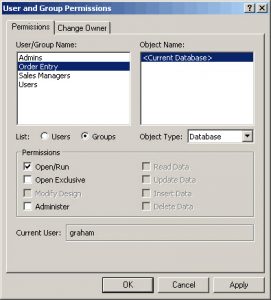 Klik op de optie 'Extra' en selecteer 'Gebruikers- en groepsrechten' in het vervolgkeuzemenu van Beveiliging.
Stap 2
U kunt eenvoudig de optie 'Gebruikers of groepen' vinden op het tabblad Rechten. Als u erop klikt, ziet u alle namen van gebruikers en groepen in het vak Gebruikers-/groepsnaam waaruit u elke naam of groep kunt selecteren waaraan u machtigingen wilt toewijzen.
Stap 3
In het vak Objectnaam kunt u het type object selecteren in het vak OBJECTTYPE samen met de naam voor het toewijzen van machtigingen. U kunt één object of meerdere objecten selecteren in het vak Objectnaam. Om meerdere objecten te selecteren, kunt u op de CTRL-toets drukken en vervolgens op objecten klikken of u kunt gewoon met de muis over de objecten slepen.
Stap 4
Zodra de objecten zijn geselecteerd, kunt u de machtigingen toewijzen of zelfs verwijderen volgens uw voorkeur. U hoeft alleen maar 'Rechten' te selecteren en vervolgens op Toepassen te klikken. Er zouden veel machtigingen in de lijst staan, zoals gegevens lezen of ontwerp lezen, waaruit u de machtigingen kunt selecteren die u aan de groep of een gebruiker wilt toewijzen. De procedure voor het verwijderen van machtigingen is ook vergelijkbaar.
Stap 5
Als er extra gebruikers of groepen zijn, kunt u de stappen 2 tot 4 volgen om voorkeuren aan hen toe te wijzen.
Belangrijke punten
Opgemerkt moet worden dat in MS Access sommige machtigingen standaard de selectie van andere objecten betekenen. Als u de machtiging Gegevens wijzigen toewijst aan een tabel, worden ook andere machtigingen, zoals Gegevens lezen en Ontwerp lezen, automatisch toegewezen.
Als u wijzigingen of bewerkingen in het object hebt aangebracht en het vervolgens hebt opgeslagen, worden de toegewezen machtigingen niet gewijzigd. U moet alle stappen opnieuw doorlopen als u die eigenschappen wilt wijzigen.
Als u echter 'Opslaan als' kiest in plaats van 'Opslaan' om het object op een andere locatie op te slaan, worden de toegewezen eigenschappen niet behouden en moet u deze mogelijk opnieuw toewijzen. Hetzelfde geldt als u het object knipt en plakt, importeert of exporteert; de toegewezen eigenschappen gaan standaard verloren. De reden hiervoor is simpel: in deze laatste gevallen maakt u een nieuw object aan en wijzigt u niet de oudere versie, waardoor de nieuwere objecten de standaardeigenschappen krijgen.
Tijdens het werken aan Access-databases moet men voorbereid blijven op incidenten van Toegang tot corruptie of zelfs databasecrashes. Een van de beste manieren om dit te doen, is door te investeren in een krachtige hersteltool zoals DataNumen Access Repair.
Auteur Introductie:
Vivian Stevens is een expert op het gebied van gegevensherstel in DataNumen, Inc., de wereldleider in technologieën voor gegevensherstel, waaronder beschadigde sql en Excel-herstelsoftwareproducten. Voor meer informatie bezoek www.datanumen.com