
Soms wilt u rijen en kolommen van een tabel transponeren bij het opstellen van een Outlook-e-mail. Met behulp van MS Excel kunt u dit eenvoudig bereiken. In dit artikel laten we u nu de gedetailleerde stappen zien.
Bij het bewerken van een e-mail voegt u soms tabellen in de berichttekst in. Op dit punt zou je kunnen denken dat de tabel er beter uit zou zien als de rijen en kolommen zouden kunnen worden omgekeerd. In dit geval is de domme manier om een tabel opnieuw te maken en de gegevens opnieuw in te voeren. Blijkbaar is het behoorlijk vervelend en lastig. In feite is er een veel intelligenter middel. Dat is om gebruik te maken van Excel's “Transpose” functie. Als u niet bekend bent met deze functie, lees dan verder. In het volgende zullen we het stap voor stap aan u voorstellen.
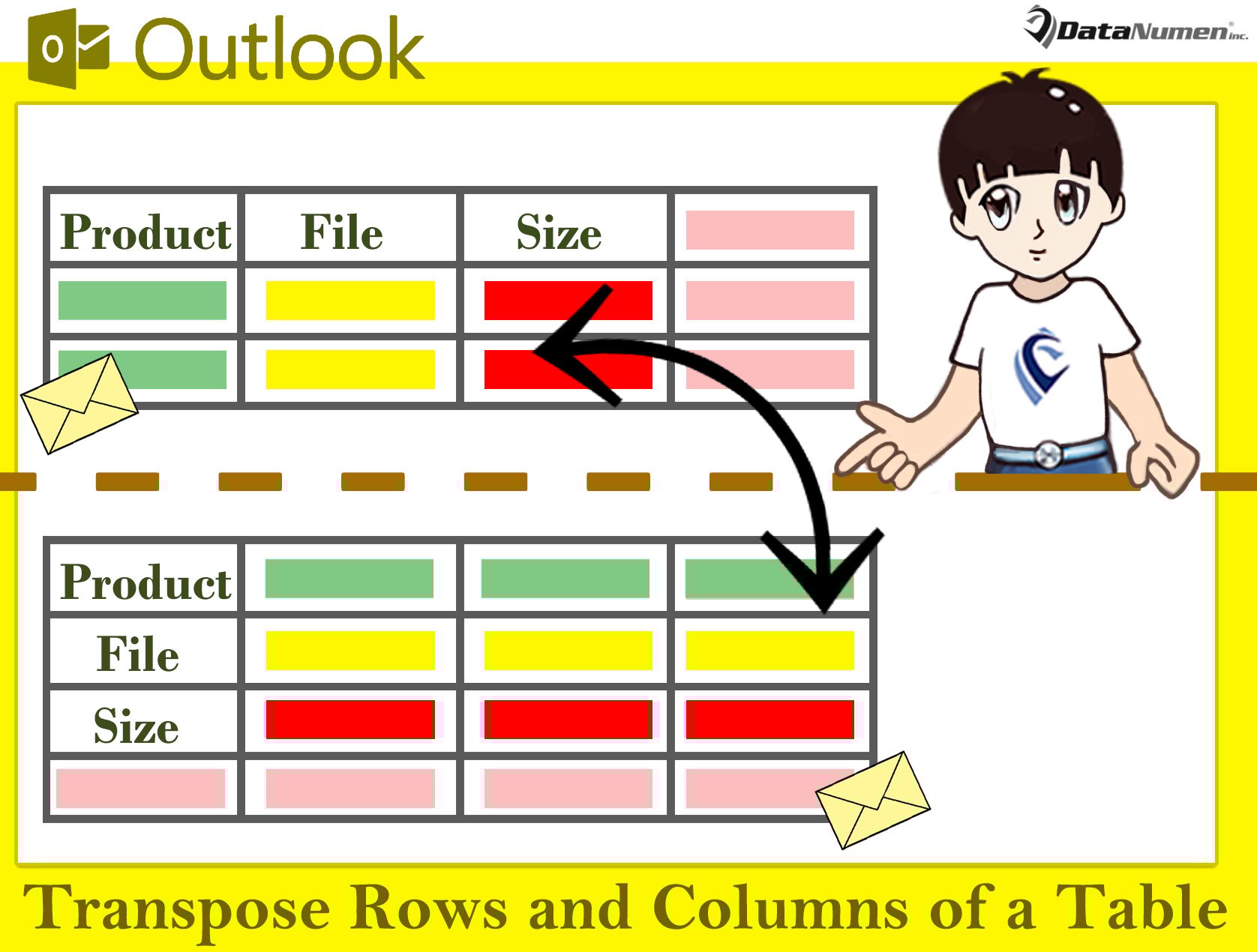
Transponeer de rijen en kolommen van een tabel in een e-mail
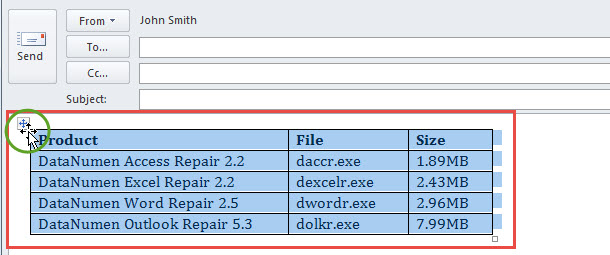
- Selecteer allereerst in het e-mailvenster de brontabel door op het kruisje in de linkerbovenhoek te klikken.

- Druk vervolgens op "Ctrl + C" om deze tabel te kopiëren.
- Open vervolgens de Microsoft Excel-toepassing met een leeg Excel-werkblad.
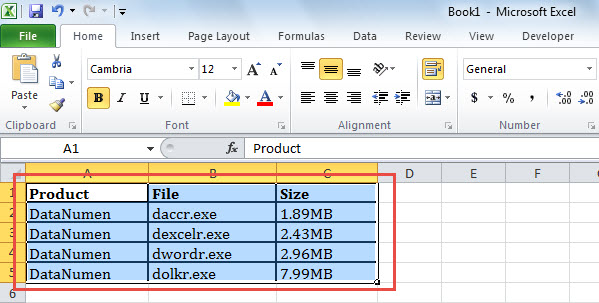
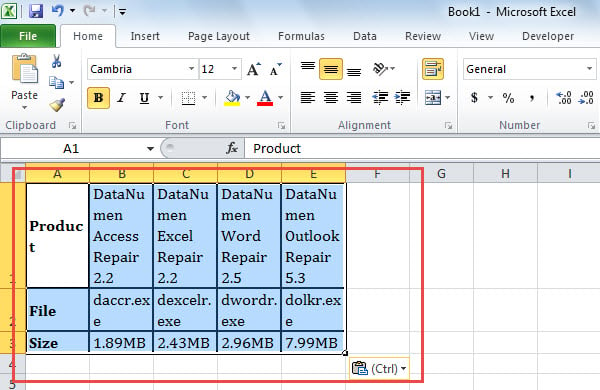
- Plak vervolgens de tabel in dit werkblad, zoals in onderstaande schermafbeelding:

- Selecteer daarna de tabel in het blad en kopieer deze.
- Open later een nieuw werkblad in deze Excel-werkmap.
- Klik vervolgens met de rechtermuisknop op een lege cel in dit blad.
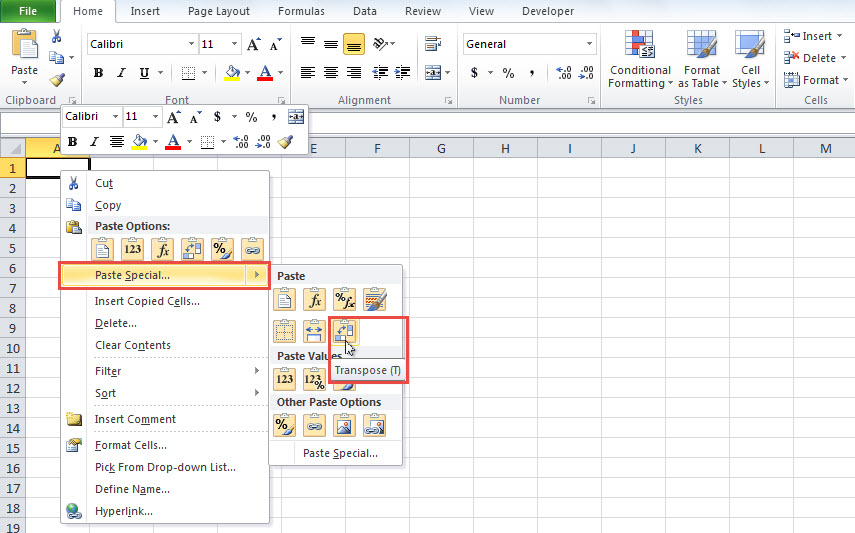
- Selecteer in het rechtsklikmenu "Plakken speciaal"> Pictogram "Transponeren".

- Daarna krijgt u een nieuwe tabel met getransponeerde rijen en kolommen, zoals de volgende afbeelding:

- Op dit moment kunt u deze tabel selecteren en kopiëren met de toetsen "Ctrl + C".
- Ten slotte kunt u terugkeren naar de bron-e-mail.
- Plak in deze mail de nieuwe tabel erin.
- Bovendien kunt u de rijhoogte en kolombreedte van deze nieuwe tabel aanpassen aan uw behoeften.
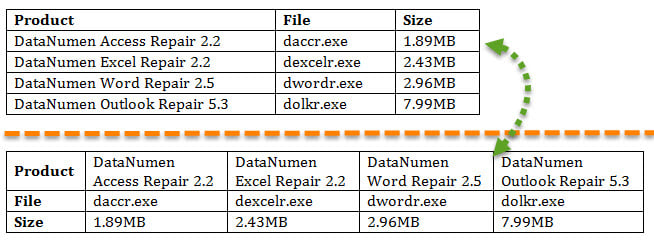
- Zoals u kunt zien, zijn de kolommen en rijen van de tabel getransponeerd zoals in de volgende afbeelding:

Herstel gegevens na Outlook-corruptie
Het is een onbetwistbaar feit dat Outlook zeer vatbaar is voor fouten en beschadigingen. Daarom, als u van plan bent om Outlook al tientallen jaren te gebruiken, kunt u maar beter voorbereid blijven op incidentele Outlook-problemen. U moet bijvoorbeeld regelmatig een back-up van uw Outlook-gegevensbestand blijven maken. Bovendien kunt u beter een krachtige en geloofwaardige externe Outlook-fix-tool in handen krijgen, zoals DataNumen Outlook Repair. Het kan Outlook repareren problemen als een fluitje van een cent en maximale gegevens ophalen uit een gecompromitteerd Outlook-bestand.
Auteur Introductie:
Shirley Zhang is een expert op het gebied van gegevensherstel in DataNumen, Inc., de wereldleider in technologieën voor gegevensherstel, waaronder mdf herstel en Outlook-reparatiesoftwareproducten. Voor meer informatie bezoek www.datanumen.com