
Veel gebruikers willen de weergave van de ene map op de andere in Outlook toepassen. Als we naar deze vereiste kijken, introduceert dit artikel 2 snelle benaderingen om dit te realiseren.
Met Outlook kunnen gebruikers de mapweergave aanpassen. U kunt bijvoorbeeld naar believen een aangepaste kolom aan de itemlijst toevoegen. Als u nu een mapweergave heeft ontworpen, hoopt u deze op de andere mappen toe te passen. Daarom delen we u hierna 2 manieren om dit te bereiken. U kunt beide naar wens gebruiken.

Methode 1: Realiseer met native functie
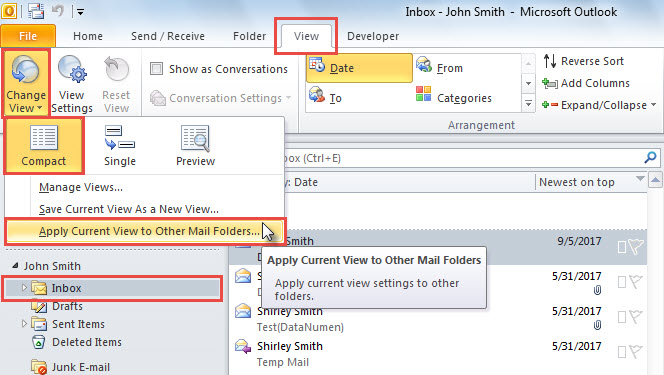
- Start vanaf het begin uw Outlook-applicatie.
- Pitch vervolgens op een e-mailmap in het navigatievenster, zoals de map "Inbox".
- Schakel vervolgens over naar het tabblad "Weergave".
- Klik vervolgens op de knop "Weergave wijzigen".
- Zoek en selecteer in het vervolgkeuzemenu "Huidige weergave toepassen op andere e-mailmappen".

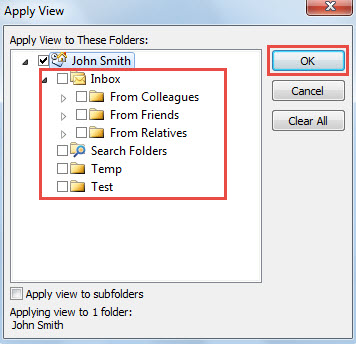
- In het pop-upvenster kunt u een doelmap voor uw e-mails selecteren.

- Klik ten slotte op "OK" om de wijzigingen op te slaan.
Opmerkingen: Deze methode heeft enkele tekortkomingen:
- Zoals u kunt zien, kunt u de mapweergave van het Postvak IN niet toepassen op sommige mappen, zoals de map "Verzonden items", "Concepten", "Verwijderde items" en "Ongewenste e-mail".
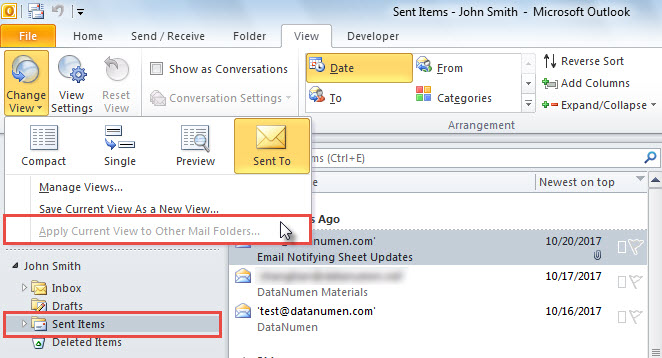
- Als u de map "Verzonden items" of andere selecteert, wordt de functie "Huidige weergave toepassen op andere e-mailmappen" ook grijs weergegeven, zoals in de volgende afbeelding.

Daarom zullen we u in het volgende een andere methode delen, die dergelijke gebreken niet heeft.
Methode 2: bereik met Outlook VBA
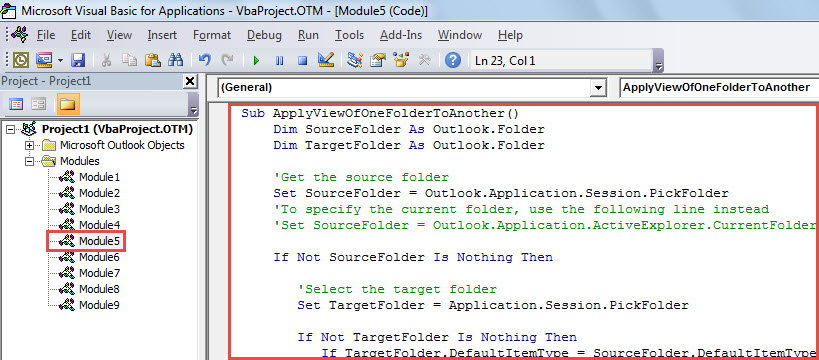
- Open om te beginnen de Outlook VBA-editor met verwijzing naar “Hoe u VBA-code in uw Outlook uitvoert'.
- Plaats vervolgens de volgende VBA-code in een module.
Sub ApplyViewOfOneFolderToAnother()
    Dim SourceFolder As Outlook.Folder
    Dim TargetFolder As Outlook.Folder

    'Get the source folder
    Set SourceFolder = Outlook.Application.Session.PickFolder
    'To specify the current folder, use the following line instead
    'Set SourceFolder = Outlook.Application.ActiveExplorer.CurrentFolder

    If Not SourceFolder Is Nothing Then

       'Select the target folder
       Set TargetFolder = Application.Session.PickFolder

       If Not TargetFolder Is Nothing Then
          If TargetFolder.DefaultItemType = SourceFolder.DefaultItemType Then

             'Copy the View Settings from source folder to the target
             With TargetFolder.CurrentView
                  .XML = SourceFolder.CurrentView.XML
                  .Save
             End With

          Else
             MsgBox "Source and target folder should be in the same type.", vbExclamation + vbOKOnly
          End If
       End If
    End If
End Sub
- Druk ten slotte op "F5" om deze macro uit te voeren.
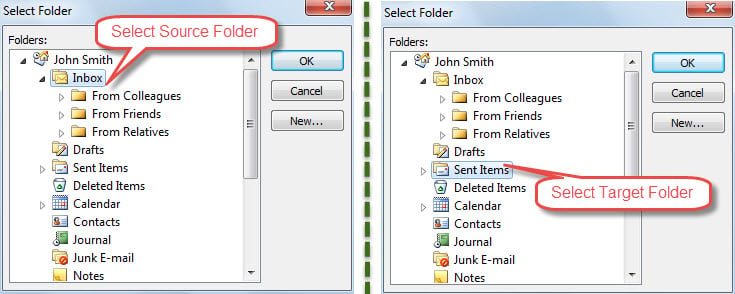
- Daarna wordt u gevraagd de bron- en doelmap te selecteren, zoals 'Postvak IN' en 'Verzonden items'.

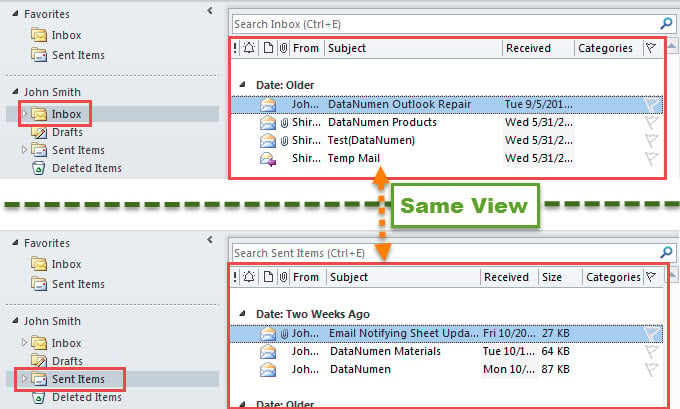
- Wanneer de macro is voltooid, ziet u dat de weergaven van 'Inbox' en 'Verzonden items' hetzelfde zijn, zoals in de onderstaande schermafbeelding:

Wat als u Outlook-corruptie tegenkomt
Wat moet u dan in het algemeen doen bij Outlook-schade? Vaker wel dan niet, kunt u eerst de inbox-reparatietool gebruiken om te proberen te repareren corrupte Outlook het dossier. Als het hulpprogramma helaas mislukt, hebt u geen andere keuze dan uw toevlucht te nemen tot een krachtig extern hulpmiddel, zoals DataNumen Outlook Repair.
Auteur Introductie:
Shirley Zhang is een expert op het gebied van gegevensherstel in DataNumen, Inc., de wereldleider in technologieën voor gegevensherstel, waaronder herstellen Sql Server en Outlook-reparatiesoftwareproducten. Voor meer informatie bezoek www.datanumen.com