
Als u de standaardmap voor bijlagen nog nooit eerder hebt gewijzigd, wordt elke keer dat u bijlagen invoegt of opslaat in Outlook, de map "Mijn document" geopend. U moet dus altijd naar de gewenste map bladeren. In dit artikel wordt uitgelegd hoe u deze kunt wijzigen.
Ik bewaar mijn e-mailbijlagen meestal in één uniforme map. Dat zijn "Bijlagen" direct onder de root van "Schijf C". Dus ik hoop dat wanneer ik in Outlook op "Opslaan als" of "Bestand bijvoegen" moet klikken, de map "C: \ Bijlagen \" kan verschijnen in plaats van "Mijn document". Hier zijn mijn methoden.
Wijzig map voor het invoegen van bijlagen
- Start Microsoft Word vanaf het begin.
- Ga vervolgens in Word naar het menu "Bestand" en selecteer "Opties".
- In het volgende venster van "Opties voor Word", moet u overschakelen naar het tabblad "Opslaan".
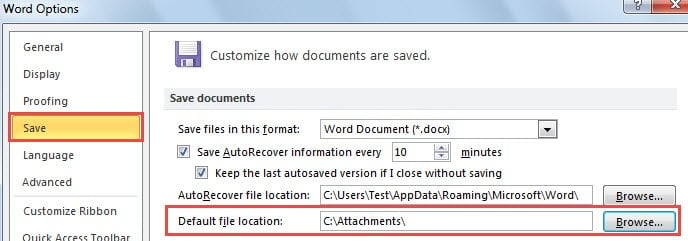
- Zoek vervolgens onder het label "Documenten opslaan" het veld "Standaard bestandslocatie". Klik aan het einde op de knop "Bladeren".
- Later in het volgende venster kunt u elke map naar wens selecteren.
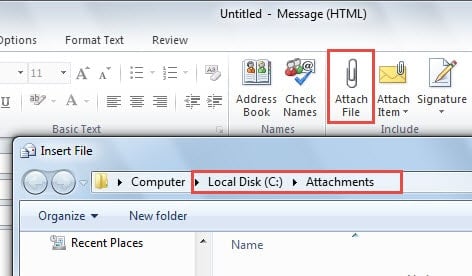
- Nadat u de gewenste map heeft gekozen, kunt u Word sluiten en Outlook openen. Maak een nieuwe e-mail aan en klik op de knop "Bestand bijvoegen". U zult zien dat de map voor het invoegen van bijlagen is gewijzigd.

Wijzig map voor het opslaan van bijlagen
- Voor alstart, sluit de Outlook-applicatie en ga naar “Start Menu ”.
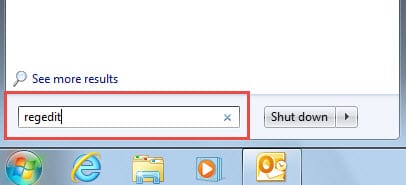
- Typ "regedit" in het zoekvak en druk op "Enter" om de Register-editor te openen.

- Ga dan naar “HKEY_CURRENT_USER”> “Software”> “Microsoft”> “Office”> “14.0”> “Outlook”> “Opties”.
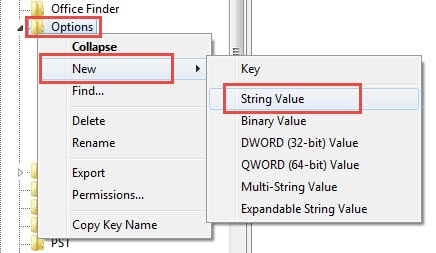
- Klik met de rechtermuisknop op "Opties" en selecteer "Nieuw"> "Stringwaarde".

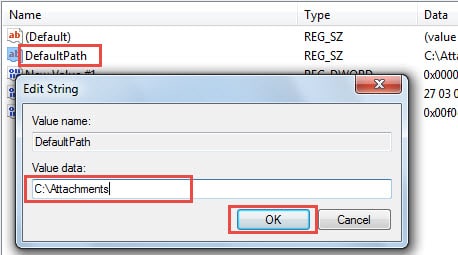
- In het rechterdeelvenster moet u deze waarde de naam "DefaultPath" geven. En dubbelklik erop om de waarde te bewerken. U dient de waardegegevens in te stellen op het door u gewenste pad voor de opslagmap voor bijlagen, zoals "C: \ Attachments". Klik na het wijzigen van de waarde op "OK" om deze op te slaan.

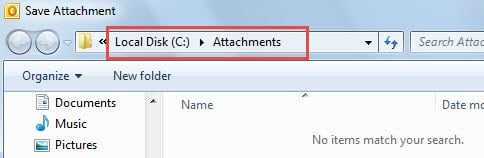
- Klik ten slotte op "Bestand"> "Afsluiten" om de Register-editor te sluiten. En restart Outlook en probeer een bijlage op te slaan. U zult zien dat de standaardmap voor het opslaan van bijlagen is gewijzigd.

Pas op voor mogelijke bedreigingen voor Outlook
Gezien het feit dat Outlook foutgevoelig is, moeten we altijd en overal voorzichtig zijn met mogelijke risico's. We zouden bijvoorbeeld Outlook moeten dwingen om geen afbeeldingen van onbekende contacten te downloaden. Bovendien moeten we niet vergeten dat u nooit op de externe links klikt die zijn ingesloten in onbekende e-mails. Wat nog belangrijker is, is dat zodra we e-mails als junks herkennen, we volledig gebruik moeten maken van het filter voor ongewenste e-mail om ze voor altijd te blokkeren.
Natuurlijk moeten we, behalve voorzichtig zijn, van tevoren een dataherstelplan opstellen. Maak eerst regelmatig back-ups. Ten tweede, weet waar u Scanpst.exe kunt vinden. Ten derde, houd een krachtigere reparatietool bij de hand, zoals DataNumen Outlook repair, welke kan Outlook herstellen gegevens met moeiteloos gemak.
Auteur Introductie:
Shirley Zhang is een expert op het gebied van gegevensherstel in DataNumen, Inc., de wereldleider in technologieën voor gegevensherstel, waaronder sql herstel en Outlook-reparatiesoftwareproducten. Voor meer informatie bezoek www.datanumen.com