
Als u in een Excel-werkblad veel gegevens en informatie hebt, is de interface een puinhoop. U kunt dus groepen toevoegen om uw gegevens en informatie te classificeren.
In Excel kunt u ook groepen aan uw gegevens toevoegen. En met groepen kunt u uw Excel beter beheren. In deze afbeelding hieronder staan de verkoopvolumes van het product van elke maand en het subtotaal van elk seizoen.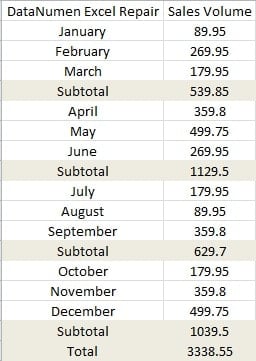
En voor zo'n werkblad kun je groepen toevoegen aan het werkblad.
Groepen toevoegen
De groepsfunctie is erg slim in Excel. En als de informatie dezelfde kenmerken heeft, kunt u snel groepen toevoegen.
- Klik op het tabblad "Gegevens" in het lint.
- En klik vervolgens op het kleine pijltje onder de knop “Groepen”.

- Kies in het dropdown-menu de optie "Auto Outline".

En dan zul je zien dat de omtrek in het werkblad verschijnt. U kunt dus op de knoppen aan de linkerkant klikken om de details te verbergen of weer te geven.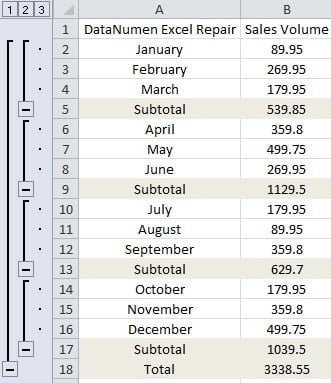
Aan de andere kant kunt u ook handmatig groepen toevoegen.
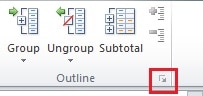
- Klik op de kleine pijl om de overzichtsinstellingen te openen.

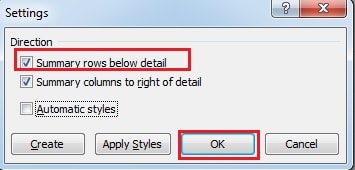
- Vink in het venster "Instellingen" de optie "Overzichtsrijen onder detail" aan. Bovendien, als de subtotaalregel over de details gaat, moet u deze optie uitschakelen. En in dit voorbeeld vinken we de optie aan.

- En klik vervolgens op "OK".
- Selecteer het gebied waaraan u een groep wilt toevoegen. En hier selecteren we de eerste drie maanden en het bijbehorende verkoopvolume.
- Klik op de pijl onder de knop “Groep”.

- Kies vervolgens de optie “Groep…” in het menu.
- En kies vervolgens in het pop-upvenster de optie "Rijen".
- Klik vervolgens op "OK".
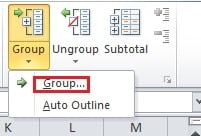
Je hebt dus de groep voor één seizoen toegevoegd.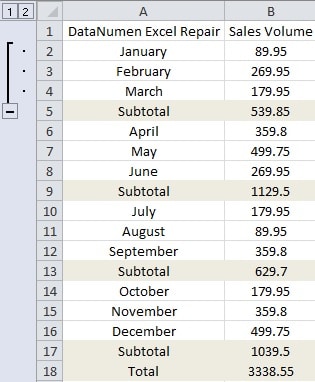
U kunt stap 4-8 herhalen en groepen maken voor andere seizoenen.
Groepen verwijderen
Het is heel gemakkelijk om groepen in Excel te verwijderen.
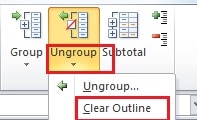
- Klik op de kleine pijl onder de knop "Groep opheffen" in het tabblad "Gegevens".

- Klik in het menu op de optie "Clear Outline". En dan worden alle groepen tegelijk verwijderd.
- En als je een groep wilt wissen, kun je het doelgebied selecteren.
- Klik vervolgens op de knop "Groep opheffen".
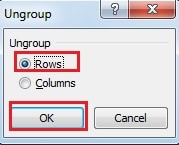
- Kies in het venster "Groep opheffen" de "Rij".

- Klik vervolgens op "OK". De geselecteerde groep zal dus verdwijnen.
Verberg overzichtssymbolen
Als u nu het overzichtssymbool aan de linkerkant moet verbergen, kunt u de volgende manieren gebruiken.
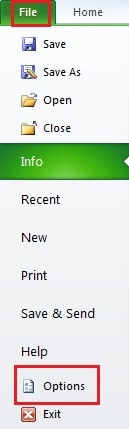
- Klik op "Bestand" in het lint.
- Klik vervolgens op "Opties".

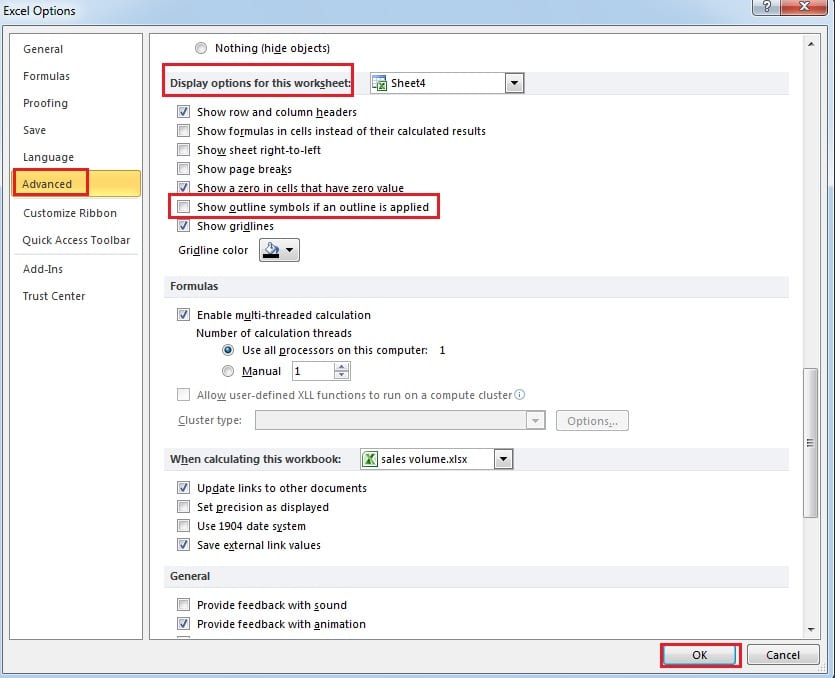
- Klik in het nieuwe venster op "Geavanceerd".
- Sleep vervolgens de schuifbalk en ga naar het gedeelte "Weergaveopties voor dit werkblad".

- Verwijder het vinkje bij "Overzichtssymbolen weergeven als een omtrek is toegepast".
- Klik vervolgens op "OK". En dan zul je merken dat de symbolen zich zullen verbergen.
Bovendien kunt u ook de sneltoets "Ctrl +8" gebruiken om de symbolen te verbergen of weer te geven. En dit is handiger.
Virus kan groepen die u hebt gemaakt, beïnvloeden
Als u last heeft van virussen of malware, is het mogelijk dat de groepen in Excel beschadigd raken. Daarom, de Excel reparatie In zo'n situatie is software de beste keuze. Daarmee kunt u vrijwel alle informatie in Excel ophalen.
Auteur Introductie:
Anna Ma is een expert op het gebied van gegevensherstel in DataNumen, Inc., de wereldleider in technologieën voor gegevensherstel, waaronder woordherstel en Outlook-reparatiesoftwareproducten. Voor meer informatie bezoek www.datanumen.com