
Om de hoofdtekst van het e-mailbericht duidelijker te scheiden van de handtekening, kunt u een horizontale lijn in de handtekening toevoegen. Dit artikel zal zich op dit probleem concentreren en een handige aanpak bieden.
Wanneer ik een e-mail ontvang met een lange inhoud, merk ik dat de grens tussen berichttekst en handtekening onscherp is. Daarom zou ik willen dat dit soort situaties niet voorkomen in mijn uitgaande e-mails. Dus ik zou graag een kleurrijke horizontale lijn willen ontwerpen en toevoegen aan mijn Outlook-handtekening. Hier zijn de uitgebreide stappen van mijn oplossing.
Voeg een gekleurde horizontale lijn toe aan de Outlook-handtekening
- Begin met het openen van Outlook en maak een nieuwe e-mail aan.
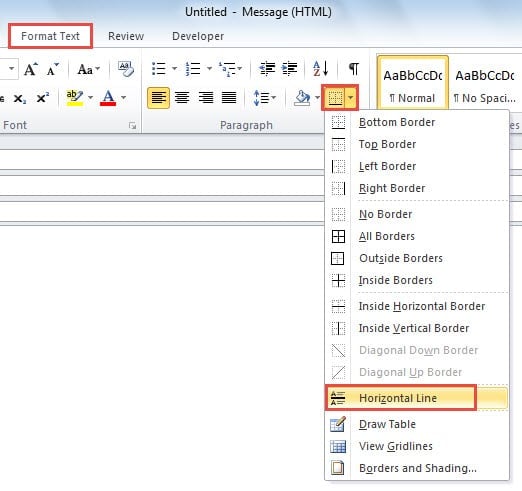
- Nadat u in het nieuwe pop-upvenster bent beland, moet u van het tabblad "Bericht" naar het tabblad "Tekst opmaken" gaan.
- Op dit tabblad moet u het pictogram 'Onderrand' in de groep 'Paragraaf' zoeken en erop klikken. En in de vervolgkeuzelijst moet u de optie “Horizontale lijn” selecteren.
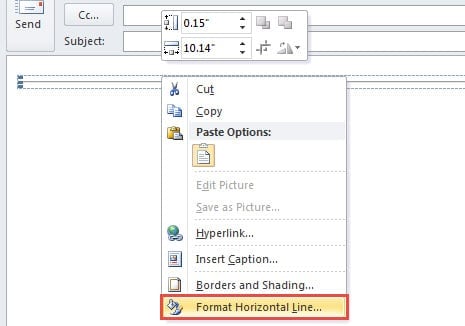
- Nu ziet u een enkele horizontale lijn in de standaardstijl. U moet met de rechtermuisknop op de lijn klikken en "Horizontale lijn opmaken" kiezen in het pop-upcontextmenu.

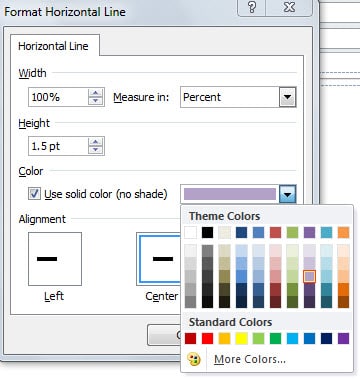
- Vervolgens verschijnt een nieuw dialoogvenster met "Horizontale lijn opmaken", waarin u de onderstaande stappen kunt volgen om de stijl van de lijn te wijzigen.
- In eerste instantie verwijst het met betrekking tot "Breedte" naar de lengte van de horizontale lijn. 100% geeft aan dat het de hele regel in een e-mail zal beslaan.
- Wat de hoogte betreft, het verwijst naar de dikte van de lijn.
- Wat de kleur betreft, kunt u de kleur van uw voorkeur kiezen uit de vervolgkeuzelijst.
- Als u vervolgens de breedte heeft gewijzigd, moet u beslissen waar u de horizontale lijn wilt uitlijnen: links, midden of rechts. In de regel blijft de handtekening links. Daarom wordt voorgesteld om links of midden te kiezen.
- Klik ten slotte op "OK" om uw ontwerpen op te slaan.

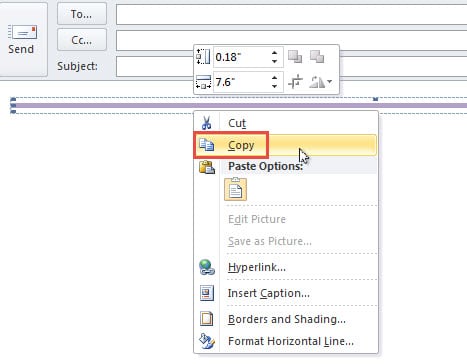
- Wanneer u terugkeert naar het berichtenvenster, moet u op de horizontale lijn pitchen en met de rechtermuisknop klikken om deze te kopiëren. Of druk op "Ctrl + C" om het te kopiëren.

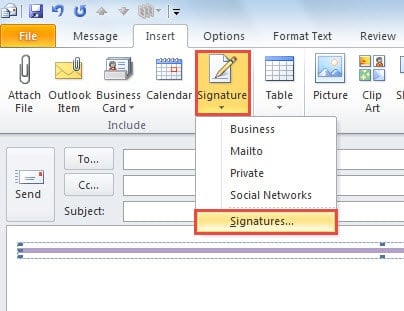
- Schakel vervolgens naar het tabblad "Invoegen" en klik op "Handtekening"> "Handtekeningen".

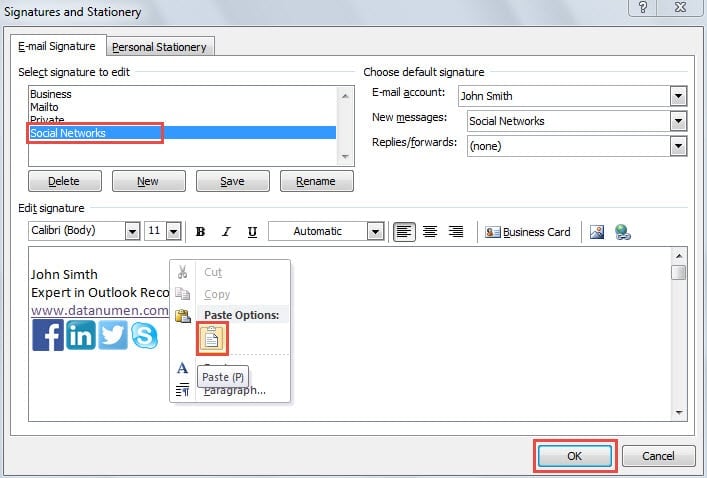
- In het dialoogvenster 'Handtekening en briefpapier' dat verschijnt, selecteert u eerst de handtekening waaraan u de scheidingslijn wilt toevoegen. Ga vervolgens naar 'Handtekening bewerken'. Plaats de cursor op de plek waar u de scheidingslijn wilt invoegen. Klik met de rechtermuisknop en kies 'Plakken'. Of druk op 'Ctrl + V' om de gekopieerde lijn te plakken.

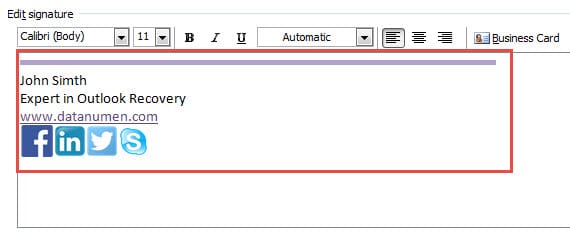
- Eindelijk zult u zien dat de afzonderlijke regel in uw ontworpen formaat met succes aan de handtekening is toegevoegd.

Bescherm Outlook tegen corrupties
Vanwege het feit dat Outlook gevoelig is voor corruptie, moeten we passende voorzorgsmaatregelen nemen om ongewenste schade te blokkeren. Trouwens, het behouden van een krachtige PST-reparatie tool in de buurt, zoals DataNumen Outlook Repair, verkeert ook in grote nood. Het kan het maximale aantal gegevens voor u terugkrijgen in het geval van een onverwachte Outlook-crash.
Auteur Introductie:
Shirley Zhang is een expert op het gebied van gegevensherstel in DataNumen, Inc., de wereldleider in technologieën voor gegevensherstel, waaronder sql herstel en Outlook-reparatiesoftwareproducten. Voor meer informatie bezoek www.datanumen.com