
Wanneer u een afbeelding in een handtekening in Outlook invoegt maar deze te groot vindt, wilt u de grootte ervan wijzigen. Helaas staat Outlook niet toe dat u de grootte ervan wijzigt in de handtekeningeditor. Hier zijn twee beschikbare oplossingen om dit te bereiken.
Om mijn handtekening intrigerender te maken, ben ik van plan verschillende interessante afbeeldingen in te voegen. Nadat ik de afbeeldingen in de signature-editor heb toegevoegd, merk ik echter dat hun afmetingen niet uniform zijn. Sommige zijn te klein, de andere te groot. Daarom zou ik ze willen verkleinen. Hoewel ik de afbeeldingen heb geselecteerd, kan ik de grootte ervan niet wijzigen. Ik kan niet anders dan een paar andere handige oplossingen gebruiken.
Methode 1: formaat wijzigen in hoofdtekst van e-mailbericht
- Maak in het begin een nieuwe e-mail.
- Schakel in het venster Nieuw bericht naar het tabblad "Invoegen" en klik op de knop "Handtekening". Selecteer in de vervolgkeuzelijst de handtekening waarvan u het formaat wilt wijzigen.
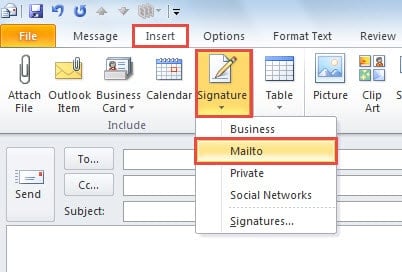
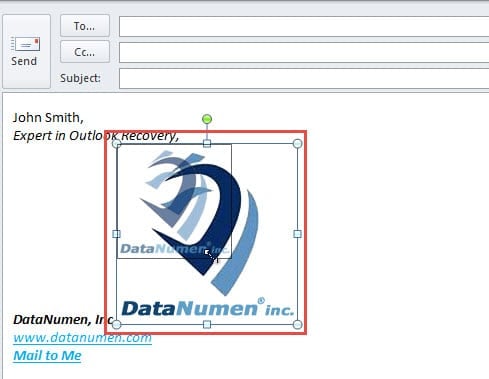
- Nadat de handtekening in de hoofdtekst van het e-mailbericht is ingevoegd, moet u op de foto pitchen. En versleep de rand van de afbeelding rechtstreeks om de grootte te wijzigen.

- Nadat u het formaat van de afbeelding naar uw gewenste formaat hebt gewijzigd, moet u de gewijzigde handtekeningen kopiëren. Druk op "Ctrl + A" om alles te selecteren en op "Ctrl + C" om het te kopiëren.
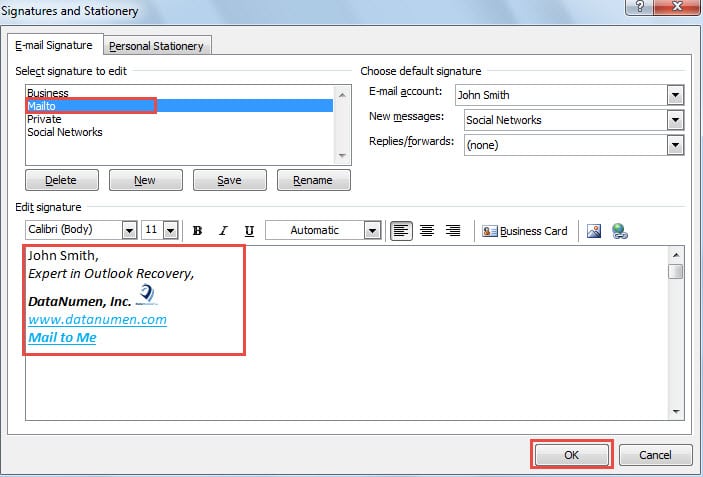
- Ga dan naar “Invoegen”> “Handtekening”> “Handtekeningen”. In het dialoogvenster van "Handtekening en briefpapier" moet u de bronsignatuur selecteren.
- En dan in het gedeelte "Handtekening bewerken", verwijder de originele handtekening en plak de gekopieerde handtekening.
- Klik ten slotte op "OK" om de handtekening op te slaan.

Methode 2: Formaat wijzigen door HTML-bestand met handtekening te wijzigen
- Ga om te beginnen naar het menu "Bestand" en klik op "Opties".
- Schakel vervolgens in het nieuwe venster van 'Outlook-opties' naar het tabblad 'E-mail'.
- Daarna zou u de knop "Handtekeningen" in het rechterdeelvenster moeten vinden. Druk op de “Ctrl” -toets en klik er ondertussen op.
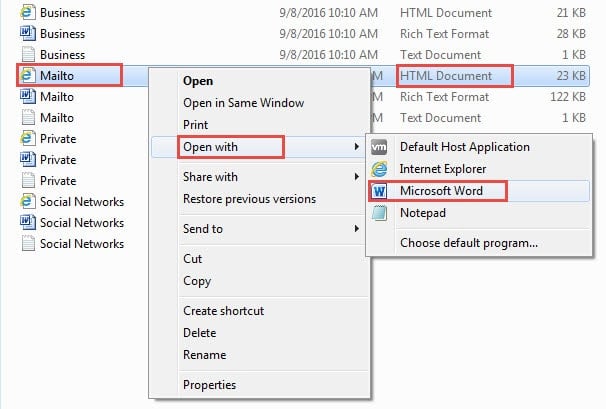
- In het nieuwe pop-upvenster kunt u alle handtekeningbestanden zien. Elk handtekeningbestand heeft drie soorten indelingen, waaronder tekst, rich text en HTML. U moet de bronhandtekening zoeken en met de rechtermuisknop op het HTML-bestand klikken. Kies in het rechtsklikmenu "Openen met"> "Microsoft Word".

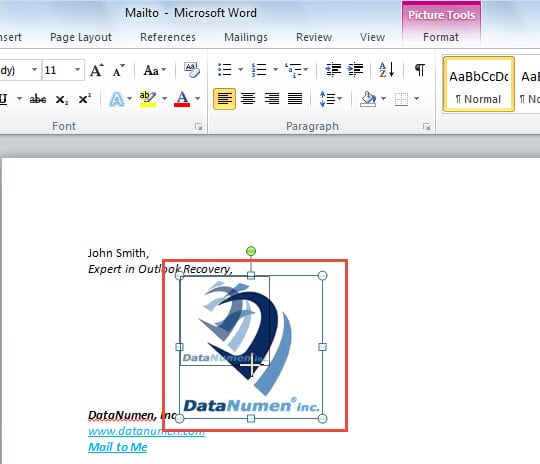
- Vervolgens wordt het bestand geopend in MS Word. U kunt de afbeelding selecteren en de rand verslepen om de grootte naar wens te wijzigen.

- Sla de wijzigingen later op door op de toetsenbordknop "Ctrl + S" te drukken.
- Eindelijk kon je het bestand sluiten. Nu kunt u Outlook opnieuw openen en de handtekening bekijken. U zult ontdekken dat de afbeelding in de handtekening is veranderd in uw ingestelde grootte.
Haal kostbare gegevens terug uit een beschadigd PST-bestand
Regelmatige gebruikers hebben gemerkt dat Outlook-bestanden gevoelig zijn voor beschadiging. In geval van ernstige Outlook-corruptie denken veel mensen dat ze waardevolle gegevens kwijt zijn. In werkelijkheid zijn deze gegevens echter vaak te herstellen. U kunt hiervoor een beroep doen op een gespecialiseerd bedrijf. PST-herstel tool, zoals DataNumen Outlook Repair, die in staat is om maximale gegevens te extraheren, ongeacht hoe extreem de schade is.
Auteur Introductie:
Shirley Zhang is een expert op het gebied van gegevensherstel in DataNumen, Inc., de wereldleider in technologieën voor gegevensherstel, waaronder sql herstel en Outlook-reparatiesoftwareproducten. Voor meer informatie bezoek www.datanumen.com