
Zoals we allemaal weten, staat het aantal ongelezen e-mails tussen haakjes aan het einde van de naam van de e-mailmap. Maar als het nummer 4 is, maar bij het openen van de map, vind je maar 2 mails. Wat is er gebeurd? Dit artikel is alleen gericht op dit probleem.
Ik heb ooit dit probleem gehad - kan niet alle ongelezen e-mails zien. Ik hou echt niet van het aanhoudende nummer aan het einde van de mapnaam in het voor de hand liggende navigatievenster. Er kunnen eigenlijk twee redenen zijn voor dit probleem, namelijk gefilterde weergave en geen toestemming in een gedeelde Exchange-mailbox. Hier zijn twee methoden, afhankelijk van de twee verschillende oorzaken.
1. Controleer of Outlook een gefilterde weergave toepast
Op voorwaarde dat Outlook-berichten in een gefilterde weergave staan en de nieuwe e-mail alleen geschikt is voor de filters, wordt de e-mail natuurlijk niet weergegeven. Daarom moet u, als u geen toegang hebt tot alle ongelezen e-mails, controleren of Outlook überhaupt een gefilterde weergave toepast. U kunt het eenvoudig controleren op de statusbalk van Outlook. Als Outlook in gefilterde weergave is, zal daar een label "Filter toegepast" zijn.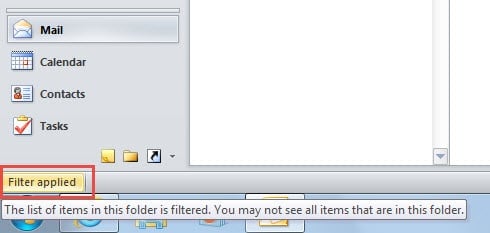
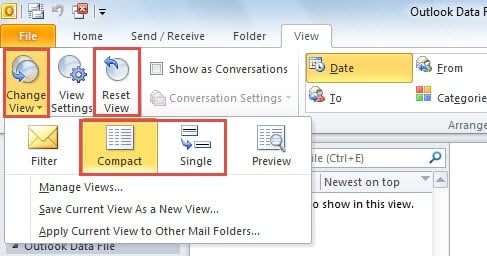
Als u daar "Filter toegepast" ziet, moet u dit verwijderen. Zowel het wijzigen van de huidige weergave als het resetten van de weergave kan deze verwijderen.
- Klik op het tabblad "Weergave" op de knop "Weergave wijzigen". Selecteer "Compact" of "Single" in de vervolgkeuzelijst.

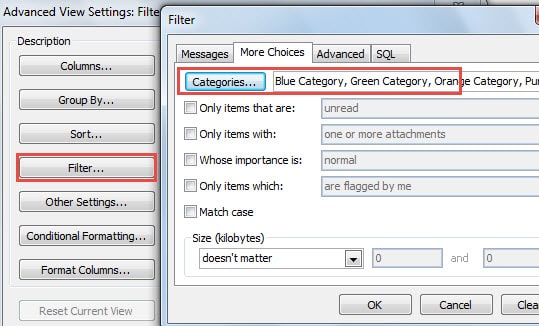
- Om de weergave te resetten, heb je twee alternatieven. Een daarvan is om op de knop "Weergave resetten" te klikken, waardoor alle eerdere aangepaste instellingen worden gewist. Een andere is klik op "Instellingen bekijken"> "Filter". In het “Filter” -venster kunt u alle filters verwijderen.

2. Controleer of u toestemming heeft om de e-mails te bekijken
Als u een gedeelde Exchange-mailbox gebruikt, maar u kunt niet alle ongelezen e-mails zien, moet u ervoor zorgen dat u toestemming heeft om ze te bekijken. Dat wil zeggen dat als de nieuwe e-mails privé zijn en u geen toestemming heeft, u ze zeker niet kunt controleren. In deze situatie kunt u ervoor kiezen om de e-mails over het hoofd te zien of de mailboxbeheerder om toestemming te vragen. Vanuit het perspectief van beheerders kunnen ze de volgende stappen ondernemen.
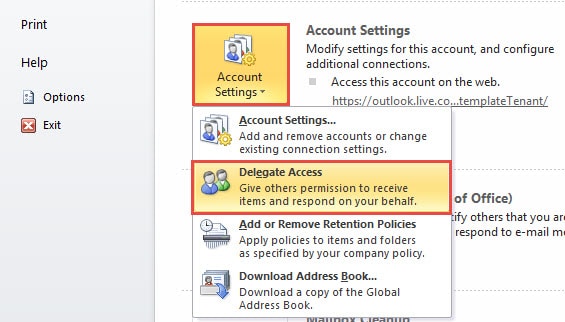
- Ga naar het menu "Bestand" en klik op de knop "Accountinstellingen" onder het tabblad "Info".
- Kies vervolgens uit de vervolgkeuzelijst "Delegate Access".

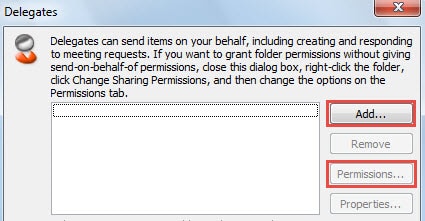
- In het volgende pop-upvenster kunt u op de knop 'Toevoegen' klikken om gemachtigden toe te voegen. Als de betreffende contactpersoon echter al in de lijst met gemachtigden staat, kunt u daarop klikken en vervolgens direct op de knop 'Toestemming' klikken.

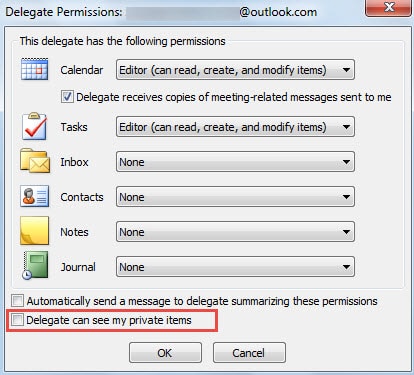
- In het dialoogvenster "Machtiging delegeren" kunt u allerlei soorten machtigingen instellen. Vergeet niet te selecteren "Gemachtigde kan mijn privé-items zien.

- Klik ten slotte op een reeks van "OK" om de machtigingsinstellingen te activeren.
Herstel Outlook-gegevens in geval van crashes
Om eerlijk te zijn, het maakt niet uit of u een POP3-, IMAP- of Exchange-account gebruikt, Outlook is kwetsbaar. Daarom moet u op uw hoede zijn voor mogelijke risico's en op verschillende fouten letten. Als u helaas Outlook-crashes tegenkomt. U kunt Scanpst.exe ook gebruiken om Outlook te repareren. Als het niet lukt, is het aanschaffen van een ander hulpmiddel uw laatste redmiddel. Bijvoorbeeld, DataNumen Outlook Repair wordt sterk aanbevolen vanwege zijn high vooruitzichten herstel rate.
Auteur Introductie:
Shirley Zhang is een expert op het gebied van gegevensherstel in DataNumen, Inc., de wereldleider in technologieën voor gegevensherstel, waaronder sql herstel en Outlook-reparatiesoftwareproducten. Voor meer informatie bezoek www.datanumen.com