
Mogelijk hebt u een kolom met getallen met verschillende lengtes en plaatsen met decimalen. Door ze uit te lijnen met decimalen, kunt u ze intuïtiever vergelijken.
Heb je ooit een groep getallen in een tabel moeten uitlijnen met hun decimale punten, zodat we ze netjes kunnen vergelijken? Hoe u het ook doet met de uitlijningsknoppen voor alinea's, ze worden gewoon niet correct uitgelijnd op de decimale punten. Om decimale getallen uit te lijnen, zoals het gewicht van ladingen of bedragen aan valuta op basis van hun decimale punt, moet u de onderstaande methode raadplegen.
Lijn getallen uit met decimale punten
Terwijl u met getallen werkt, kunt u naast het instellen van links of rechts uitlijning voor reeksen getallen ook een decimale tab instellen om een kolom met getallen uit te lijnen op basis van hun decimalen.
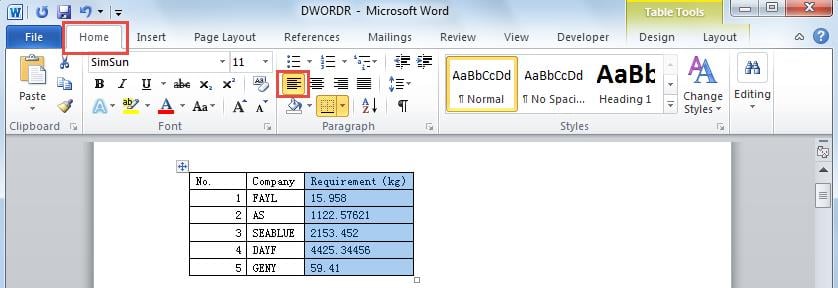
- Selecteer de kolom waarvan u de inhoud wilt uitlijnen en klik vervolgens op het tabblad "Home" op het lint.
- Klik op de knop "Tekst links uitlijnen" in de groep "Paragraaf".
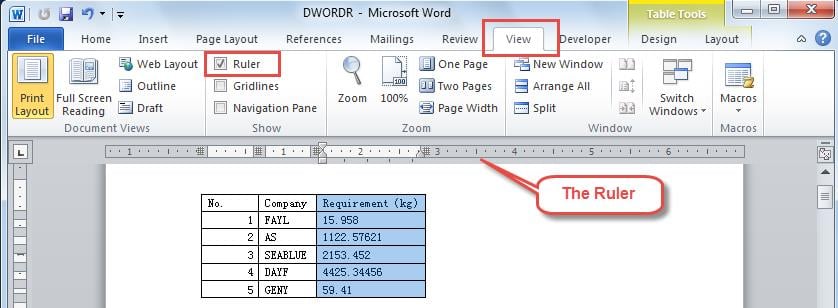
- Schakel over naar het tabblad "Weergave", klik op het selectievakje "Liniaal". En dan verschijnt de liniaal bovenaan de pagina, zoals we hieronder kunnen zien.

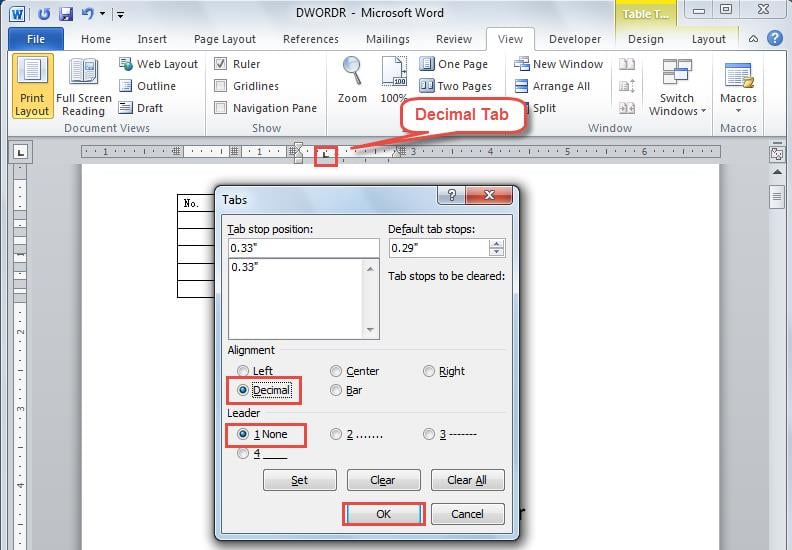
- Dubbelklik op de liniaal waar u uw decimaalteken wilt hebben. U zult dan zien dat er een decimale tab op de liniaal verschijnt.
- Selecteer in het volgende dialoogvenster "Tabs" "Decimaal" onder "Uitlijning" en zorg ervoor dat u "1 Geen" selecteert onder "Leider". En klik vervolgens op "OK".

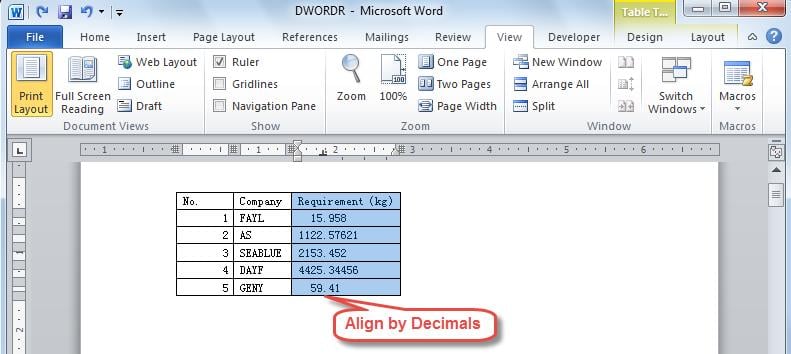
- Je ziet dan dat de getallen in de kolom zich uitlijnen op basis van hun decimalen. En de volgende keer dat je een getal in deze kolom typt, zal de komma uitgelijnd zijn met de decimale punt.

- Als u de plaats van uw decimale punten wilt wijzigen, kunt u de decimale tab verplaatsen door erop te klikken en te slepen.
Herstel uw gegevens in geval van Word-corruptie
Zoals we al zeiden, stelt Word ons ook in staat om getallen uit te lijnen op basis van hun decimale punten. Bovendien biedt Word tal van andere handige functies. Ondanks alles moeten we altijd voorzichtig zijn met ons Word-document, omdat het abrupt kan crashen. In het geval van een Word-crash, moet u in de eerste plaats de hulp inroepen van de ingebouwde reparatietool in Word. Als de bovenstaande tool echter niet werkt, moet u een gespecialiseerde externe partij inschakelen woord reparatie gereedschap. Met deze krachtige tool tot uw beschikking, kunt u uw gegevens zeker herstellen met minimaal gegevensverlies.
Auteur Introductie
Kelly Zhao is een expert op het gebied van gegevensherstel in DataNumen, Inc., de wereldleider in technologieën voor gegevensherstel, waaronder excel herstel en pdf reparatie softwareproducten. Voor meer informatie bezoek www.datanumen.com