
Standaard stuurt Outlook altijd updates van vergaderingen naar alle deelnemers, ongeacht hun antwoorden. Echter, most Vaak wilt u updates sturen naar degenen die deze uitnodiging voor een vergadering hebben geaccepteerd. Dus dit artikel zal je helpen het te realiseren.
Nadat u wijzigingen hebt aangebracht in een vergadering en u deze wilt opslaan, zal Outlook u vragen om updates van de vergadering naar alle aanwezigen te sturen, ongeacht of ze deze uitnodiging voor een vergadering hebben geaccepteerd of geweigerd. Desalniettemin wilt u vaak updates over vergaderingen sturen naar degenen die deze uitnodiging hebben geaccepteerd. Daarom zullen we u hieronder begeleiden hoe u dit snel kunt bereiken.
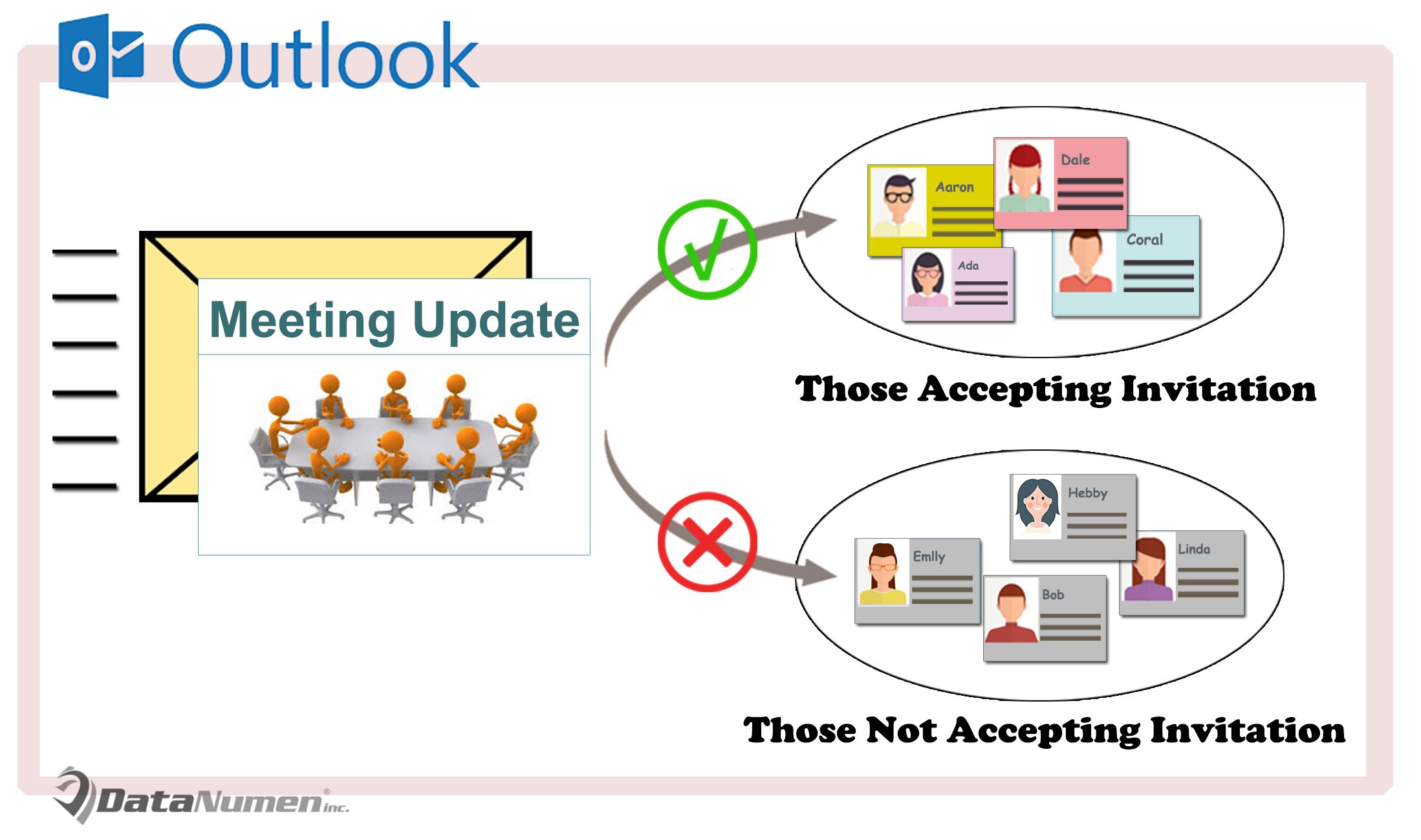
Stuur vergaderingupdates alleen naar degenen die de uitnodiging hebben geaccepteerd
- Om te beginnen, start uw Outlook-toepassing.
- Vervolgens moet u in het hoofdscherm van Outlook op de toetsen "Alt + F11" drukken.
- Vervolgens opent u de Outlook VBA-editor, waarin u het "ThisOutlookSession" -project moet zoeken en openen.
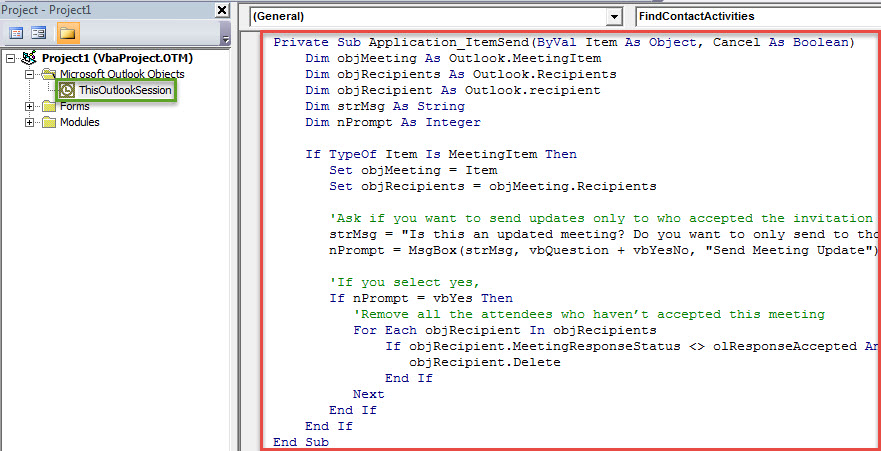
- Kopieer daarna de volgende VBA-code naar dit projectvenster.
Private Sub Application_ItemSend(ByVal Item As Object, Cancel As Boolean)
    Dim objMeeting As Outlook.MeetingItem
    Dim objRecipients As Outlook.Recipients
    Dim objRecipient As Outlook.recipient
    Dim strMsg As String
    Dim nPrompt As Integer

    If TypeOf Item Is MeetingItem Then
       Set objMeeting = Item
       Set objRecipients = objMeeting.Recipients

       'Ask if you want to send updates only to who accepted the invitation
       strMsg = "Is this an updated meeting? Do you want to only send to those who accepted this meeting invitation?"
       nPrompt = MsgBox(strMsg, vbQuestion + vbYesNo, "Send Meeting Update")

       'If you select yes,
       If nPrompt = vbYes Then
          'Remove all the attendees who haven’t accepted this meeting
          For Each objRecipient In objRecipients
              If objRecipient.MeetingResponseStatus <> olResponseAccepted And objRecipient.Type <> olResource Then
                 objRecipient.Delete
              End If
          Next
       End If
    End If
End Sub
- Later moet u dit VBA-project ondertekenen.
- Vervolgens kunt u de macro-instellingen van Outlook wijzigen om de ondertekende macro's toe te staan.
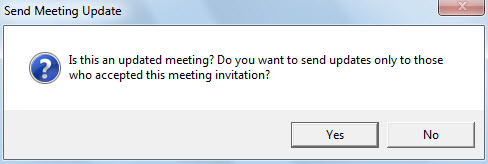
- Vanaf nu krijgt u elke keer dat u een uitnodiging voor een vergadering verzendt, een bericht zoals de volgende schermafbeelding:

- Als u "Ja" selecteert, verwijdert Outlook automatisch degenen die deze vergadering niet hebben geaccepteerd en verzendt vervolgens de vergaderingupdates.
Krijg uw PST-gegevens terug met minimale corruptie
Outlook is kwetsbaar voor verschillende factoren, zoals het op ongeoorloofde wijze afsluiten van Outlook, klikken op kwaadaardige links of het downloaden van onveilige bijlagen, enz. Onder deze omstandigheden kunnen uw PST-gegevens gemakkelijk gecompromitteerd raken. Op dat moment is het vrij dringend om de gegevens terug te krijgen. Als u een recente gegevensback-up hebt gemaakt, zal de taak over het algemeen razendsnel zijn. Maar zo niet, dan heeft u geen andere keuze dan een externe tool te gebruiken herstel PST data. DataNumen Outlook Repair is een goede optie voor jou. Het kan de PST-corruptie naar de utm minimaliserenost.
Auteur Introductie:
Shirley Zhang is een expert op het gebied van gegevensherstel in DataNumen, Inc., de wereldleider in technologieën voor gegevensherstel, waaronder herstel mdf en Outlook-reparatiesoftwareproducten. Voor meer informatie bezoek www.datanumen.com