
Grafiek in Excel beslaat een groot gebied in de Excel-interface. Daarom kunt u in plaats daarvan een klein diagram met de naam sparkline gebruiken om de neiging van gegevens weer te geven.
U kunt een sparkline in een cel maken en deze afbeelding neemt geen groot gebied in de interface in beslag. Nu moet u bijvoorbeeld de tendens van het verkoopvolume weergeven, u kunt de sparkline in dit werkblad gebruiken.

Voeg een sparkline toe
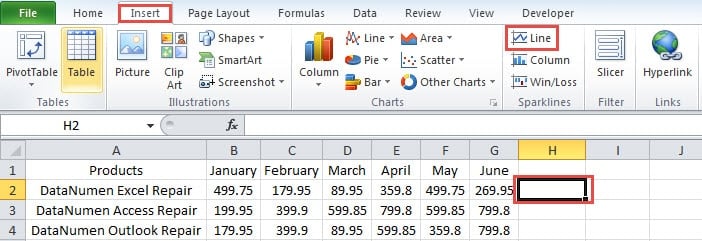
- Klik op een cel waar u de sparkline wilt plaatsen.
- Klik vervolgens op het tabblad "Invoegen" in het lint.
- En klik vervolgens op de knop "Lijn" in het gebied van "Sparklines" -gebied in het lint.
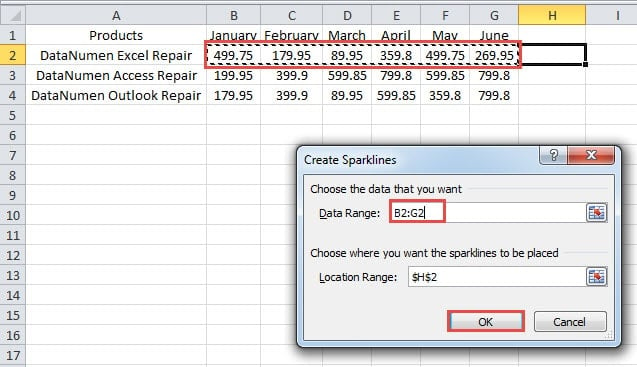
- Vervolgens zie je het venster “Sparklines maken”. Voer hier het gegevensbereik in het tekstvak in. U kunt het bereik handmatig invoeren of de muis gebruiken om het gebied te selecteren.

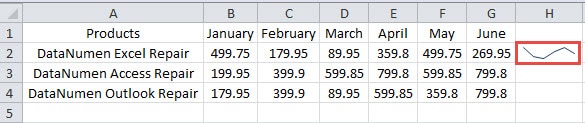
- Klik daarna op "OK" in het venster. Daarom verschijnt de sparkline in de cel.

- Herhaal bovenstaande stappen en maak sparklines voor andere producten. Daarnaast kun je ook de vulgreep gebruiken om sparklines toe te voegen.

Wijzig de sparkline
Je zult merken dat de sparkline een beetje klein is. U kunt ze ook aanpassen om het beter te maken.
- Wijzig de breedte en hoogte van de cellen om sparklines groter te maken in die cellen.

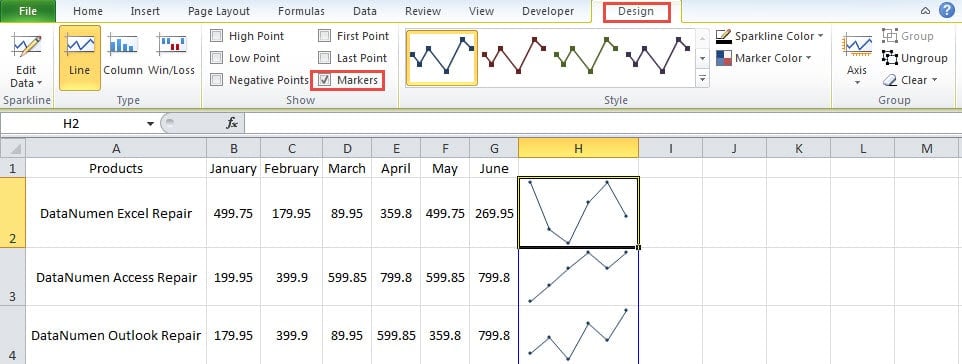
- Selecteer een cel met de lijn.
- Klik op het tabblad "Design" in het lint.
- En vink vervolgens de optie "Markers" in de werkbalk aan. De markeringen verschijnen dus in de sparklines. Daarom kun je duidelijk de tendens in die regels zien.

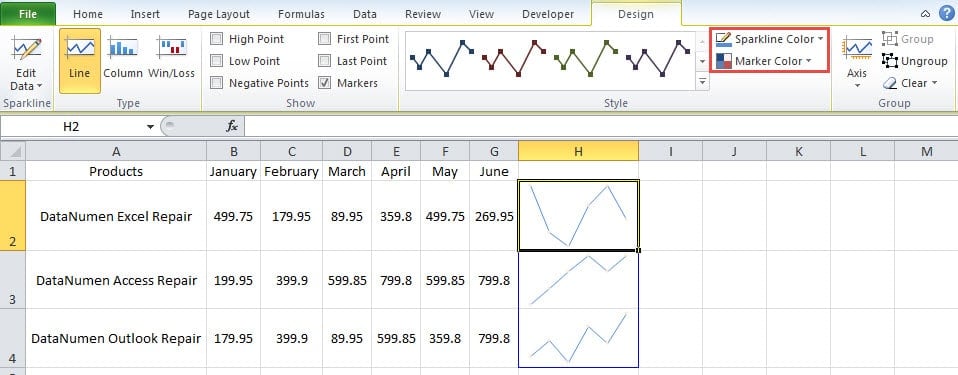
- Als u de stijl wilt wijzigen, kunt u dit ook instellen in de werkbalk. In het stijlgebied in de werkbalk kunt u de stijl van de sparklines wijzigen. Bovendien kunt u de kleur ook wijzigen in de twee opties "Sparkline-kleur" en "Markeringskleur".

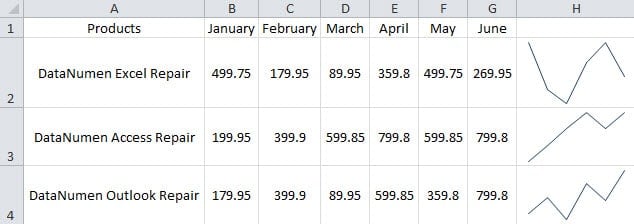
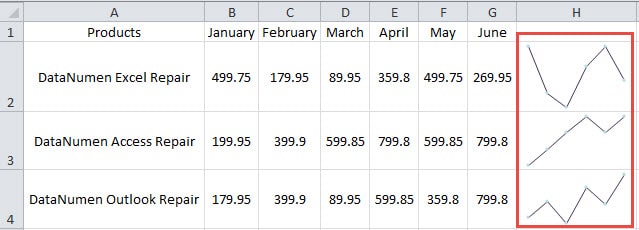
Hier in de onderstaande afbeelding laten we ook een andere stijl van die lijnen zien.
Verwijder Sparkline
U kunt de sparkline in Excel niet verwijderen door op de knop "Verwijderen" op het toetsenbord te drukken. U moet de functie in de werkbalk in Excel gebruiken.
- Klik op de cel die u wilt verwijderen.
- Klik vervolgens op de knop "Design" in het lint.
- En klik vervolgens op de knop "Wissen".

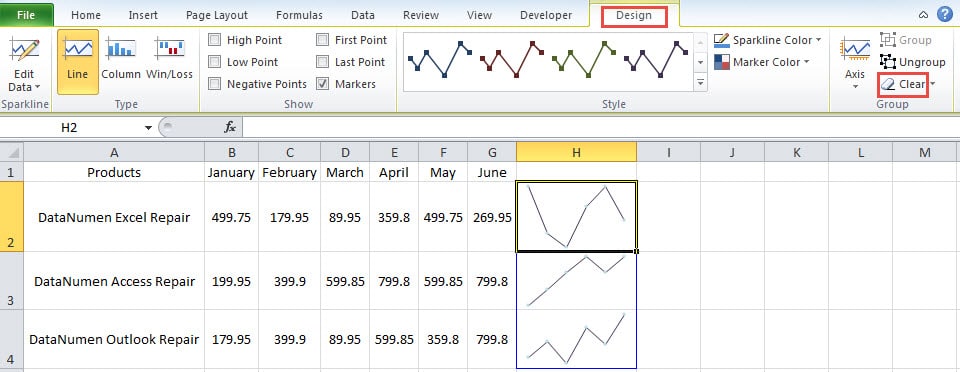
De sparkline wordt dus uit uw werkblad verwijderd.
Gegevensrampen zullen uw Excel-bestanden in gevaar brengen
Soms zul je een dataramp tegenkomen. En het resultaat kan rampzalig zijn als u er niet goed mee om kunt gaan. Als gevolg hiervan zullen sommige van uw Excel-bestanden ook worden beschadigd. U kunt een Excel-herstel tool voordat u lijdt aan gegevensrampen. Dus wanneer u merkt dat uw Excel corrupt is, kunt u deze onmiddellijk herstellen.
Auteur Introductie:
Anna Ma is een expert op het gebied van gegevensherstel in DataNumen, Inc., de wereldleider in technologieën voor gegevensherstel, waaronder woordherstel en Outlook-reparatiesoftwareproducten. Voor meer informatie bezoek www.datanumen.com