
Nu kunt u snel regeleinden in batch invoegen met behulp van de sneltoetsen en de functie Zoeken en vervangen.
In ons vorige artikel 2 snelle tips om lange teksten in Excel-cellen te laten omlopen, zodat alle inhoud zichtbaar ishebben we twee methoden geïntroduceerd om lange tekst in Excel-cellen te laten teruglopen. Als u "Ctrl + Enter" gebruikt, voegt u eigenlijk ook regeleinden toe aan cellen. Maar je kunt elke keer alleen voor een cel toevoegen. Hier zullen we het hebben over het in batch invoegen en verwijderen van regeleinden.
Lijnonderbrekingen invoegen
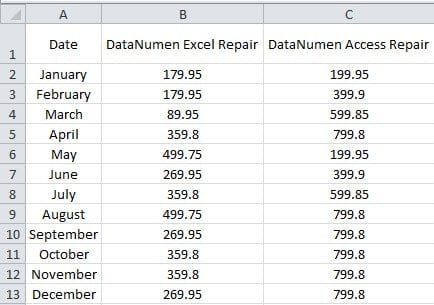
In deze afbeelding hieronder kun je zien dat de breedte van kolom B en kolom C groot genoeg is om de inhoud in rij 1 weer te geven.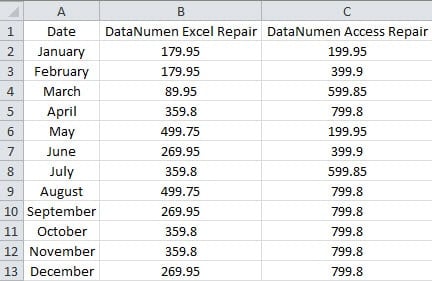
De breedte is echter te groot voor de nummers in andere cellen. Daarom kunt u tekst laten teruglopen in de cellen B1 en C2. In plaats van de 2 methoden uit ons vorige artikel te gebruiken, kun je ook de onderstaande stappen volgen.
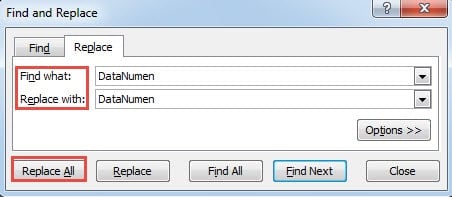
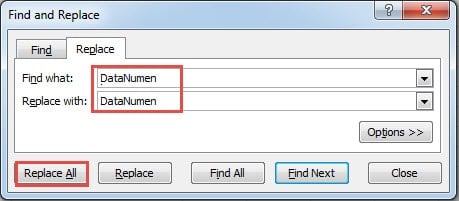
- Druk op de sneltoetsen "Ctrl + H".
- En voer vervolgens het teken "DataNumen ”(Met de spatie) in het tekstvak van“ Zoeken naar ”.
- Voer nu de "DataNumen”In het volgende tekstvak.
- Druk daarna op de sneltoets "Ctrl + J" na de tekens "DataNumen”. In deze stap heeft u een regeleinde ingevoegd. Maar het is onzichtbaar in het tekstvak.

- Klik nu op de knop "Alles vervangen" in het venster. Regeleindes worden dus in alle cellen ingevoegd met hetzelfde begin van 'DataNumen”. Bovendien kunt u ook op "Volgende zoeken" klikken en een voor een vervangen voor het geval er fouten zijn.
- Sluit het venster als u klaar bent met het vervangen. En je kunt alleen bepaalde tekens in cellen zien.

- Pas nu de hoogte van rij 1 aan om ervoor te zorgen dat u de hele inhoud in cellen kunt zien.

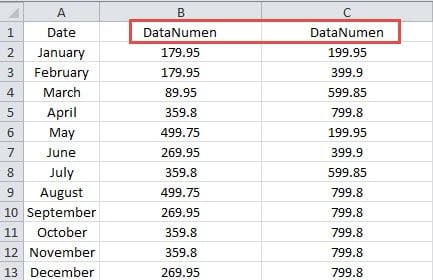
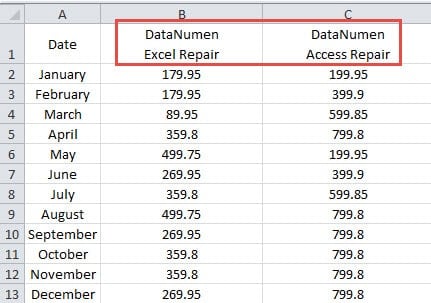
Hier kunt u met de functie Zoeken en vervangen in Excel snel regeleinden in batch invoegen. Deze methode is sneller dan het gebruik van "Ctrl + Enter" als er dezelfde tekens in cellen voorkomen.
Verwijder lijnonderbrekingen
In dit deel zullen we het hebben over het verwijderen van regeleinden. Als u op de knop "Tekstomloop" klikt, kunt u deze methode niet gebruiken. Omdat er geen regeleinden zijn in cellen door de knop "Tekstomloop". Maar het kan effect hebben op de regeleinden door gebruik te maken van "Ctrl + Enter". In plaats van ze handmatig te verwijderen, kunt u ook de functie zoeken en vervangen gebruiken.
- Druk op de sneltoetsen "Ctrl + H".
- Voer vervolgens het teken "DataNumen”In het tekstvak 'Zoeken naar'.
- En druk vervolgens op de sneltoets "Ctrl + J" na het woord. Hier is het regeleinde nog onzichtbaar.
- Voer nu de "DataNumen ”(Met de spatie) in het tekstvak“ Vervangen door ”.

- En klik vervolgens op de knop "Alles vervangen". Alle regeleinden worden dus onmiddellijk uit cellen verwijderd.
Bovendien kan deze methode ook worden gebruikt om regeleinden te verwijderen, zelfs als u de exacte plaats niet weet. En het kan veel tijd en energie besparen.
Excel-crashes zullen uw werk verstoren
Als u Excel-crashes tegenkomt, zal uw werk zeker een puinhoop zijn. U moet erachter komen waarom Excel corrumpeert en u moet een methode vinden om het probleem op te lossen. Om te Excel herstellenJe kunt dan een tool van een derde partij gebruiken. Met een perfect ontwerp kan zo'n tool bijna alle problemen in Excel oplossen.
Auteur Introductie:
Anna Ma is een expert op het gebied van gegevensherstel in DataNumen, Inc., de wereldleider in technologieën voor gegevensherstel, waaronder woordherstel en Outlook-reparatiesoftwareproducten. Voor meer informatie bezoek www.datanumen.com