
Als u een brief in Word schrijft en wat contactgegevens moet invoegen, hoe kunt u dit dan bereiken? Het handmatig typen van de informatie is te lastig. Dit artikel biedt 2 handige methoden.
Om Outlook-contactgegevens in een Word-document in te voegen, zijn er eigenlijk verschillende oplossingen. Als u alleen de naam en het adres van de contactpersonen wilt invoegen, moet het gebruik van de functie "Adres invoegen" rechtstreeks in MS Word de beste keuze zijn. Maar als u meer details wilt invoegen, zoals e-mailadressen en telefoonnummers, enz., Is het aanpassen van een nieuwe weergave met de door u gewenste velden het betere alternatief. Lees nu verder om de 2 verschillende middelen te leren.
Methode 1: Gebruik de functie "Adres invoegen" in MS Word
- Begin met het opstarten van MS Word.
- Zoek en klik vervolgens op de pijl-omlaag in de werkbalk Snelle toegang. In de vervolgkeuzelijst moet u de optie "Meer opdrachten" selecteren.
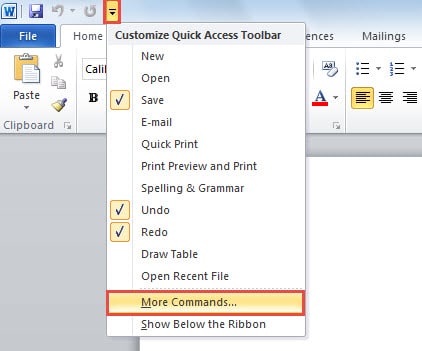
- Een nieuw venster met "Word-opties" wordt geopend met het tabblad "Werkbalk Snelle toegang" ingeschakeld. Nu moet u de volgende stappen nemen:
- Selecteer eerst "Opdrachten die niet op het lint staan" in de vervolgkeuzelijst met het veld "Kies opdrachten uit".
- En dan uit de volgende lijst, moet je pitchen op "Adresboek".
- Klik vervolgens op de knop "Toevoegen" in het midden om deze aan het rechtervak toe te voegen. Optioneel kunt u "Omhoog verplaatsen" of "Omlaag verplaatsen" gebruiken om de volgorde te wijzigen.
- Klik ten slotte op de knop "OK" om de wijzigingen op te slaan.

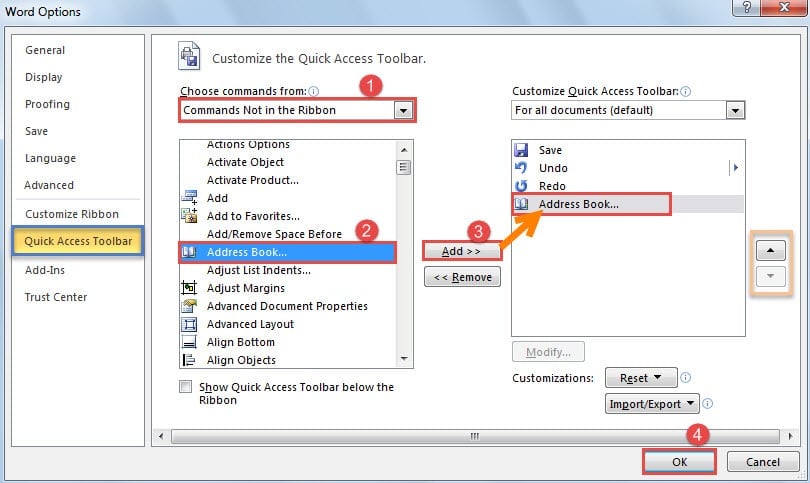
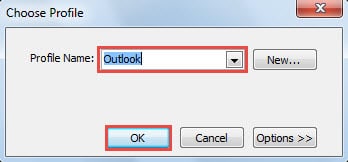
- Als u vervolgens terugkeert naar het document, vindt u het pictogram 'Adresboek' in de werkbalk Snelle toegang. Wanneer u erop klikt, moet u eerst het e-mailprofiel selecteren dat de betreffende contactpersonen bevat.

- In het daaropvolgende venster 'Naam selecteren' kunt u dubbelklikken op de gewenste contactpersoon. De gegevens worden dan direct in het Word-document ingevoegd.

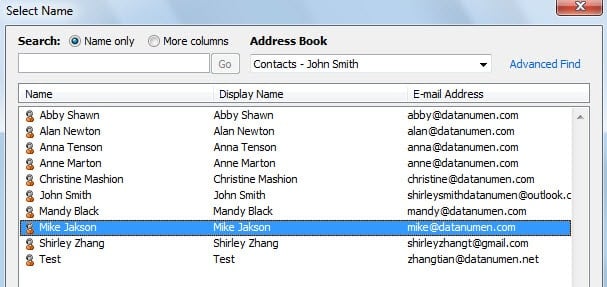
Standaard kunnen alleen de contactnamen en hun geografische adressen worden ingevoegd. Dat wil zeggen, er zijn geen e-mailadressen, telefoonnummer en andere informatie. Het hangt af van de instellingen voor "Adressen" in Outlook-contacten.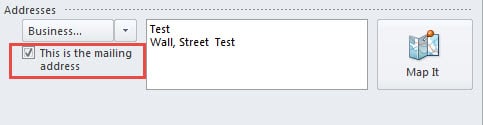
Methode 2: contacten in aangepaste weergave kopiëren met gewenste velden
- Ga in het begin naar Outlook-contactpersonen en ga naar het tabblad "Weergave".
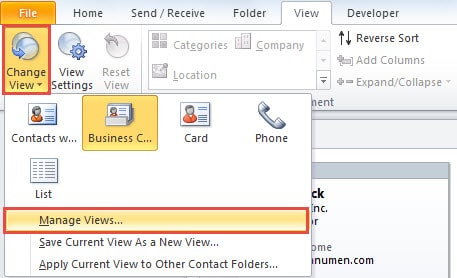
- Klik vervolgens op "Weergave wijzigen"> "Weergave beheren".

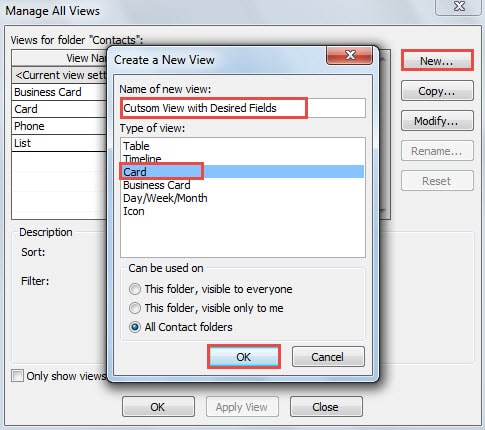
- Klik in het scherm "Alle weergaven beheren" op de knop "Nieuw". Geef vervolgens een naam op voor de nieuwe weergave, zoals "Aangepaste weergave met gewenste velden". Selecteer "Kaart" en klik op "OK".

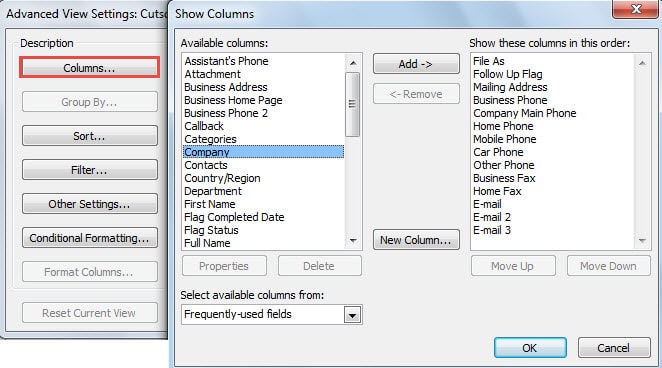
- Klik daarna op de knop "Kolommen". In het laatste venster “Kolommen tonen” kunt u de velden toevoegen die overeenkomen met de contactgegevens die u nodig heeft en de velden verwijderen die u niet nodig heeft.

- Klik later op "OK" om de aangepaste weergave op te slaan. En dan moet u naar de nieuw gemaakte weergave gaan.
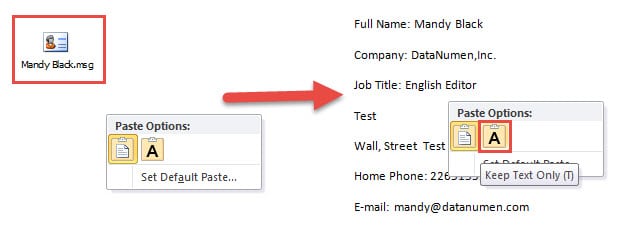
- Selecteer nu de contactpersoon van wie u de gegevens in Word wilt invoegen en druk op "Ctrl + C" om deze te kopiëren.
- Open uiteindelijk het Word-document en druk op "Ctrl + V" om het te plakken en kies voor "Alleen tekst behouden".

Bescherm Outlook tegen corruptie
Net als Word-documenten zijn Outlook-bestanden ook kwetsbaar. Maar we kunnen enkele krachtige voorzorgsmaatregelen nemen om de kans op Outlook-corruptie te verkleinen, zoals nooit klikken op de ingesloten links, nooit onbekende bijlagen openen, enzovoort. Om gegevensverlies te voorkomen, moeten we bovendien regelmatig back-ups maken, wat handig zal zijn Outlook-herstel. Bovendien, als het ons kan veroorloven, kunnen we beter een reparatietool in de buurt houden, zoals DataNumen Outlook repair, die ons op tijd te hulp kunnen komen.
Auteur Introductie:
Shirley Zhang is een expert op het gebied van gegevensherstel in DataNumen, Inc., de wereldleider in technologieën voor gegevensherstel, waaronder sql herstel en Outlook-reparatiesoftwareproducten. Voor meer informatie bezoek www.datanumen.com