
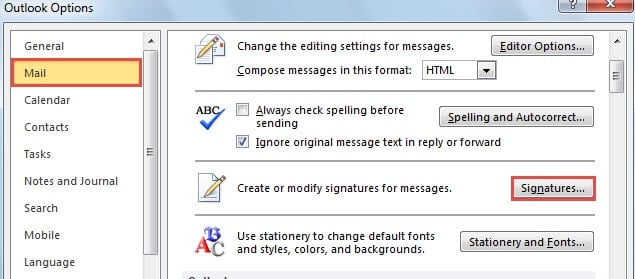
Sommige Outlook-gebruikers klagen dat de knop "Handtekeningen" in Outlook-opties niet normaal werkt. Dit artikel gaat in op dit probleem en biedt de oplossingen.
In feite is een defecte knop "Handtekeningen" een veelvoorkomend probleem in Outlook. In normale situaties, wanneer u klikt op de knop "Handtekeningen" op het tabblad "E-mail" in "Outlook-opties", zal het dialoogvenster "Handtekening en briefpapier" verschijnen. Vervolgens kunt u handtekeningen bewerken en wijzigen. Maar soms merkt u misschien dat het niet werkt. Ook al klikt u op de knop, er zal niets poppen. Als u aan dit probleem wordt blootgesteld, zijn hier twee oplossingen om u te redden.
1. Leeg tijdelijke internetbestanden
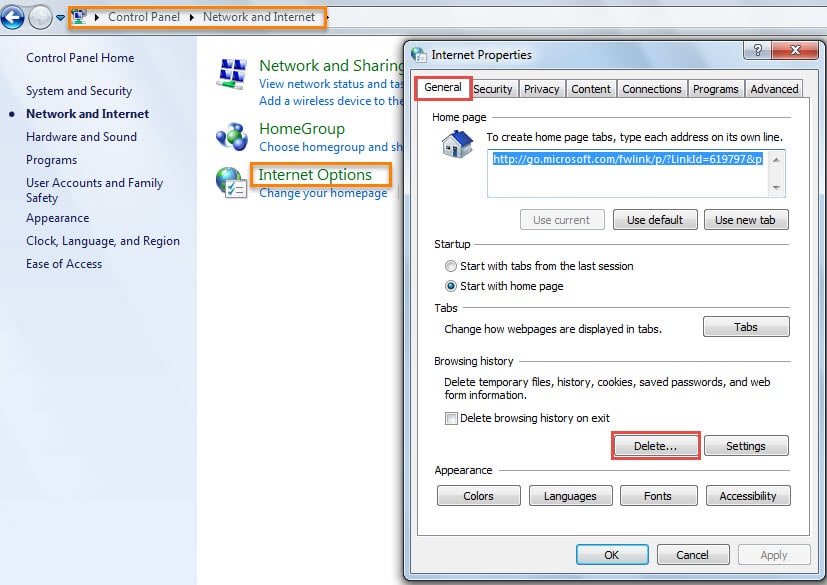
- Ga om te beginnen naar het "Startmenu" en selecteer "Configuratiescherm".
- Klik in het "Configuratiescherm" op "Netwerk en internet" en klik vervolgens op "Internetopties".
- Vervolgens verschijnt het dialoogvenster "Interneteigenschappen" met het tabblad "Algemeen" geselecteerd. U moet op de knop "Verwijderen" klikken onder "Browsegeschiedenis".

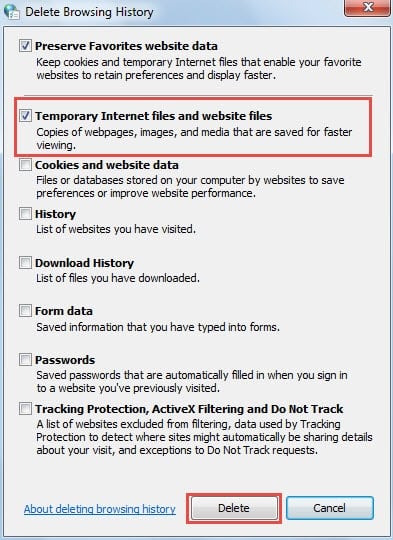
- In het dialoogvenster 'Browsegeschiedenis verwijderen' kunt u 'Tijdelijke internetbestanden en websitebestanden' selecteren. Klik vervolgens op de knop 'Verwijderen'.

Om eerlijk te zijn, kan het verwijderen van uw tijdelijke internetbestanden al dan niet veel helpen. Dus als u merkt dat de knop 'Handtekeningen' nog steeds niet werkt, moet u doorgaan naar het tweede middel.
2. Bewerk het register
- Zorg er eerst voor dat Outlook volledig is afgesloten en ga naar het "Startmenu".
- Zoek vervolgens naar "regedit" en druk op "Enter".


Opmerking: Hier verschijnt het dialoogvenster "Gebruikersaccountbeheer". U kunt direct op de knop "Ja" drukken.
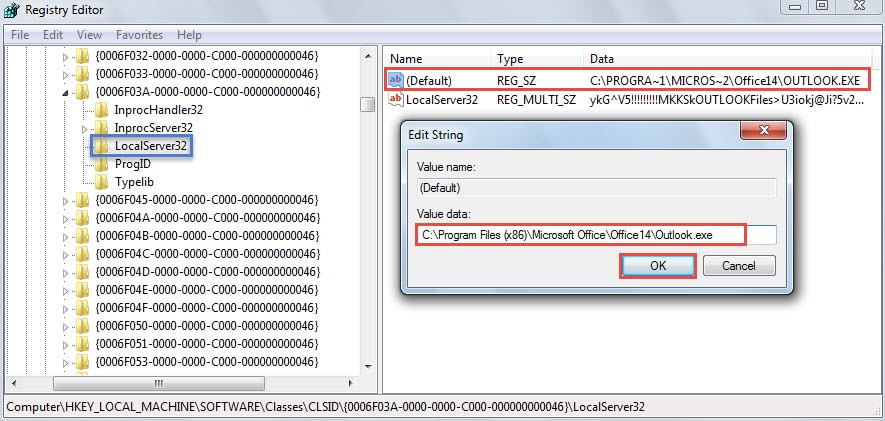
- Vervolgens moet u in de Register-editor de volgende registersleutels vinden: "HKEY_LOCAL_MACHINE"> "SOFTWARE"> "Klassen"> "CLSID"> "{0006F03A-0000-0000-C000-000000000046}"> "LocalServer32"
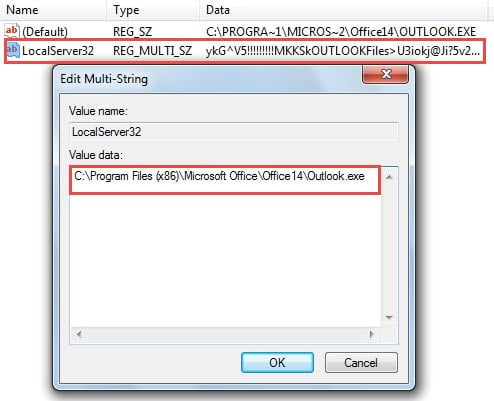
- Na het pitchen op de registersleutel "LocalServer32", ziet u de waarde "Default" en "LocalServer32". U moet de waardegegevens van beide waarden wijzigen in de installatiemap van het Outlook-programma. Hier nemen we Outlook 2010 als voorbeeld. Het standaard installatiepad is “C: \ Program Files (x86) \ Microsoft Office \ Office14 \ Outlook.exe”.
- Dubbelklik op de waarde "Standaard" en kopieer het bovenstaande pad naar het veld "Waardegegevens". Klik OK"

- Dubbelklik op dezelfde manier op "LocalServer32" en kopieer vervolgens het pad. Klik OK"

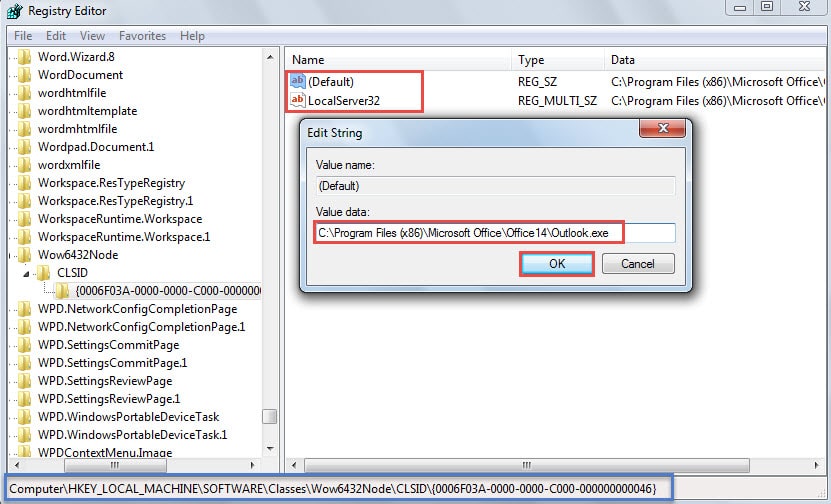
- Later zou u door moeten gaan om de volgende registersleutels in de volgende volgorde te vinden: "HKEY_LOCAL_MACHINE"> "SOFTWARE"> "Klassen"> "Wow6432Node"> "CLSID"> "{0006F03A-0000-0000-C000-000000000046}". Net als bij stap 4, wijzigt u de waardegegevens van "Default" en "LocalServer32" naar de standaardinstallatiepaden van Outlook.

- Klik ten slotte op "OK" en sluit de Register-editor. Start Outlook opnieuw om te controleren of het probleem is opgelost.
Niemand kan ontsnappen aan Outlook-problemen
Het lijdt geen twijfel dat Outlook bijna perfect is, zowel als zelfstandig e-mailprogramma als in een agenda-assistent. Toch kan het programma diverse fouten en zelfs crashes niet volledig voorkomen. Daarom kan niemand beweren dat ze alle Outlook-problemen kunnen oplossen. Wat we wel kunnen doen, is er goed voor zorgen, bijvoorbeeld door Outlook regelmatig af te sluiten en alert te zijn op beveiligingsrisico's zoals e-mailvirussen. Omdat Outlook bovendien gevoelig is voor corruptie, is het raadzaam om een betrouwbare reparatietool aan te schaffen, zoals bijvoorbeeld een reparatieprogramma. DataNumen Outlook Repair. Het kan reparatie PST-gegevensfout zonder te zweten
Auteur Introductie:
Shirley Zhang is een expert op het gebied van gegevensherstel in DataNumen, Inc., de wereldleider in technologieën voor gegevensherstel, waaronder reparatie mdf db-fout en Outlook-reparatiesoftwareproducten. Voor meer informatie bezoek www.datanumen.com