
Dit artikel is gewijd aan het tonen van twee oplossingen om uw Word-document er op verschillende computers hetzelfde uit te laten zien.
Er zijn momenten waarop u een Word-document op één computer maakt en er een vrij uniek lettertype voor toepast. Uw bestand ziet er dus aantrekkelijk uit. Maar wat als u het Word-bestand opent op een andere computer waarop u niet het lettertype gebruikt? Het uiterlijk van uw bestand kan ongetwijfeld minder wenselijk zijn.
Hoe kunt u er dan voor zorgen dat uw Word-document er op verschillende computers hetzelfde uitziet? Het is natuurlijk prima om precies hetzelfde lettertype te downloaden. Maar vaak vinden we het vervelend om een specifiek lettertype alleen voor één document te downloaden. Daarom bieden we u hier twee verschillende oplossingen voor dit probleem.
Oplossing 1: sluit een lettertype in uw bestand in
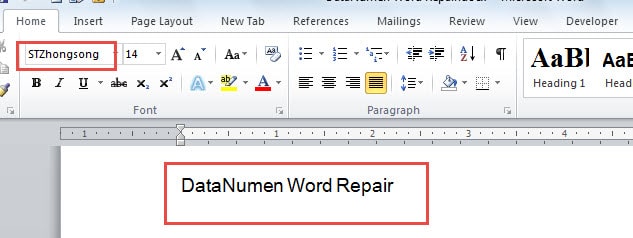
We maken hier bijvoorbeeld een voorbeeldbestand met het lettertype “STZhongsong” toegepast, zoals hieronder: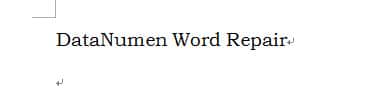
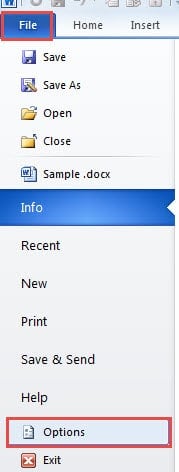
- Om te beginnen klikt u op het tabblad "Bestand" wanneer u klaar bent met een Word-bestand.
- Kies vervolgens "Opties".
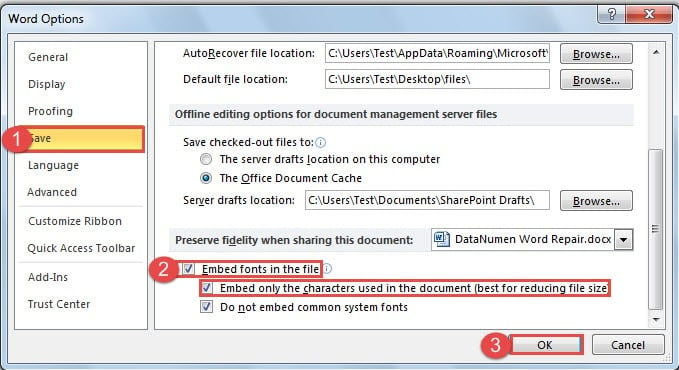
- In het geopende dialoogvenster "Word-opties" klikt u eerst op de optie "Opslaan" aan de linkerkant.
- Ga vervolgens naar het onderste gedeelte aan de rechterkant om het vakje "Lettertypen insluiten in het bestand" aan te vinken.
- Als het te verzenden bestand geen bewerking meer vereist, kunt u er ook voor kiezen om het vakje "Alleen de tekens insluiten die in het document worden gebruikt (beste voor het verkleinen van de bestandsgrootte)" aan te vinken.
- Klik ten slotte op de knop "OK" om uw wijziging op te slaan.

Als we het bestand nu op een andere computer openen, krijgen we het volgende effect: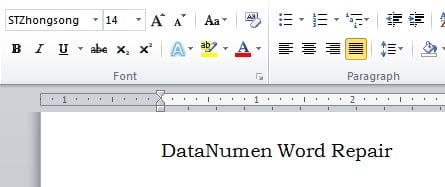
Oplossing 2: kies een vervangend lettertype
Deze oplossing kunt u het beste gebruiken als u het exacte lettertypetype vergeet of er geen wilt downloaden. Hier zijn gedetailleerde stappen:
- Open eerst het Word-bestand. Toch gebruiken we het voorbeeldbestand uit oplossing 1 als voorbeeld. En u zult zien dat het documentlettertype verandert, hoewel het nog steeds dezelfde lettertypenaam heeft.

- Klik vervolgens op het tabblad "Bestand".
- Klik vervolgens ook op "Opties".
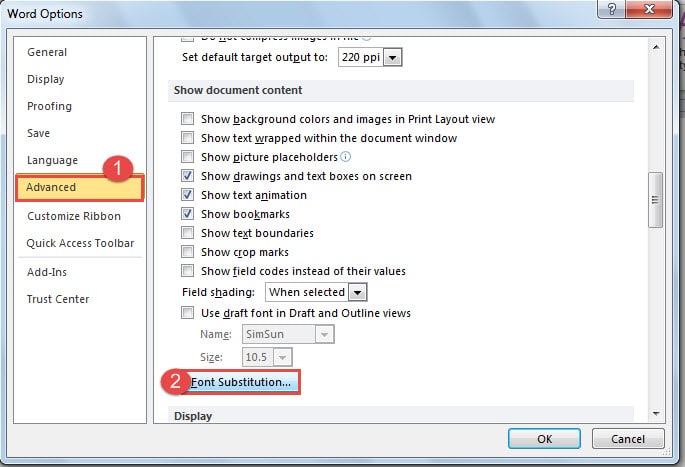
- Alleen in het dialoogvenster "Word-opties" klikt u deze keer op "Geavanceerd".
- Blader vervolgens omlaag naar de pagina 'Documentinhoud weergeven'.
- Klik vervolgens op de knop “Lettertypevervanging”.

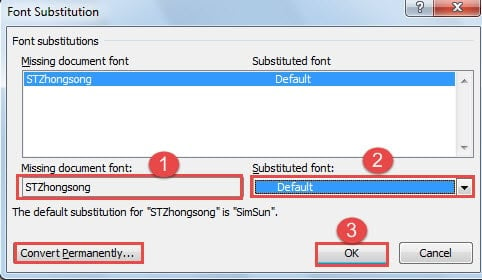
- Nu verschijnt het dialoogvenster “Lettertypevervanging”. Eerst kiest u het miss document lettertype.
- Ten tweede moet u een vervanging kiezen uit de keuzelijst "Vervangen lettertype". Hier kiezen we voor “Standaard”.
- Klik vervolgens op "OK".

- En vergeet niet om ook op "OK" te klikken in het dialoogvenster "Word-opties".
Nu kunt u de tekst met het vervangende lettertype zien, zoals hieronder: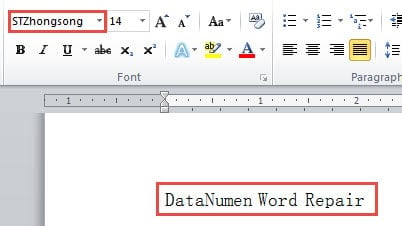
Mogelijk merkt u ook dat de naam van het lettertype niet is gewijzigd. Als u dit wilt wijzigen, kunt u klikken op de knop “Permanent converteren” in het dialoogvenster “Lettertypevervanging”.
Vergelijking van 2 oplossingen
| Oplossingen | Voordelen | Nadelen |
| Sluit een lettertype in uw bestand in | 1. Uw document zal er op een andere computer precies hetzelfde uitzien, ook zonder het ingesloten doellettertype.
2. Er is een optie waarmee u de bestandsgrootte kunt verkleinen. 3. Wanneer u het bestand opent op een andere computer waarop het specifieke lettertype niet is geïnstalleerd, kunt u het lettertype nog steeds blijven gebruiken. 4. U hoeft geen lettertype te downloaden. |
1. De lettertypen die u hebt ingesloten, moeten TrueType of OpenType zijn.
2. Het bestand met een ingesloten lettertype kan groter zijn. |
| Kies een vervangend lettertype | 1. U kunt het documentlettertype zo veel mogelijk op het origineel laten lijken, zonder dat u een lettertype hoeft te downloaden.
2. U hoeft zich geen zorgen te maken over de bestandsgrootte, aangezien een vervangend lettertype de grootte niet zal veranderen. 3. U hoeft geen lettertype te downloaden. 4. U kunt het lettertype permanent naar een ander lettertype converteren. |
Mogelijk vindt u geen vervangend lettertype dat sterk lijkt op het ontbrekende lettertype, wat het resultaat in gevaar kan brengen. |
Red uw corrupte bestanden
Weet u niet wat u moet doen om uw corrupte bestanden te redden? Wat je nodig hebt is een gespecialiseerd en krachtig doc-bestand repareren hulpmiddel. Met zo'n tool bij de hand kunt u uw bestand op een effectieve en efficiënte manier herstellen.
Auteur Introductie:
Vera Chen is een expert op het gebied van gegevensherstel in DataNumen, Inc., de wereldleider in technologieën voor gegevensherstel, waaronder xls-bestand repareren en pdf reparatie softwareproducten. Voor meer informatie bezoek www.datanumen.com