
Iemand denkt dat de duur van de Outlook-melding voor nieuwe e-mail op het bureaublad te kort is. In dit artikel zullen we 4 effectieve benaderingen uiteenzetten om de alert langer te laten blijven.
Standaard blijft Outlook-melding voor nieuwe e-mail op het bureaublad slechts 7 seconden aanwezig. Met andere woorden, de waarschuwing verdwijnt automatisch na 7 seconden. Daarom, als u niet naast de computer bent, kunt u de waarschuwing missen en zelfs de belangrijke e-mails missen. Als u de duur van de waarschuwing wilt wijzigen, zijn hier 4 handige methoden voor u.
Methode 1: Wijzig Desktop Alert-instellingen in Outlook-opties
- Ga om te beginnen naar het menu "Bestand" en selecteer "Opties".
- Schakel vervolgens in "Outlook-opties" over naar het tabblad "E-mail".
- Zoek vervolgens en klik op de knop "Desktop Alert Settings".
- Later in "Desktop Alert-instellingen", kunt u de duur wijzigen. Standaard is dit "7 seconden". U mag dit wijzigen tot maximaal “30 seconden”.
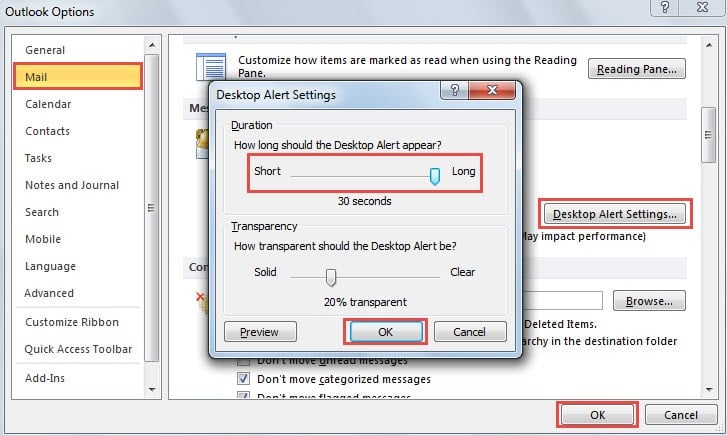
- Klik ten slotte op "OK" nadat u de wijzigingen hebt aangebracht.
Methode 2: Wijzig de Windows-meldingsinstellingen in het Configuratiescherm
- Ga allereerst naar het Startmenu en klik op het Configuratiescherm.
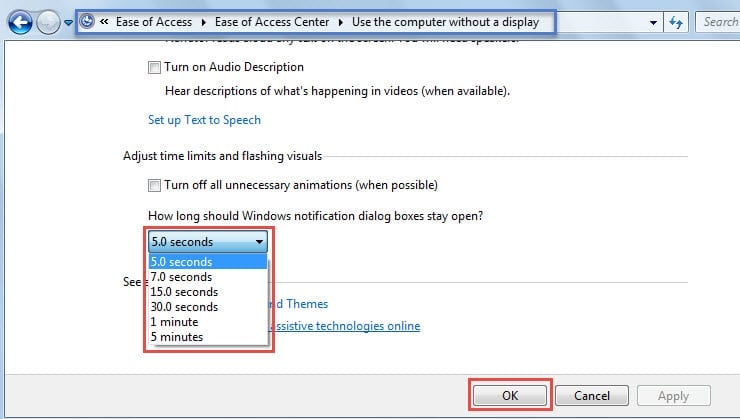
- Selecteer vervolgens in "Configuratiescherm" "Toegankelijkheid", kies "Toegankelijkheidscentrum" en klik op de link "Gebruik de computer zonder beeldscherm".
- Klik in de volgende interface op de knop "5.0 seconden" en kies de gewenste duur uit de vervolgkeuzelijst. Hier biedt een maximum van "5 minuten".

- Klik uiteindelijk op "OK" om de wijzigingen op te slaan in en het venster te sluiten.
Methode 3: Wijzig de registerwaarde van MessageDuration
- Zoek eerst naar "regedit" in het "Startmenu" en druk op de "Enter"-toets zodra het bijbehorende programma verschijnt.
- Druk in het volgende dialoogvenster "Gebruikersaccountbeheer" op de knop "Ja".
- Blader vervolgens in de Register-editor naar deze toetsen: "HKEY_CURRENT_USER"> "Configuratiescherm"> "Toegankelijkheid".
- Dubbelklik vervolgens in het rechterdeelvenster op de waarde "Berichtduur".
- Wijzig de basis in "DWORD-waarde bewerken" in "Decimaal". En later in het veld "Waardegegevens" moet u een bepaald getal in seconden invoeren.

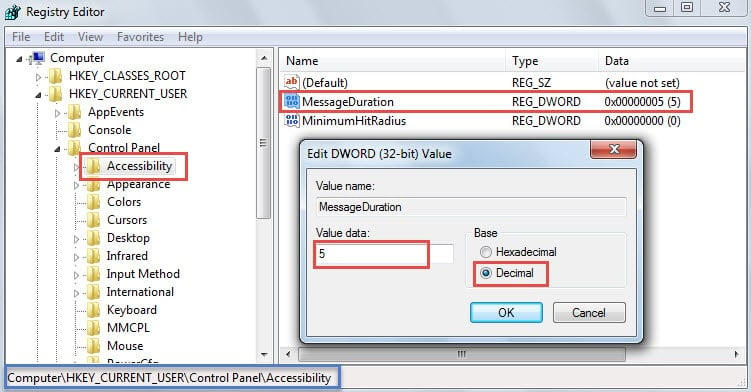
Opmerking: Standaard heeft deze maximaal 300 seconden, namelijk “5 minuten”.
- Klik tot slot na het specificeren van de waardegegevens op "OK" en verlaat de Register-editor.
Methode 4: TimeOn-registerwaarde toevoegen
- Herhaal vanaf het begin stap 1 tot 2 in methode 3.
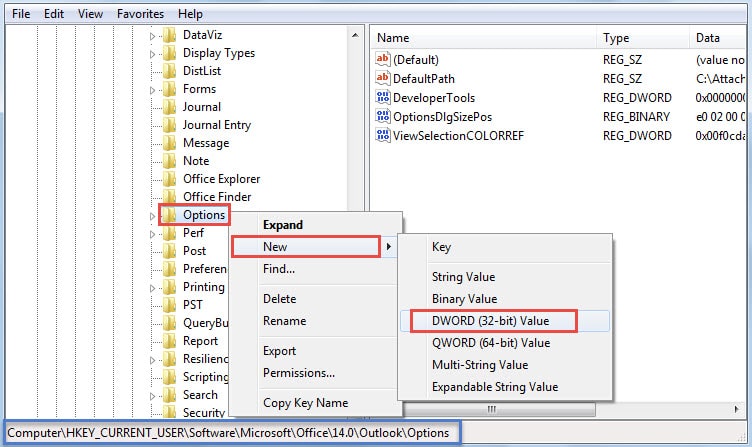
- Nadat u de Register-editor hebt geopend, moet u naar de volgende toetsen bladeren: "HKEY_CURRENT_USER"> "Software"> "Microsoft"> "Office"> " ”>“ Algemeen ”>“ DesktopAlerts ”.
Opmerking: " ”Sleutel is afhankelijk van uw Outlook-versies. Als u bijvoorbeeld Outlook 2010 gebruikt, moet u de sleutel "14.0" zoeken.
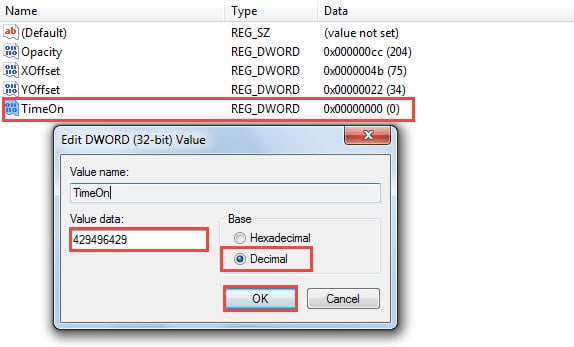
- Vervolgens moet u controleren of er een registerwaarde is met de naam "TimeOn". Zo niet, maak het dan nu aan. Klik met de rechtermuisknop op "DesktopAlerts" en selecteer "Nieuw"> "DWORD-waarde".

- Dubbelklik op de waarde "TimeOn". Vervolgens kunt u een decimale waarde invoeren tussen "0" en "4294964295" in milliseconden. 4294964295 milliseconden is ongeveer 50 dagen. Dat wil zeggen, u kunt ervoor zorgen dat Outlook nieuwe e-mail op het bureaublad bijna 50 dagen blijft.

- Klik uiteindelijk op "OK" om de wijzigingen op te slaan en de Register-editor te sluiten.
Beveilig Outlook-gegevens efficiënt
Ondanks dat het beschikt over meerdere functies, kan Outlook ook niet van fouten of crashes afkomen. Daarom is het voor gewone gebruikers van vitaal belang om te leren hoe ze hun Outlook-gegevens kunnen beschermen. De eerste stap moet zijn om een consistente en up-to-date back-up te maken. Blijf vervolgens voorzichtig met persoonlijk online gedrag, zoals pas op voor virussen die via e-mail worden overgedragen. De laatste maar niet de minste noodzaak is om een beproefd hulpmiddel aan te schaffen, zoals DataNumen Outlook Repair. Het kan reparatie PST-gegevens als een briesje.
Auteur Introductie:
Shirley Zhang is een expert op het gebied van gegevensherstel in DataNumen, Inc., de wereldleider in technologieën voor gegevensherstel, waaronder reparatie SQL Server en Outlook-reparatiesoftwareproducten. Voor meer informatie bezoek www.datanumen.com